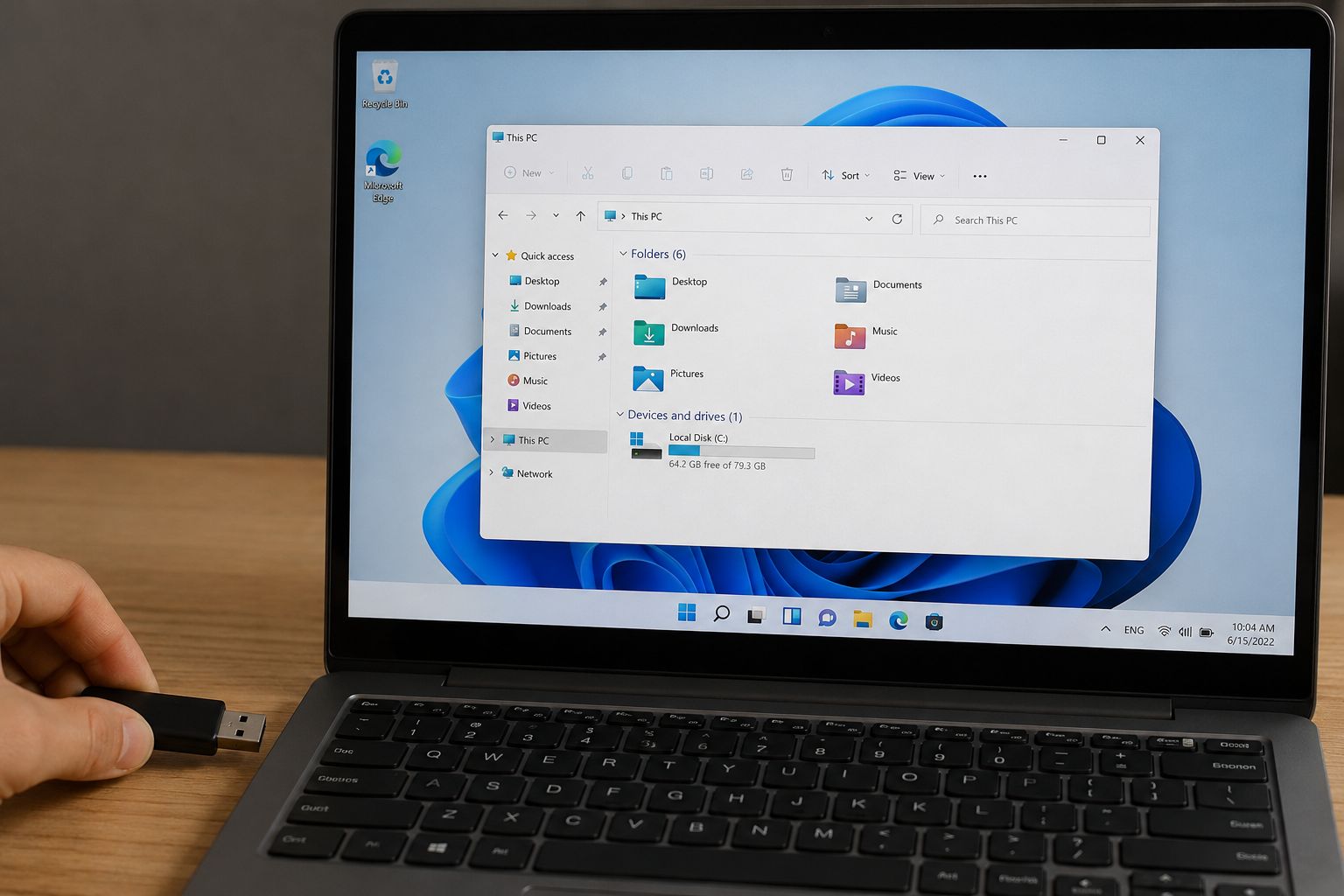
Флешка вставлена, индикатор горит, а в Проводнике нового диска нет. Иногда Windows 11 проигрывает звук подключения, но накопитель не открывается. Причина бывает простой: сбой порта USB, потерянная буква диска или криво вставшие дрова. Реже виноваты файловая система, питание разъема или память накопителя.
Не форматируйте носитель и не запускайте сомнительные «ремонтники», если на нем лежат нужные файлы.
Сначала исключите простые причины
Переподключите накопитель и подождите 10–15 секунд. Затем проверьте другой порт USB. На системнике лучше использовать задние разъемы: они подключены прямо к материнке и обычно работают стабильнее передней панели.
Сделайте еще три теста:
- Подключите флешку без удлинителя, USB-хаба и переходника.
- Проверьте ее на другом компьютере или ноуте.
- Вставьте в тот же разъем мышь или другой накопитель.
Если второй компьютер тоже не видит USB-флешку, вероятна аппаратная поломка. Когда другие устройства не работают только в одном разъеме, виноват конкретный порт USB. Если накопитель открывается на другом ПК, ищите программный сбой в Windows 11. (К слову, если ваш второй компьютер или ноутбук работает на предыдущей версии ОС, рекомендуем ознакомиться с руководством о том, что делать, если Windows 10 не видит флешку, поскольку методы переназначения букв и сброса драйверов там имеют свои особенности).
Найдите накопитель через «Управление дисками»
Проводник показывает только тома, которым Windows назначила букву и которые смогла подключить.
Нажмите Win + X и откройте «Управление дисками». Найдите устройство по объему. Флешка может отображаться как «Диск 1», «Съемное устройство» или без привычного названия.
| Что видно | Возможная причина | Что делать |
|---|---|---|
| Раздел исправен, но буквы нет | Конфликт букв дисков | Назначить свободную букву |
| Раздел имеет формат RAW | Повреждена файловая система | Сначала восстановить данные |
| Область «Не распределено» | Слетела таблица разделов | Не создавать новый том |
| Объем 0 байт | Сбой контроллера или памяти | Проверить на другом ПК |
| Диск «Не в сети» | Windows отключила устройство | Перевести в режим «В сети» |
Как назначить букву диска
Щелкните правой кнопкой по разделу флешки, выберите «Изменить букву диска или путь к диску», затем нажмите «Добавить» или «Изменить». Укажите свободную букву, например F: или G:.
Не выбирайте букву, занятую сетевым диском. После смены буквы накопитель часто сразу появляется в Проводнике. Если система предлагает форматирование, откажитесь, когда файлы нужны.
Переустановите драйвер флешки
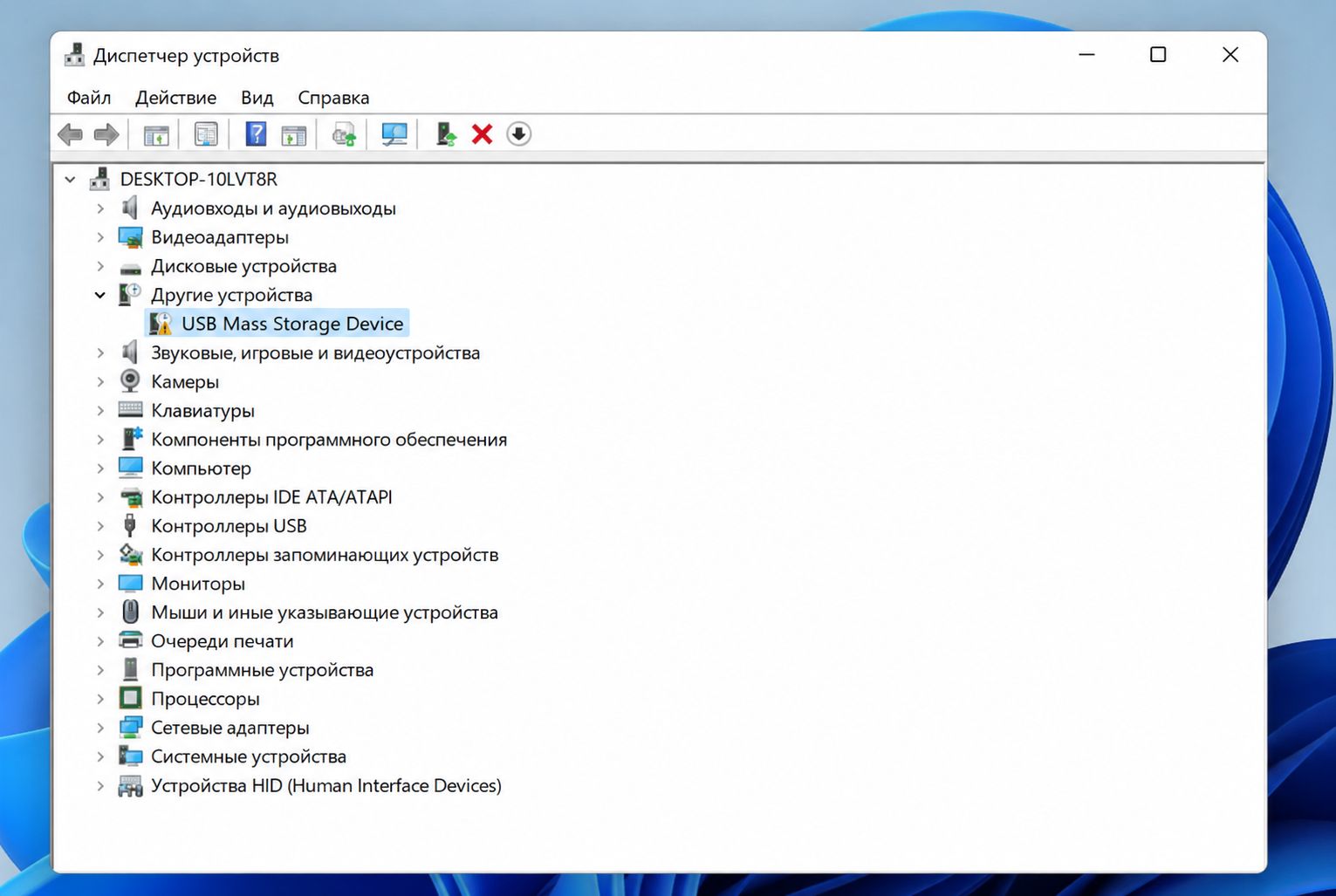
Когда управление дисками не показывает накопитель, проверьте USB-контроллер. Нажмите Win + X, откройте «Диспетчер устройств» и разверните разделы:
- «Дисковые устройства»;
- «Контроллеры USB»;
- «Другие устройства».
Ищите флешку, «USB Mass Storage Device» или строку с желтым значком. Щелкните по ней правой кнопкой, выберите «Удалить устройство», выньте накопитель и перезагрузите ПК. Windows установит драйвер заново.
Не удаляйте все USB-контроллеры подряд: клава и мышь могут временно отключиться. Начните только с проблемного устройства.
Если ошибка появилась после обновления чипсета, откройте свойства устройства, перейдите на вкладку «Драйвер» и нажмите «Откатить», если кнопка доступна. Для ноута дрова чипсета и USB лучше брать с сайта производителя модели, а не из случайных сборников.
Отключите экономию питания USB
Windows 11 может отключать USB-устройства ради экономии батареи.
В Диспетчере устройств раскройте «Контроллеры USB», откройте свойства корневых USB-концентраторов и найдите вкладку «Управление электропитанием». Снимите флажок «Разрешить отключение этого устройства для экономии энергии».
На ноутбуке откройте «Панель управления» → «Электропитание» → «Настройка схемы» → «Дополнительные параметры питания». В разделе «Параметры USB» временно запретите отключение USB-порта.
Проверьте файловую систему
Если накопитель получил букву, но не открывается, Windows может показать сообщение «Нет доступа» или «Файл или папка повреждены». Откройте Терминал от имени администратора и выполните:
chkdsk F: /f
Замените F: на букву флешки. Команда исправляет логические ошибки файловой системы. Запускайте ее, только когда диск определяется с правильным объемом, а важные данные уже скопированы или не нужны.
При статусе RAW, объеме 0 байт, постоянных отключениях или сильном нагреве не используйте chkdsk. На умирающей памяти проверка создает лишнюю нагрузку. Сначала снимите посекторный образ либо обратитесь к специалисту по восстановлению данных.
Если сбой появился после обновления Windows 11
Откройте «Параметры» → «Центр обновления Windows» → «Журнал обновлений». Если флешка пропала сразу после установки пакета, удалите его через раздел обновлений и перезагрузите ПК.
Проверьте необязательные обновления драйверов для чипсета и USB. Не ставьте все подряд. Сначала создайте точку восстановления.
На рабочем компьютере доступ к флешкам может блокировать политика безопасности. Признак простой: устройство видно в Диспетчере устройств, но открыть его нельзя, а на домашнем ПК оно работает. Тут нужен админ.
Признаки поломки самой флешки
Аппаратная неисправность вероятна, если накопитель:
- определяется через раз и постоянно отваливается;
- показывает неправильный объем;
- сильно греется за несколько секунд;
- не виден ни на одном устройстве;
- просит форматирование на каждом компьютере;
- имеет треснувший штекер или люфт корпуса.
Не разбирайте флешку и не грейте ее феном. Такие «лайфхаки» часто добивают контроллер и микросхемы памяти. Если данные ценны, прекратите эксперименты.
Рабочая схема диагностики простая: другой разъем, другой ПК, управление дисками, Диспетчер устройств, проверка питания и драйверов. Когда Windows 11 не видит подключенную флешку даже после этих шагов, проблема почти наверняка находится в самом накопителе или USB-контроллере компьютера.