Точность позиционирования указателя напрямую влияет на продуктивность работы и результаты в компьютерных играх. Новая операционная система предлагает обновленный интерфейс управления устройствами ввода. Настроить отзывчивость манипулятора можно как стандартными средствами системы, так и сторонним софтом.
Основные способы регулировки скорости курсора
В Windows 11 предусмотрено несколько инструментов для калибровки указателя. Выбор метода зависит от того, используете ли вы стандартную офисную периферию или профессиональное игровое устройство.
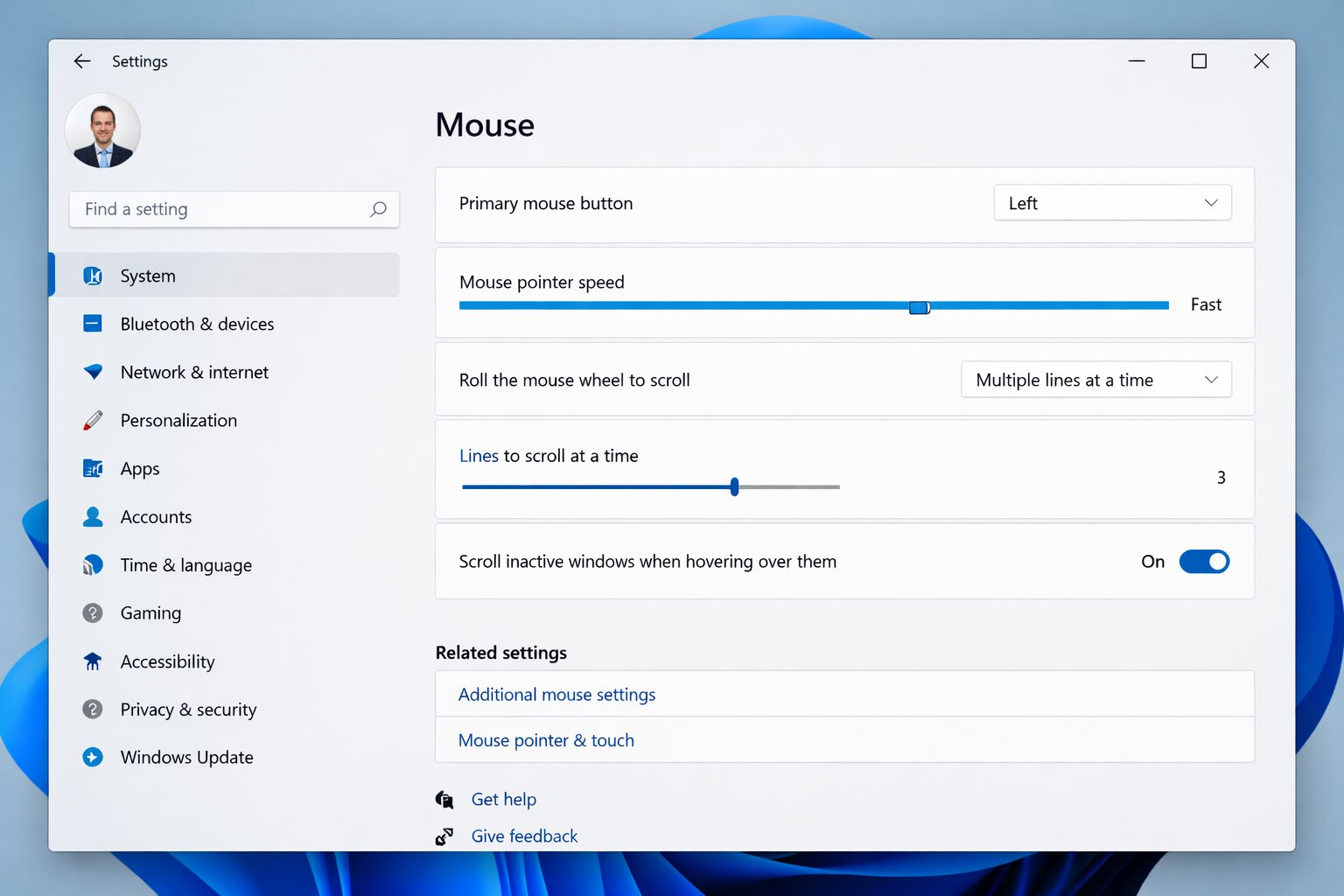
Настройка через новое меню «Параметры»
Современный интерфейс системы позволяет изменить базовые параметры мыши в несколько кликов:
- Откройте главное меню нажатием комбинации клавиш Win + I.
- В левой панели выберите раздел «Bluetooth и устройства».
- Прокрутите список справа до пункта «Мышь» и кликните по нему.
- Найдите ползунок «Скорость прокрутки указателя мыши».
- Перемещайте ползунок влево для снижения или вправо для увеличения быстродействия. По умолчанию установлено значение 10.
Изменения вступают в силу мгновенно, что позволяет сразу протестировать, насколько комфортна установленная скорость курсора.
Использование классической «Панели управления»
Опытные пользователи часто предпочитают традиционный интерфейс, так как он предоставляет доступ к более детальным свойствам координатных устройств.
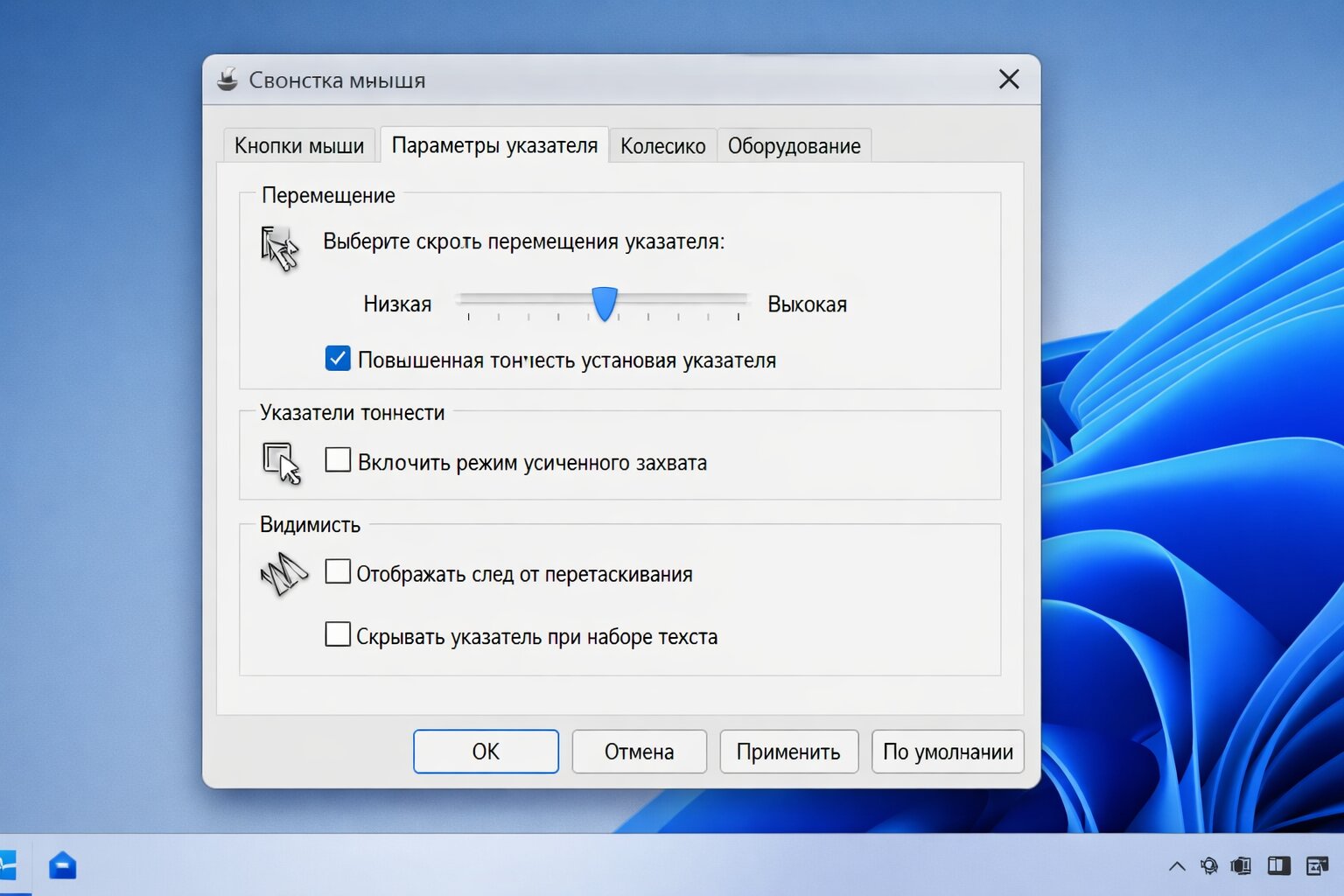
- Нажмите сочетание клавиш Win + R, введите команду control и нажмите Enter.
- Установите режим просмотра «Крупные значки» или «Мелкие значки» в верхнем правом углу.
- Откройте пункт «Мышь».
- В открывшемся окне перейдите во вкладку «Параметры указателя».
- В блоке «Перемещение» отрегулируйте чувствительность, передвигая ползунок между положениями «Медленно» и «Быстро».
Тонкая настройка: отключение акселерации
Акселерация (или повышенная точность установки указателя) динамически изменяет пройденное курсором расстояние в зависимости от резкости физического движения руки. При быстром рывке указатель улетает дальше, а при медленном движении проходит меньшее расстояние.
Для повседневного серфинга это удобно, но в шутерах и графических редакторах такая особенность мешает формированию мышечной памяти. Чтобы отключить эту функцию:
- В классическом окне «Свойства мыши» (вкладка «Параметры указателя») найдите строку «Включить повышенную точность установки указателя».
- Снимите галочку напротив этого пункта.
- Нажмите кнопку «Применить», а затем «ОК» для сохранения изменений.
После этого сенса станет линейной — курсор будет проходить строго пропорциональное физическому сдвигу расстояние, независимо от резкости движения.
Настройка чувствительности через фирменное ПО
Если вы используете игровую или полупрофессиональную периферию от таких брендов, как Razer, Logitech, SteelSeries или ASUS, встроенных средств Windows может быть недостаточно. Такие устройства поддерживают изменение физического разрешения сенсора (DPI/CPI).
- Регулировка DPI: Чем выше физическое разрешение сенсора, тем более чувствительным будет манипулятор. Оптимальное значение для работы на Full HD мониторах составляет 800–1600 DPI, для 4K-панелей — от 2000 DPI.
- Частота опроса: В утилитах производителя можно задать частоту обмена данными с ПК (обычно от 125 до 1000 Гц). Высокая частота обеспечивает плавность хода, но немного нагружает центральный процессор.
Сравнение способов настройки чувствительности
| Метод настройки | Доступные параметры | Кому подойдет | Сложность |
| Параметры Windows 11 | Скорость перемещения указателя, прокрутка | Большинству пользователей для офисной работы | Низкая |
| Панель управления | Акселерация, шлейф указателя, скорость двойного клика | Продвинутым пользователям, геймерам | Средняя |
| Софт от производителя | Точный шаг DPI, частота опроса, калибровка под коврик | Геймерам, киберспортсменам, дизайнерам | Средняя |
Качественная калибровка устройств ввода критична для общей эргономики рабочего места. Через системные параметры Windows 11 настраивают не только координатные манипуляторы, но и аудиоаппаратуру — например, если вас не устраивает качество звучания подключенной гарнитуры или колонок, полезно узнать, как быстро включить и настроить эквалайзер в Windows 11. Комплексная отладка звуковых систем и устройств ввода делает повседневную работу за компьютером максимально комфортной и помогает избежать сбоев при воспроизведении медиафайлов.