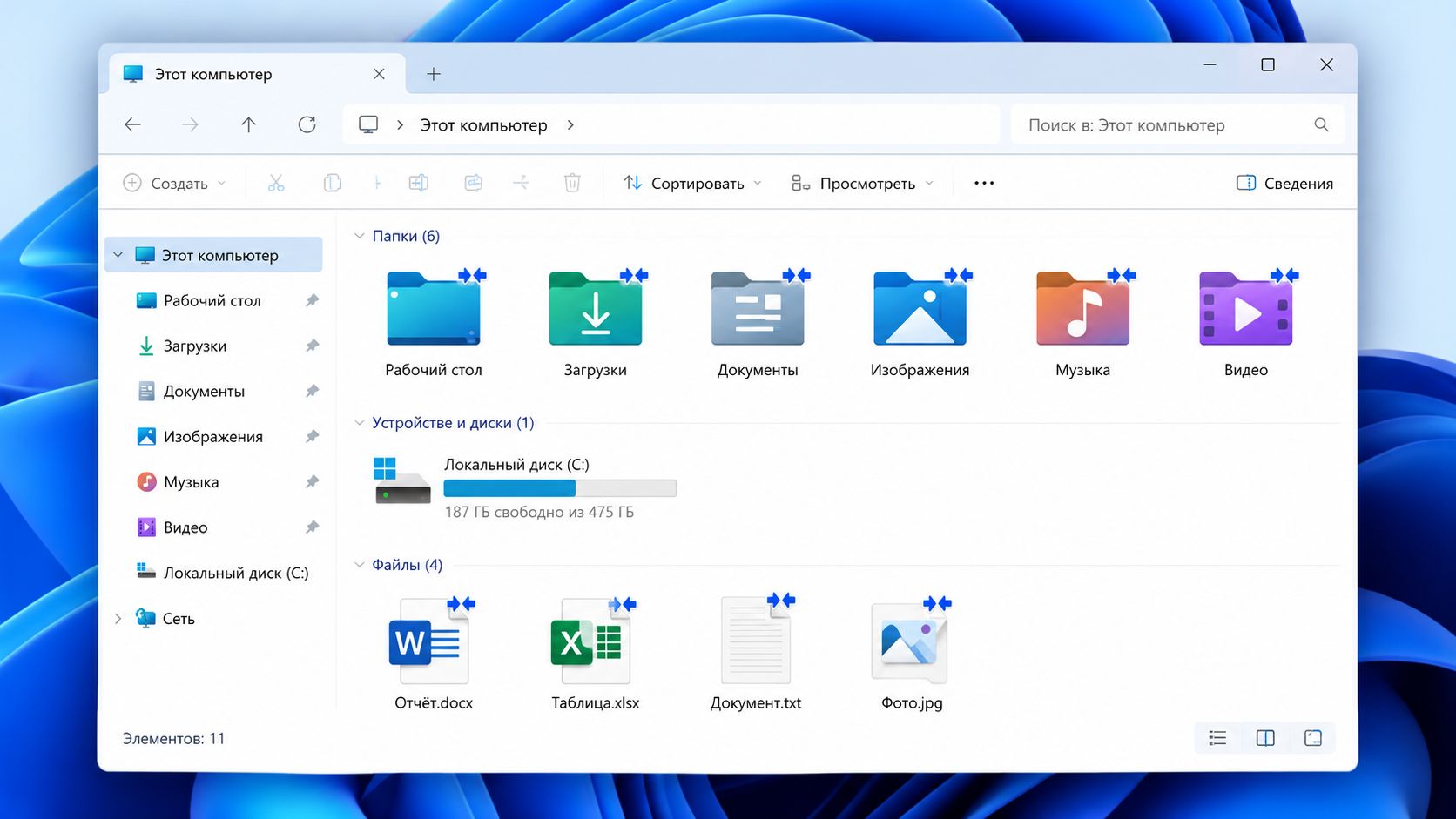
Синие стрелки на значках файлов и папок в Windows 11 появляются не из-за вируса, сбоя системы или повреждения ярлыков. Такой значок сообщает, что Windows включила NTFS-сжатие: данные занимают меньше места на диске, а система распаковывает их при открытии.
Обычно пользователь видит две небольшие синие стрелочки, направленные друг на друга, в правом верхнем углу иконки. Они могут появиться на документах, папках, программах и даже на содержимом рабочего стола. Значки не влияют на запуск файлов, но часто раздражают визуально и вызывают вопросы.
Почему на файлах появились синие стрелки
Windows использует встроенное сжатие файлов на разделах с файловой системой NTFS. Функция уменьшает размер данных без создания ZIP-архива. Файл остается на привычном месте, сохраняет название и открывается обычным двойным кликом.
Сжатие могло включиться по нескольким причинам:
- пользователь активировал его в свойствах папки;
- Windows предложила сжать диск для экономии места;
- программа очистки изменила параметры раздела;
- настройки перенеслись вместе с папкой или профилем;
- сжатие включили для всего диска C:;
- файл распаковали в каталог, где уже действует NTFS-сжатие.
Чаще всего стрелки появляются после попытки освободить место на системном накопителе. Пользователь открывает свойства диска, отмечает пункт сжатия и подтверждает обработку всех вложенных файлов. После этого метки возникают сразу на сотнях иконок.
Опасно ли NTFS-сжатие для файлов
Само по себе сжатие безопасно. Windows не удаляет части документов и не ухудшает качество фотографий, видео или музыки. Система применяет обратимый алгоритм: при чтении файл распаковывается, при записи — снова сжимается.
Есть нюанс. Процессор получает дополнительную нагрузку, поскольку ему приходится распаковывать данные на лету. На производительном ПК разница обычно незаметна. Однако на слабом железе или при сопутствующих конфликтах драйверов это может вызвать перегрузку системы — например, когда процесс nt-kernel-system грузит процессор, забирая свободные ресурсы устройства. В обычных условиях сжатые программы могут запускаться лишь чуть дольше.
Для SSD экономия часто получается скромной. Фото в JPEG, ролики MP4, архивы, установщики и игры уже содержат сжатые данные, поэтому NTFS почти не уменьшает их размер. Лучше всего функция работает с текстами, логами, исходниками, таблицами и некоторыми системными файлами.
| Тип данных | Возможная экономия места | Есть ли смысл сжимать |
|---|---|---|
| TXT, CSV, журналы программ | 40–80% | Да |
| DOCX, XLSX, PDF | 5–25% | Зависит от содержимого |
| JPEG, PNG, MP3, MP4 | 0–10% | Обычно нет |
| ZIP, RAR, 7Z | 0–3% | Нет |
| Игры и программы | Непредсказуемо | Только при нехватке места |
Если синие стрелки появились только на паре папок, ничего страшного не произошло. Можно оставить все как есть. Когда значки мешают или система стала работать медленнее, сжатие легко отключить.
Как убрать синие стрелочки с отдельного файла
Самый простой способ — изменить атрибуты через Проводник.
- Нажмите правой кнопкой мыши по файлу.
- Выберите «Свойства».
- На вкладке «Общие» нажмите «Другие».
- Снимите галочку «Сжимать содержимое для экономии места на диске».
- Нажмите «ОК», затем «Применить».
После распаковки синие стрелки исчезнут. Если иконка не обновилась сразу, нажмите F5 или перезапустите Проводник через Диспетчер задач.
Этот способ подходит для документов, фоток, установщиков и других отдельных объектов. Для большого количества данных удобнее менять свойства папки целиком.
Как отключить сжатие для папки
Откройте свойства папки и перейдите в дополнительные атрибуты тем же способом. После снятия галочки Windows спросит, где применить изменения:
- только к выбранной папке;
- к папке, всем подпапкам и файлам.
Выбирайте второй вариант, если требуется полностью убрать синие стрелки внутри каталога. Обработка может занять несколько минут. Срок зависит от числа файлов, их размера и скорости накопителя.
Не прерывайте распаковку принудительно. Windows умеет продолжать работу после ошибки доступа, но часть файлов может остаться сжатой. Если система сообщит, что для изменения некоторых объектов нужны права админа, подтвердите действие.

Как убрать стрелки со всего диска
Если метки появились почти везде, проверьте свойства системного раздела.
- Откройте «Этот компьютер».
- Нажмите правой кнопкой по диску C:.
- Выберите «Свойства».
- Уберите галочку «Сжать этот диск для экономии места».
- Примените настройку ко всему диску, вложенным папкам и файлам.
Для системного раздела операция может идти долго. Часть объектов Windows не даст распаковать из-за защиты или активного использования. Это нормально. Нажимайте «Пропустить» для файлов, к которым система не может получить доступ.
Перед процедурой проверьте свободное место. После отключения сжатия данные займут больше дискового пространства. Если накопитель забит под завязку, сначала удалите мусор, очистите временные файлы или перенесите тяжелые ролики на другой диск.
Отключение сжатия через командную строку
Компьютерщики часто используют встроенную утилиту compact. Она быстрее подходит для массовой обработки и показывает статус файлов.
Запустите Терминал Windows от имени администратора и введите:
compact /u /s:"C:\Путь\к\папке" /iПараметр /u отключает сжатие, /s обрабатывает вложенные каталоги, /i продолжает работу при отдельных ошибках.
Для одного файла подойдет команда:
compact /u "C:\Путь\к\файлу.txt"Проверить текущее состояние можно без параметра распаковки:
compact "C:\Путь\к\файлу.txt"Системный диск целиком через команду лучше не трогать без необходимости. Ошибочная работа с путями не удалит данные, но способна запустить долгую обработку десятков тысяч файлов.
Можно ли скрыть стрелки, не отключая сжатие
В Windows 11 нет отдельной штатной настройки, которая скрывает только эти метки. В интернете встречаются способы с правкой реестра, заменой оверлея значков и пустыми ICO-файлами. Такие хаки нередко задевают стрелки обычных ярлыков, значки синхронизации OneDrive и метки других программ.
После обновления системы правка может слететь. Иногда пропадают сразу все служебные оверлеи, и пользователь перестает понимать, какой файл синхронизирован, заархивирован или доступен только онлайн.
Надежнее убрать саму причину через свойства папки. Если сжатие нужно для экономии места, синие стрелки лучше оставить. Они выполняют полезную функцию: показывают, какие данные Windows хранит в сжатом виде.
Что делать, если стрелки не исчезли
Сначала обновите рабочий стол клавишей F5. Затем перезапустите Проводник:
- Нажмите
Ctrl + Shift + Esc. - Найдите «Проводник».
- Нажмите по нему правой кнопкой.
- Выберите «Перезапустить».
Если значки остались, снова откройте свойства папки и проверьте дополнительные атрибуты. Родительский каталог может автоматически применять сжатие ко всему новому содержимому. В таком случае отключать функцию нужно именно у него.
Еще одна причина — кэш иконок. Обычно Windows обновляет его сама после перезагрузки. Сторонние чистилки и твикеры лучше не запускать: они порой создают больше проблем, чем решают.
Когда сжатие лучше оставить
Необязательно убирать синие стрелочки только ради привычного вида. Сжатие пригодится на небольшом накопителе, где не хватает нескольких гигабайт, а удалить или перенести данные нельзя.
Функцию можно оставить для:
- папок с логами;
- текстовых архивов;
- старых документов;
- исходного кода;
- каталогов, которые редко открываются;
- резервных копий без фото и видео.
Не сжимайте папки с играми, виртуальными машинами, базами данных и софтом, который постоянно читает и перезаписывает крупные файлы. Экономия окажется небольшой, а лишняя нагрузка на проц — вполне реальной.
Синие стрелки на ярлыках в Windows 11 — обычная системная метка, связанная с NTFS-сжатием. Чтобы убрать ее, достаточно отключить соответствующий пункт в свойствах файла, папки или диска. Реестр и сомнительные твики для этого не нужны. Сначала проверьте объем свободного места, затем распакуйте данные и перезапустите Проводник, если иконки обновились не сразу.