Количество ядер процессора влияет на скорость работы программ, игр, виртуальных машин и самой системы. Одни задачи нагружают одно-два ядра, другие умеют распределять вычисления между всеми доступными потоками. Поэтому при проверке характеристик CPU полезно различать физические ядра и логические процессоры.
В Windows 10 нужные данные можно посмотреть встроенными средствами — без установки диагностического софта. Самый быстрый способ занимает меньше минуты.

Чем физические ядра отличаются от логических
Физическое ядро — отдельный вычислительный блок внутри процессора. Чем больше таких блоков, тем больше операций CPU способен выполнять параллельно.
Логический процессор, или поток, — вычислительный канал, который Windows воспринимает как отдельное ядро. Технологии Intel Hyper-Threading и AMD SMT позволяют одному физическому ядру обрабатывать два потока. По этой причине четырехъядерный проц может отображаться в системе как восемь логических процессоров.
Разница выглядит так:
| Параметр | Что означает | Пример |
|---|---|---|
| Ядра | Физические вычислительные блоки CPU | 6 ядер |
| Логические процессоры | Потоки, доступные Windows и программам | 12 потоков |
| Сокеты | Количество установленных процессоров | 1 сокет |
Два потока на ядро не удваивают реальную производительность. Прирост зависит от программы, типа нагрузки, охлаждения и архитектуры камня. В рендере, архивации и кодировании видео многопоточность часто дает заметный результат. В старых играх или простых офисных программах эффект может быть минимальным.
Проверка через диспетчер задач
Проще всего узнать, сколько ядер у процессора, через диспетчер задач Windows 10.
- Нажмите сочетание
Ctrl + Shift + Esc. - Откройте вкладку «Производительность».
- Выберите раздел «ЦП».
- Посмотрите строки «Ядра» и «Логических процессоров».
В этом же окне отображаются модель CPU, текущая и базовая частота, загрузка, объем кэша, число сокетов и время работы компьютера.
Если диспетчер задач открылся в компактном виде, нажмите «Подробнее» в нижней части окна. После этого появятся вкладки и расширенная статистика.
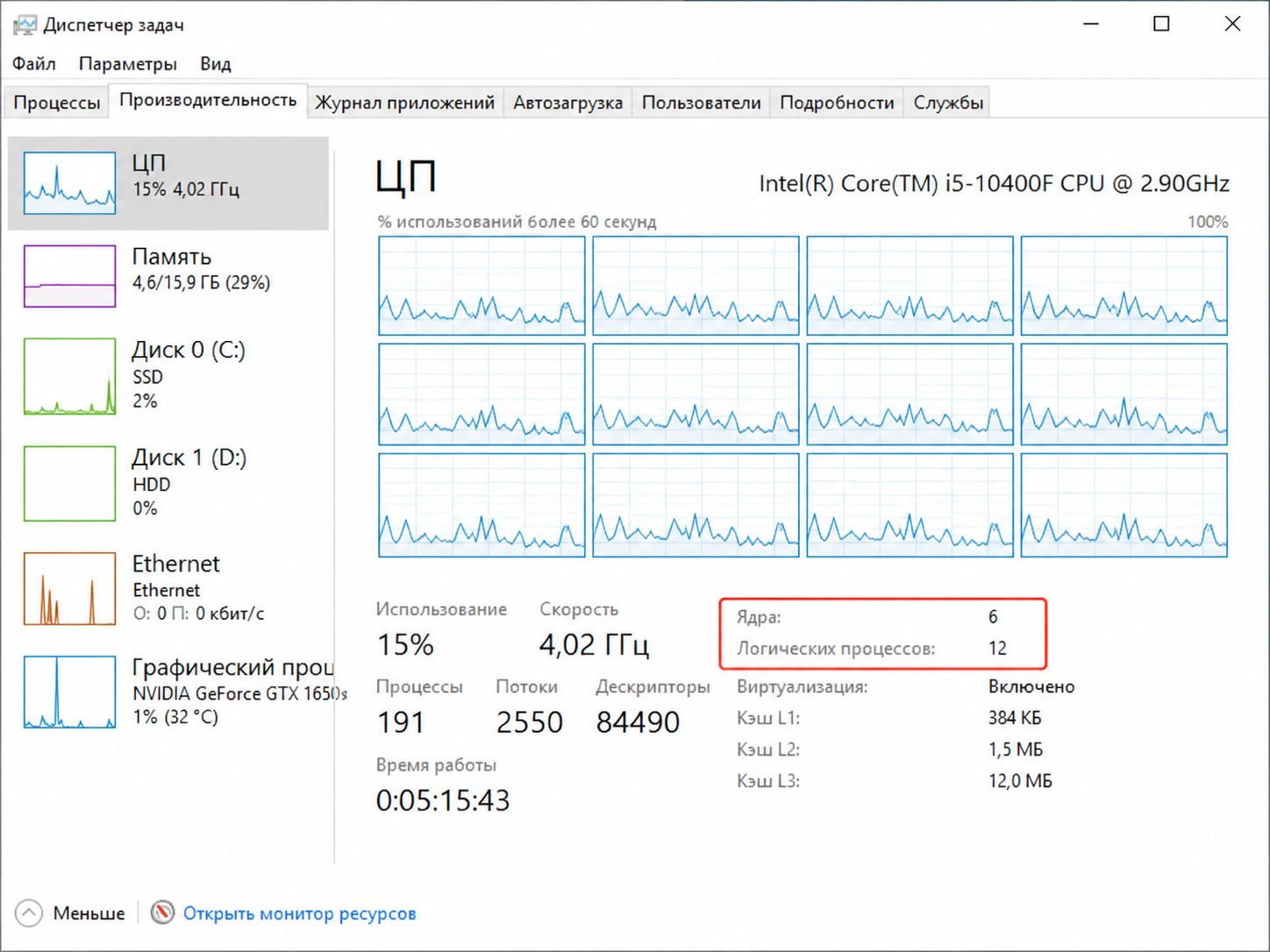
График загрузки можно разделить по потокам. Щелкните по нему правой кнопкой мыши, выберите «Изменить график», затем — «Логические процессоры». Вместо одного общего поля появятся отдельные мини-графики. Их количество совпадает с числом потоков, доступных системе.
Этот режим удобен при диагностике. Сразу видно, умеет ли программа раскидывать нагрузку по всем потокам или долбит только одно ядро.
Как посмотреть данные в сведениях о системе
Утилита «Сведения о системе» показывает основные характеристики железа, включая модель процессора.
Нажмите Win + R, введите команду:
msinfo32
После запуска найдите строку «Процессор». В ней обычно указаны название модели, тактовая частота, количество ядер и число логических процессоров.
Формулировка зависит от версии Windows и модели CPU. На некоторых сборках система показывает только название проца. Тогда точные значения проще проверить через диспетчер задач или командную строку.
Через окно «Система» тоже можно узнать модель чипа:
- Нажмите
Win + Pause. - Найдите пункт «Процессор».
- Скопируйте полное название модели.
Сами свойства ЦП не всегда показывают количество потоков. Зато по точному названию можно сверить характеристики на сайте производителя. Этот вариант пригодится, если Windows определяет камень странно или данные в разных утилитах расходятся.
Команды для PowerShell и командной строки
Админам и компьютерщикам часто удобнее получить параметры CPU одной командой. Запустите PowerShell и введите:
Get-CimInstance Win32_Processor | Select-Object Name, NumberOfCores, NumberOfLogicalProcessors
PowerShell выведет три значения:
Name— модель процессора;NumberOfCores— количество физических ядер;NumberOfLogicalProcessors— количество логических потоков.
Команда подходит и для удаленной диагностики, скриптов или быстрой проверки нескольких компов.
В классической командной строке можно использовать WMIC:
wmic cpu get Name,NumberOfCores,NumberOfLogicalProcessors
На некоторых обновленных сборках Windows утилита WMIC уже недоступна или работает с ограничениями. В такой ситуации используйте PowerShell: команда Get-CimInstance надежнее и выводит актуальные системные данные.
Почему Windows показывает меньше ядер
Иногда характеристики процессора обещают восемь ядер, а диспетчер задач видит только четыре. Причина не всегда связана с поломкой. Сначала проверьте настройки загрузки Windows.
Нажмите Win + R, введите msconfig и откройте вкладку «Загрузка». Затем нажмите «Дополнительные параметры».
Флажок «Число процессоров» обычно должен быть снят. Этот пункт не включает дополнительные ядра, как часто советуют сомнительные руководства, а лишь задает искусственное ограничение для диагностики. В этом же окне настроек находится и другой узел потенциальных проблем с быстродействием компьютера — подробнее об этом читайте в статье о том, как освободить максимум памяти в msconfig. Изменение параметров в этих полях без четкого понимания их работы приведет к тому, что операционная система Windows 10 начнет задействовать лишь часть доступных потоков CPU или существенно урежет доступный объем оперативной памяти.
После изменения настройки перезагрузите компьютер.
Есть и другие причины:
- часть ядер или SMT отключены в BIOS/UEFI;
- установлена старая версия BIOS;
- система запущена внутри виртуальной машины;
- гипервизору выделено ограниченное число vCPU;
- Windows некорректно определила новый процессор;
- сокет, контакты или сам CPU работают нестабильно.
На ноутбуках встречаются гибридные процессоры с производительными и энергоэффективными ядрами. В диспетчере задач они могут выглядеть как обычный набор ядер и потоков, хотя внутри чипа используются разные типы вычислительных блоков.
Почему потоков может быть столько же, сколько ядер
Равное количество ядер и логических процессоров не указывает на неисправность. Некоторые CPU не поддерживают многопоточность. У других моделей Hyper-Threading или SMT можно отключить в BIOS.
К примеру, система показывает:
- ядер — 6;
- логических процессоров — 6.
Значит, каждое физическое ядро предоставляет Windows один поток. Если указано 6 ядер и 12 логических процессоров, активна схема с двумя потоками на ядро.
У гибридных Intel Core соотношение сложнее: производительные P-ядра могут поддерживать два потока, а энергоэффективные E-ядра — один. Поэтому общее количество логических процессоров не всегда делится на число ядер ровно в два раза.
Какому способу доверять
Для обычной проверки достаточно диспетчера задач. Он показывает параметры, которые Windows реально использует прямо сейчас. PowerShell выдает те же данные в удобном текстовом виде.
Если нужно проверить заводские характеристики CPU, найдите точную модель на официальном сайте Intel или AMD. Сравнение паспортных данных с показателями системы помогает быстро обнаружить отключенную многопоточность, лимит в настройках загрузки или ограничения виртуалки.
Оптимальная последовательность проверки простая:
- Посмотреть ядра и логические процессоры в диспетчере задач.
- Выполнить команду PowerShell.
- Сверить модель и характеристики процессора.
- При расхождениях проверить
msconfigи BIOS/UEFI.
Так можно точно определить, сколько физических ядер установлено в компьютере, сколько потоков видит Windows 10 и использует ли система возможности процессора без ограничений.