Тихий звук в наушниках не всегда означает, что гарнитура сломалась или звуковуха не справляется с нагрузкой. Чаще громкость режут настройки Windows 10, отдельный ползунок приложения, аудиоэффекты или криво установленные дрова. (К слову, если на вашем компьютере уже установлена более новая версия операционной системы, рекомендуем изучить инструкцию о том, как быстро включить и настроить эквалайзер в Windows 11). Проверку на Windows 10 лучше начинать с простых действий и постепенно переходить к драйверам и системным параметрам.
Проверьте громкость Windows и самого приложения
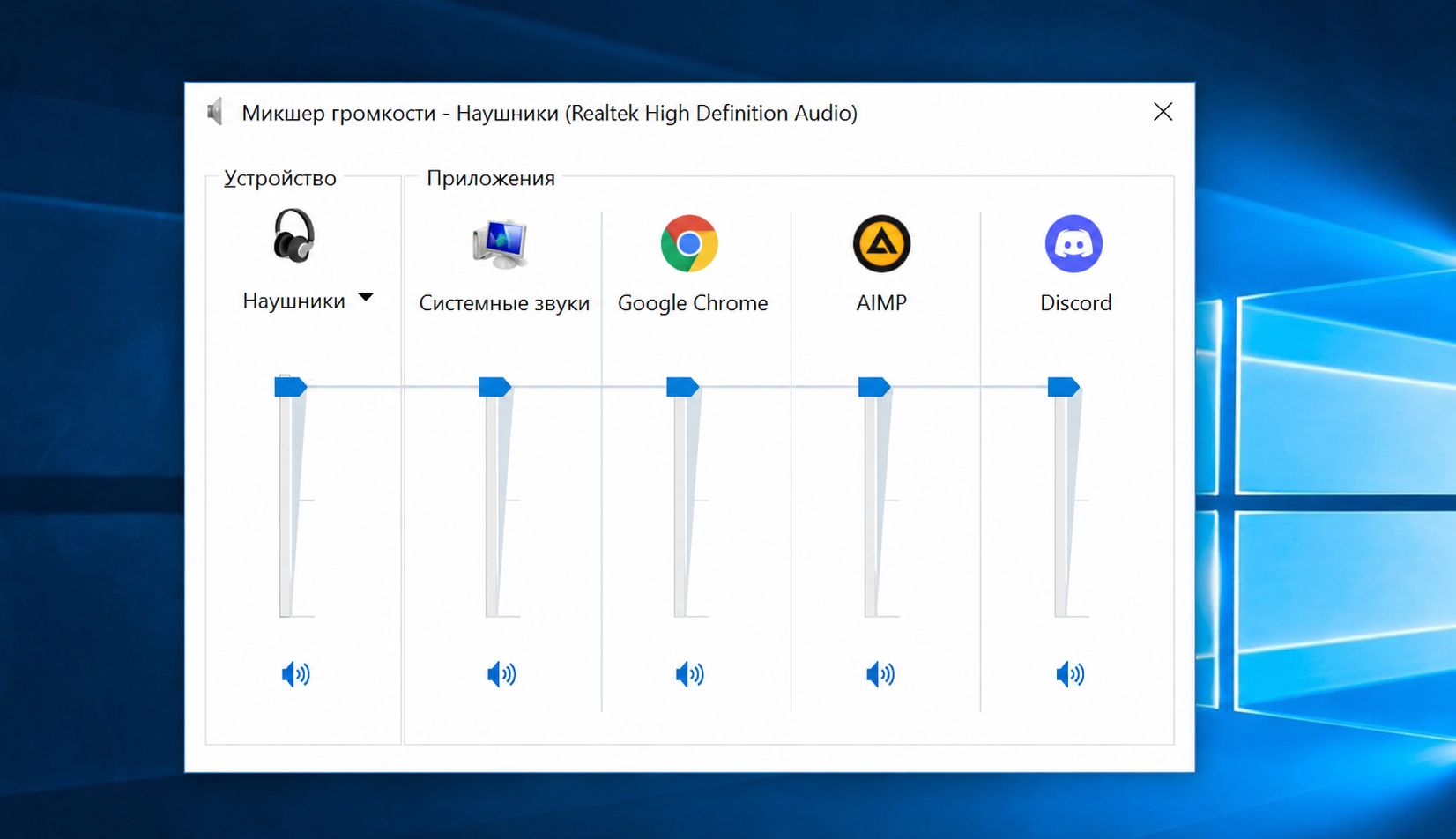
Нажмите на значок динамика возле часов и поднимите общий уровень до 80–100%. После этого кликните по значку правой кнопкой мыши и откройте микшер громкости.
Windows регулирует звук отдельно для каждой программы. Поэтому системная громкость может стоять на максимуме, а браузер, игра или плеер — работать на 20%. Запустите нужное приложение и проверьте его ползунок в микшере.
У некоторых программ есть собственная регулировка:
- в YouTube громкость меняется в окне плеера;
- в играх используются отдельные уровни музыки, эффектов и голосового чата;
- в Discord и похожих программах можно настроить громкость каждого собеседника;
- в медиаплеерах иногда доступно программное усиление выше 100%.
Проверьте и физический регулятор на проводе гарнитуры. Колесико легко задеть одеждой и случайно убавить звук почти до нуля.
Убедитесь, что выбрано правильное устройство
Если к компьютеру подключены монитор, телевизор, Bluetooth-колонка или USB-гарнитура, система может отправлять сигнал не на тот выход. Нажмите на значок динамика и выберите нужные наушники в списке устройств воспроизведения.
Затем откройте параметры:
- Нажмите правой кнопкой мыши по значку динамика.
- Выберите «Открыть параметры звука».
- В разделе вывода укажите нужную гарнитуру.
- Откройте свойства устройства.
- Проверьте баланс левого и правого каналов.
Оба канала обычно должны иметь одинаковое значение. Если один выставлен на 20, а второй на 100, звук покажется слабым и смещенным в сторону.
Настройте уровни через панель управления звуком
Расширенные параметры Windows 10 спрятаны в классическом интерфейсе. Найти их можно через поиск по запросу «Панель управления», а затем перейти в раздел «Оборудование и звук» → «Звук».
Во вкладке «Воспроизведение» выберите наушники, нажмите «Свойства» и откройте вкладку «Уровни». Поднимите основной ползунок до 100%. Если рядом есть отдельные регуляторы Front, Headphones или Speaker, проверьте каждый из них.
| Настройка | Рекомендуемое значение | Что меняет |
|---|---|---|
| Общая громкость | 80–100% | Уровень сигнала на выбранном выходе |
| Баланс каналов | L 100 / R 100 | Громкость левого и правого динамика |
| Громкость приложения | 80–100% | Звук конкретной программы |
| Пространственный звук | Выключен для проверки | Может менять субъективную громкость |
| Монопольный режим | Проверить в обоих состояниях | Влияет на доступ приложений к устройству |
Не держите программную громкость на максимуме постоянно, если появляется треск. Это уже перегруз, а не полезное усиление звука.
Включите тонкомпенсацию
Во многих драйверах Realtek доступен эффект Loudness Equalization, который в русской версии может называться «Тонкомпенсация» или «Выравнивание громкости». Он подтягивает тихие фрагменты и делает общий уровень заметно выше.
Откройте свойства наушников через панель управления звуком, перейдите во вкладку «Улучшения» и включите нужный эффект. Затем нажмите «Применить» и сравните результат.
Тонкомпенсация хорошо помогает при просмотре фильмов, роликов и разговорных видео. Для музыки эффект подходит не всем: динамика становится плотнее, но разница между тихими и громкими участками уменьшается.
Если вкладки «Улучшения» нет, причина часто кроется в универсальном драйвере Microsoft. После установки родных дров от производителя материнки или ноутбука дополнительные эффекты могут появиться.

Отключите эффекты, которые режут громкость
Некоторые улучшайзеры дают обратный результат. Виртуальный объем, коррекция помещения, подавление голоса и фирменные профили гарнитуры способны сделать звук глухим или слишком тихим.
Для проверки отключите все эффекты:
- Откройте свойства устройства воспроизведения.
- Перейдите во вкладку «Улучшения».
- Выберите отключение всех звуковых эффектов.
- Перезапустите плеер или игру.
Проверьте также пространственный звук Windows Sonic, Dolby Atmos и DTS. Эти режимы рассчитаны на создание объемной сцены, а не на рост громкости. С некоторыми наушниками они заметно просаживают центральный канал и речь.
Проверьте формат и монопольный режим
В свойствах наушников откройте вкладку «Дополнительно». Для обычной гарнитуры подойдут форматы 16 бит, 44,1 кГц или 24 бит, 48 кГц. Слишком высокий формат сам по себе не улучшает звучание, зато иногда вызывает баги драйвера.
Там же находятся галочки монопольного режима. Если тихий звук появляется только в одной программе, временно снимите разрешение на монопольное управление устройством. Если проблема возникла после отключения этих настроек, верните их обратно.
После каждого изменения закрывайте и заново запускайте приложение. Многие программы считывают аудиопараметры только при старте.
Переустановите аудиодрайвер
Когда настройки не помогают, проверьте драйвер звуковой карты. Нажмите Win + X, откройте «Диспетчер устройств» и раскройте раздел со звуковыми устройствами.
Дальше действуйте по порядку:
- нажмите правой кнопкой мыши по аудиоустройству;
- выберите обновление драйвера;
- при отсутствии результата удалите устройство;
- перезагрузите компьютер;
- установите драйвер с сайта производителя ноутбука, материнки или USB-гарнитуры.
Лучше брать дрова под точную модель устройства. Сборники драйверов нередко ставят совместимую, но урезанную версию без панели Realtek и усилителя для наушников.
Если проблема появилась сразу после обновления, откройте свойства устройства и попробуйте откатить драйвер.
Исключите проблему с разъемом и гарнитурой
Подключите наушники к смартфону или другому компьютеру. Затем проверьте на исходном ПК вторую гарнитуру. Такой перекрестный тест быстро покажет, где находится неисправность.
На стационарном компьютере попробуйте задний аудиоразъем. Фронтальная панель корпуса подключается отдельным кабелем и иногда дает более слабый сигнал, фон или треск. У штекера формата 3,5 мм проверьте плотность посадки: недовставленный джек нарушает контакт каналов.
С гарнитурами для смартфонов встречается еще одна проблема. Штекер TRRS объединяет наушники и микрофон, а на старом ПК стоят два отдельных гнезда. Для нормальной работы нужен переходник-разветвитель.
Когда требуется внешний усилитель
Высокоомные студийные наушники могут играть тихо даже при исправной Windows 10. Встроенная звуковуха ноутбука или бюджетной материнки просто не выдает нужную мощность.
Оценить совместимость помогают два параметра:
- сопротивление наушников в омах;
- чувствительность в децибелах.
Модели на 16–32 Ом обычно нормально работают от обычного компьютера. Наушникам на 80, 250 или 300 Ом нередко нужен внешний ЦАП с усилителем. Программное усиление в такой ситуации поднимет не только музыку, но и шум, а на высокой громкости добавит хрип.
Если раньше гарнитура играла громко, а затем резко стала тише, дело почти наверняка не в мощности. Проверьте микшер, панель управления звуком, эффекты, драйвер и разъем. Последовательная диагностика обычно находит причину без переустановки системы и покупки новых наушников.