В Windows 11 эквалайзер не всегда лежит на виду. Отдельной большой кнопки в параметрах нет: всё зависит от аудиодров, звуковой карты, ноутбука и пакета Realtek. У одних пользователей нужные ползунки открываются через свойства звука, у других — через Realtek Audio Console, у третьих вкладка с улучшениями не появляется, пока не поставить нормальный драйвер.
Сначала проверяем стандартные настройки Windows 11, потом панель Realtek, затем подгоняем частоты под наушники, колонки или динамики ноутбука. Без лишнего софта и мусора в автозагрузке.
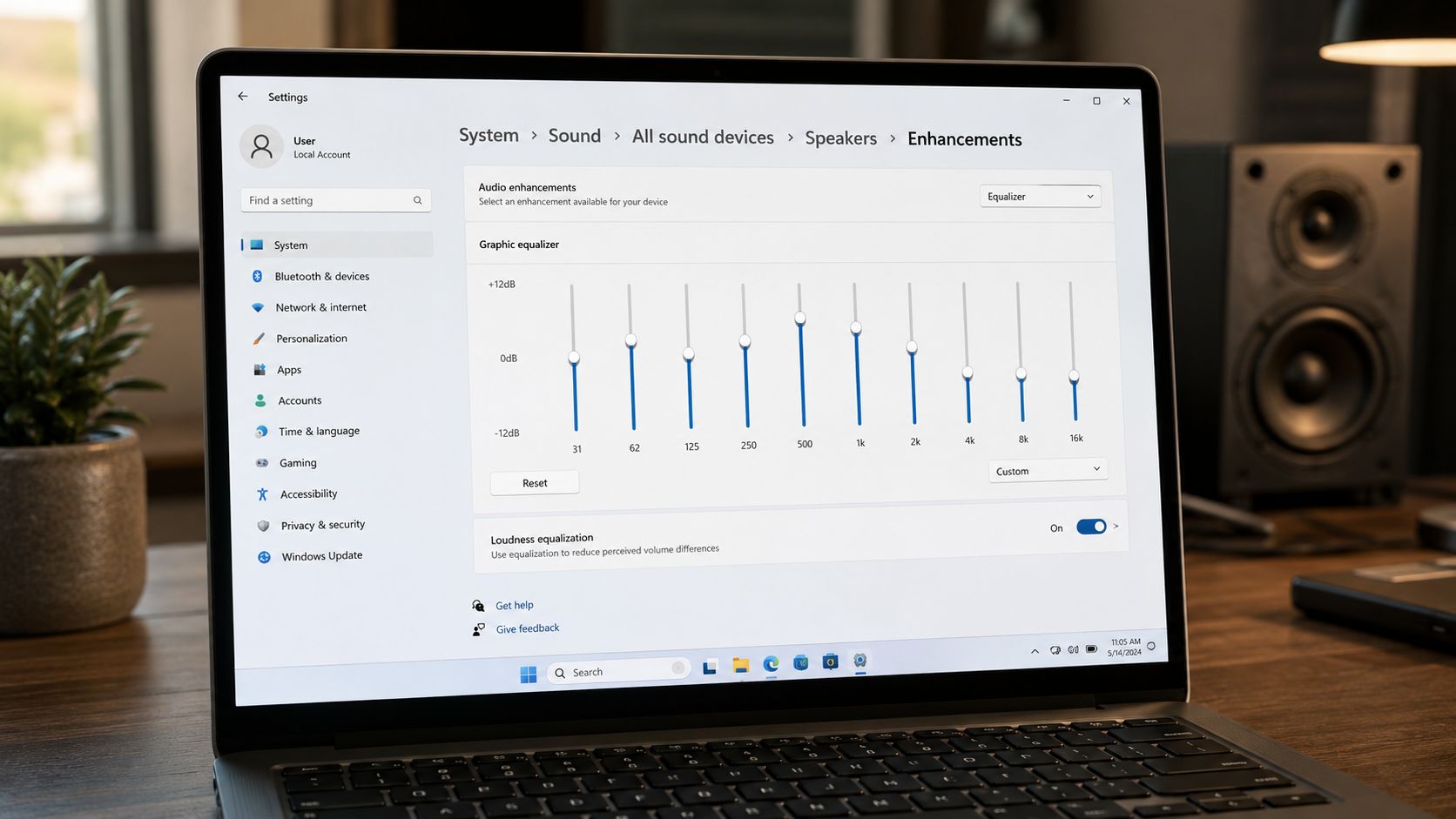
Где искать эквалайзер в Windows 11
Самый быстрый путь такой:
- Нажмите
Win + I. - Откройте раздел «Система».
- Перейдите в «Звук».
- Выберите активное устройство вывода: динамики, наушники, HDMI-монитор или Bluetooth-гарнитуру.
- Откройте «Дополнительные параметры звука» либо «Другие параметры звука».
- Во вкладке «Воспроизведение» выберите нужное устройство.
- Нажмите «Свойства».
Дальше ищите вкладку «Улучшения», «Enhancements», «Звуковые эффекты» или похожий пункт. Название меняется из-за драйвера. На Realtek одно меню, у USB-гарнитур — своё, на ноутбуках с Dolby или DTS — третье.
Если видите пункт Equalizer, «Эквалайзер» или пресеты вроде Rock, Pop, Bass, Voice — вы нашли нужное место. Можно выбрать готовый профиль или перейти к ручной настройке.
Почему вкладки с улучшениями может не быть
Если в свойствах звука нет вкладки с эффектами, Windows обычно не виновата. Частая причина — универсальные дрова Microsoft High Definition Audio. Они дают базовый звук, но могут отрезать фирменные функции: эквалайзер, усиление басов, шумодав, обработку микрофона.
Проверьте три вещи:
- в «Диспетчере устройств» аудиочип отображается как Realtek Audio, а не только как High Definition Audio Device;
- на сайте производителя ноутбука или материнской платы есть пакет аудиодров под Windows 11;
- установлена Realtek Audio Console, если её требует ваш драйвер.
Не скачивайте случайные «улучшатели звука» со сторонних форумов. Несовместимый софт и некорректные драйверы часто приводят к конфликтам в системе, из-за чего потом приходится искать решение проблемы, если компьютер самопроизвольно перезагружается в Windows 11. Профессионалы всегда начинают настройку с официального сайта производителя вашего железа: ASUS, Lenovo, HP, Dell, MSI, Gigabyte, ASRock.
Как включить эквалайзер через Realtek
Realtek — самый частый вариант на домашних ПК и ноутбуках. Откройте Realtek Audio Console через поиск в меню «Пуск». Затем выберите устройство вывода: Speakers, Headphones или Line Out. Внутри обычно есть раздел «Звуковой эффект», «Sound Effects» или «Equalizer».
Там можно настроить:
- готовый пресет для музыки, фильмов, речи или игр;
- ручные частоты по полосам;
- усиление низких частот;
- баланс левого и правого канала;
- эффект комнаты или окружения.
Не выкручивайте всё в потолок. Плюс 3–5 дБ на нужной полосе часто звучит чище, чем резкий подъём на 10–12 дБ. Если навалить баса без меры, маленькие динамики ноутбука начнут хрипеть, а в наушниках появится гул.
Быстрые пресеты под разные задачи
Универсального профиля нет. Наушники, колонки, встроенные пищалки ноутбука и Bluetooth-гарнитура звучат по-разному. Эти варианты подойдут как стартовая точка.
| Задача | Что поднять | Что убрать | Результат |
|---|---|---|---|
| Музыка в наушниках | 60–120 Гц и 8–12 кГц | 250–400 Гц | Больше плотности и воздуха |
| Фильмы | 80–160 Гц, 2–4 кГц | 300–500 Гц | Чётче диалоги и эффекты |
| Игры | 2–6 кГц | 100–200 Гц | Лучше слышны шаги и детали |
| Созвоны | 1–4 кГц | ниже 100 Гц | Речь становится разборчивее |
| Динамики ноутбука | 2–5 кГц | 60–120 Гц | Меньше хрипа |
Сначала выставьте громкость Windows примерно на 70–80%, потом правьте эквалайзер. При максимальной громкости легко словить клиппинг: звук станет плоским, резким и неприятным. Проще говоря, выход перегружается.
Что делать, если звук стал хуже
После включения улучшений звук иногда становится тише, грязнее или начинает запаздывать. Это часто встречается с Bluetooth-наушниками, игровыми гарнитурами и USB-аудиокартами.
Рабочая проверка:
- Откройте свойства звука для активного устройства.
- Выключите все улучшения одной галкой, если такой пункт есть.
- Включайте эффекты по одному.
- После каждого изменения проверяйте музыку, видео и голос.
- Если проблема вернулась, оставьте этот эффект выключенным.
Аккуратнее с виртуальным объёмом, выравниванием громкости и усилением басов. Они могут портить позиционирование в играх и делать речь бубнящей.
Если встроенного эквалайзера нет
Бывает так: драйвер свежий, Realtek Audio Console стоит, а эквалайзера всё равно нет. Причина может быть в Dolby, Nahimic, DTS, Waves MaxxAudio или в USB-гарнитуре со своим софтом. В таком случае Windows отдаёт управление другому приложению.
Проверьте меню «Пуск» по словам: Realtek Audio Console, Dolby Access, DTS Audio Processing, Nahimic, Waves MaxxAudio, Audio Control. Если такое приложение установлено, ищите эквалайзер внутри него. Часто производитель прячет там профили под кино, голос, музыку, шумодав микрофона, усиление баса и отдельные настройки для наушников.
Если приложений нет, используйте базовое улучшение звука в Windows 11. Откройте «Звук», выберите устройство вывода и проверьте переключатель «Улучшения звука». Иногда этого хватает: ролики звучат ровнее, речь слышно лучше, а динамики меньше срываются в хрип.
Мини-чек-лист перед настройкой
Перед тем как крутить частоты, приведите базу в порядок:
- выберите правильное устройство вывода, а не HDMI-монитор без колонок;
- обновите аудиодрова с сайта производителя железа;
- перезагрузите ПК после установки Realtek;
- отключите лишние аудиоэффекты в сторонних приложениях;
- проверяйте звук на нескольких треках, а не на одном ролике;
- не поднимайте все ползунки сразу.
Эквалайзер в Windows 11 лучше настраивать небольшими шагами. Подняли бас — послушали. Добавили середину — проверили голос. Убрали резкие верха — сравнили до и после. Так быстрее получить приятный звук без каши и перегруза.