Hyper-V в Windows 11 часто мешает другим виртуалкам, эмуляторам Android, старым версиям VMware, VirtualBox, некоторым античитам и софту для отладки. Вроде бы всё установлено правильно, дрова свежие, BIOS не ругается, а программа пишет, что рядом уже крутится гипервизор. Виновником нередко оказывается встроенная виртуализация Microsoft.
Hyper-V не равен пункту «виртуализация» в BIOS. В BIOS или UEFI включают аппаратную поддержку VT-x, AMD-V или SVM, а Windows уже использует её для своих служб. Поэтому задача не в том, чтобы вырубить железную функцию процессора, а в том, чтобы отключить Hyper-V и связанные компоненты Windows.
Когда реально нужно отключать Hyper-V
Отключение пригодится, если на компе появляются такие симптомы:
- VirtualBox или VMware запускают гостевую ОС с ошибкой;
- Android-эмулятор тормозит или не видит аппаратное ускорение;
- игра или античит жалуется на активный гипервизор;
- в
cmdкомандаsysteminfoпоказывает, что гипервизор обнаружен; - старый рабочий софт не дружит с VBS и изоляцией ядра.
Для обычной работы Windows 11 Hyper-V не нужен. Если вы не держите локальные виртуалки Microsoft, не тестируете образы и не гоняете песочницу, компонент можно спокойно отключить. После перезагрузки система продолжит работать как раньше.
Если у вас стоит Windows 10, порядок действий почти такой же, но есть нюансы в меню и составе служб. Для соседнего материала удобно поставить ссылку прямо в текст: подробная инструкция по версии системы собрана в статье как отключить Hyper-V в Windows 10 .
Отключение через компоненты Windows
Самый понятный способ — убрать Hyper-V через графическое меню. Он подходит, когда система грузится нормально и есть доступ к учётке администратора.
Сделайте так:
- Нажмите
Win + R. - Введите
optionalfeatures. - Нажмите
Enter. - В списке найдите
Hyper-V. - Снимите галочки с дочерних пунктов.
- Проверьте соседние компоненты:
Virtual Machine Platform,Windows Hypervisor Platform,Windows Sandbox. - Нажмите
ОК. - Перезагрузите комп.
Иногда одного пункта Hyper-V мало. Windows 11 может держать гипервизор активным из-за платформы виртуальной машины, песочницы или защиты на базе виртуализации. Поэтому лучше пройтись по списку целиком и убрать всё, что связано с виртуалками, если эти функции вам не нужны.
Что отключать в списке
| Компонент | За что отвечает | Можно отключать |
|---|---|---|
| Hyper-V | Встроенные виртуальные машины Microsoft | Да, если не используете |
| Virtual Machine Platform | Платформа для WSL2 и части эмуляторов | Да, если не нужен WSL2 |
| Windows Hypervisor Platform | Прослойка для сторонних виртуалок | Да, если мешает софту |
| Windows Sandbox | Песочница Windows | Да, если не запускаете |
| Windows Subsystem for Linux | Linux-среда в Windows | Да, если не нужен WSL |
Тут нет магии. Вы просто убираете системные модули, которые поднимают гипервизор при старте ОС.
Отключение через PowerShell
Если графическое меню глючит или хочется сделать всё быстро, используйте PowerShell от имени администратора. Нажмите правой кнопкой по меню «Пуск», выберите терминал администратора и выполните команду:
Disable-WindowsOptionalFeature -Online -FeatureName Microsoft-Hyper-V-All
После выполнения Windows попросит перезагрузку. Соглашайтесь. Без ребута часть служб останется висеть, и проверка покажет прежний результат.
Если команда пишет, что имя функции неизвестно, не паникуйте. На домашних редакциях Windows 11 полноценного Hyper-V может не быть, зато активными остаются соседние компоненты. Тогда проверьте их через optionalfeatures и отключите вручную.
Отключение запуска гипервизора через cmd
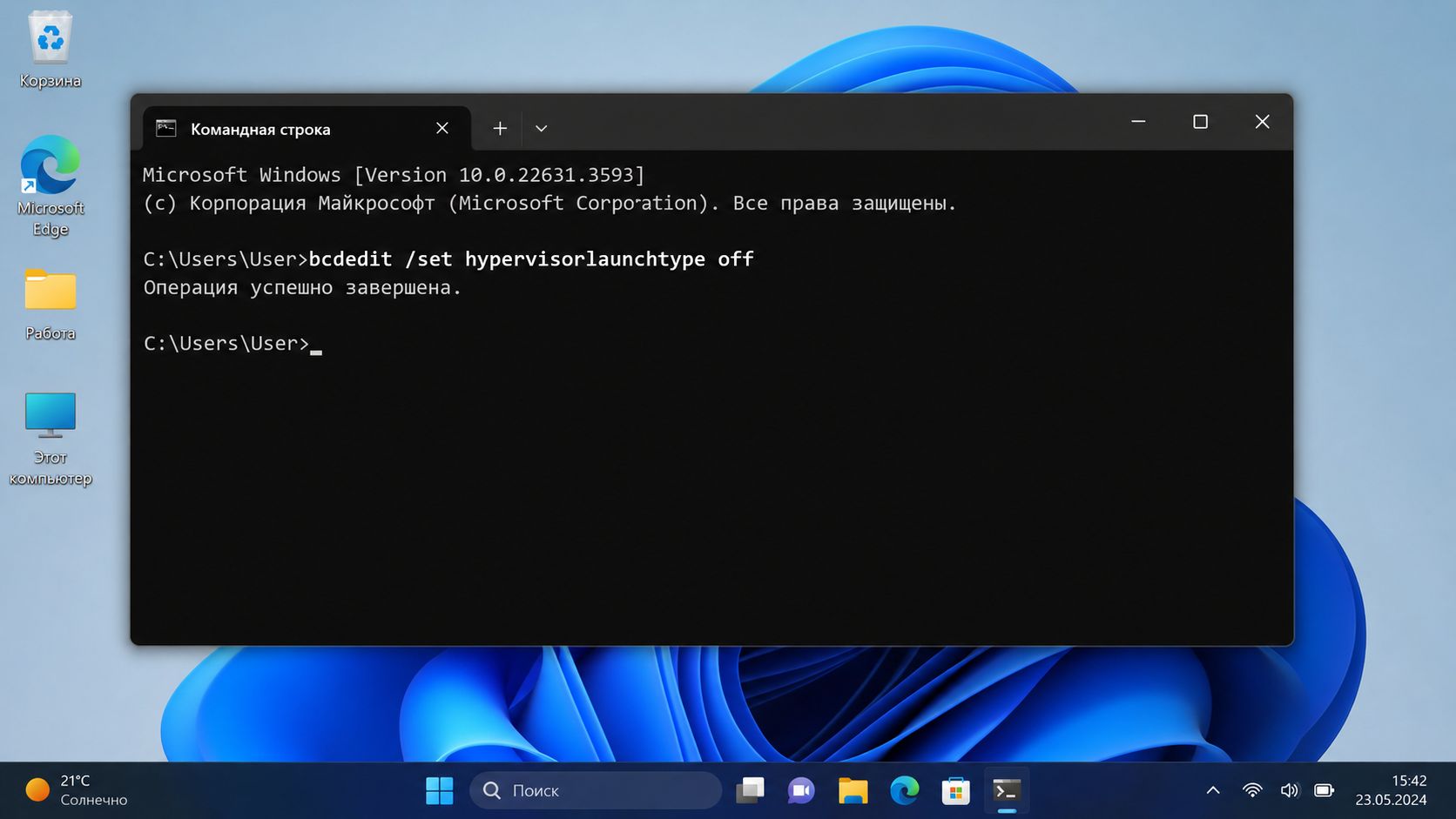
Бывает, компоненты Windows уже сняты, а гипервизор всё равно стартует. Тогда помогает команда через cmd с правами администратора:
bcdedit /set hypervisorlaunchtype off
Команда меняет параметр загрузки. Простыми словами, Windows перестаёт поднимать гипервизор при старте. После неё тоже нужен ребут.
Чтобы вернуть всё обратно, используется обратная команда:
bcdedit /set hypervisorlaunchtype auto
Не запускайте bcdedit из обычного окна. Нужны права администратора, иначе получите отказ доступа или пустой эффект.
Как проверить результат
После перезагрузки откройте cmd и выполните:
systeminfo
Внизу вывода не должно быть строки о том, что гипервизор обнаружен. Ещё один быстрый вариант — открыть msinfo32 через Win + R и посмотреть состояние защиты на базе виртуализации.
Если надпись про гипервизор осталась, проверьте три вещи:
- включена ли изоляция ядра в «Безопасности Windows»;
- не активен ли WSL2;
- не включились ли обратно
Virtual Machine PlatformиWindows Hypervisor Platform.
Windows 11 любит возвращать часть функций после крупных обновлений. Такое бывает. Просто повторите проверку компонентов и команды.
Что не надо трогать
Не спешите выключать виртуализацию в BIOS. Это крайний шаг. Если убрать VT-x или SVM на уровне материнки, часть нормального софта потеряет ускорение, а диагностика станет мутной. Сначала отключайте Hyper-V в самой Windows.
Также не удаляйте случайные службы через реестр. Реестр — не место для угадайки. Один лишний параметр, и потом компьютерщик будет вытаскивать систему через восстановление.
Частые ошибки
Самая частая ошибка — снять только галочку Hyper-V и забыть про остальные компоненты Windows. Вторая — выполнить команду в терминале без админских прав. Третья — не перезагрузить комп и сразу проверять результат.
Есть и менее очевидный момент: WSL2 зависит от виртуализации. Если вы активно пользуетесь Linux-окружением, Docker Desktop или dev-средой на WSL, после отключения Hyper-V часть инструментов перестанет запускаться. В таком случае лучше завести отдельный загрузочный профиль через bcdedit: один с гипервизором, второй без него. Это уже тема для аккуратной настройки, не для быстрого клика.
Безопасный порядок действий
Рабочая схема такая:
- Создайте точку восстановления.
- Отключите Hyper-V и соседние компоненты.
- Перезагрузите систему.
- Выполните
bcdedit /set hypervisorlaunchtype off. - Снова перезагрузите комп.
- Проверьте результат через
systeminfo.
После этого VMware, VirtualBox, эмуляторы и старый софт обычно начинают видеть аппаратную виртуализацию напрямую. Если проблема осталась, смотрите не только Hyper-V, но и VBS, изоляцию ядра, настройки BIOS и конфликтующие драйверы. Иногда мешает не один пункт, а связка из нескольких служб, из-за конфликта которых возникают и другие неполадки — например, когда процесс nt-kernel-system грузит процессор.