Ошибка файловой системы 2147219196 в Windows 10 чаще всего появляется при запуске JPG, PNG или скриншотов через стандартное приложение «Фотографии». Пользователь кликает по файлу, видит серое окно, затем получает сообщение с кодом. Иногда вместе с этим тормозит Проводник, пропадает предпросмотр или возникает ошибка проводника при открытии папки с картинками.
Обычно проблема не в самих фото. Чаще виноваты кэш приложения, сбой фотографий после обновления, битые компоненты Microsoft Store или права текущей учетки. Ниже — методы устранения от мягких до более жестких.
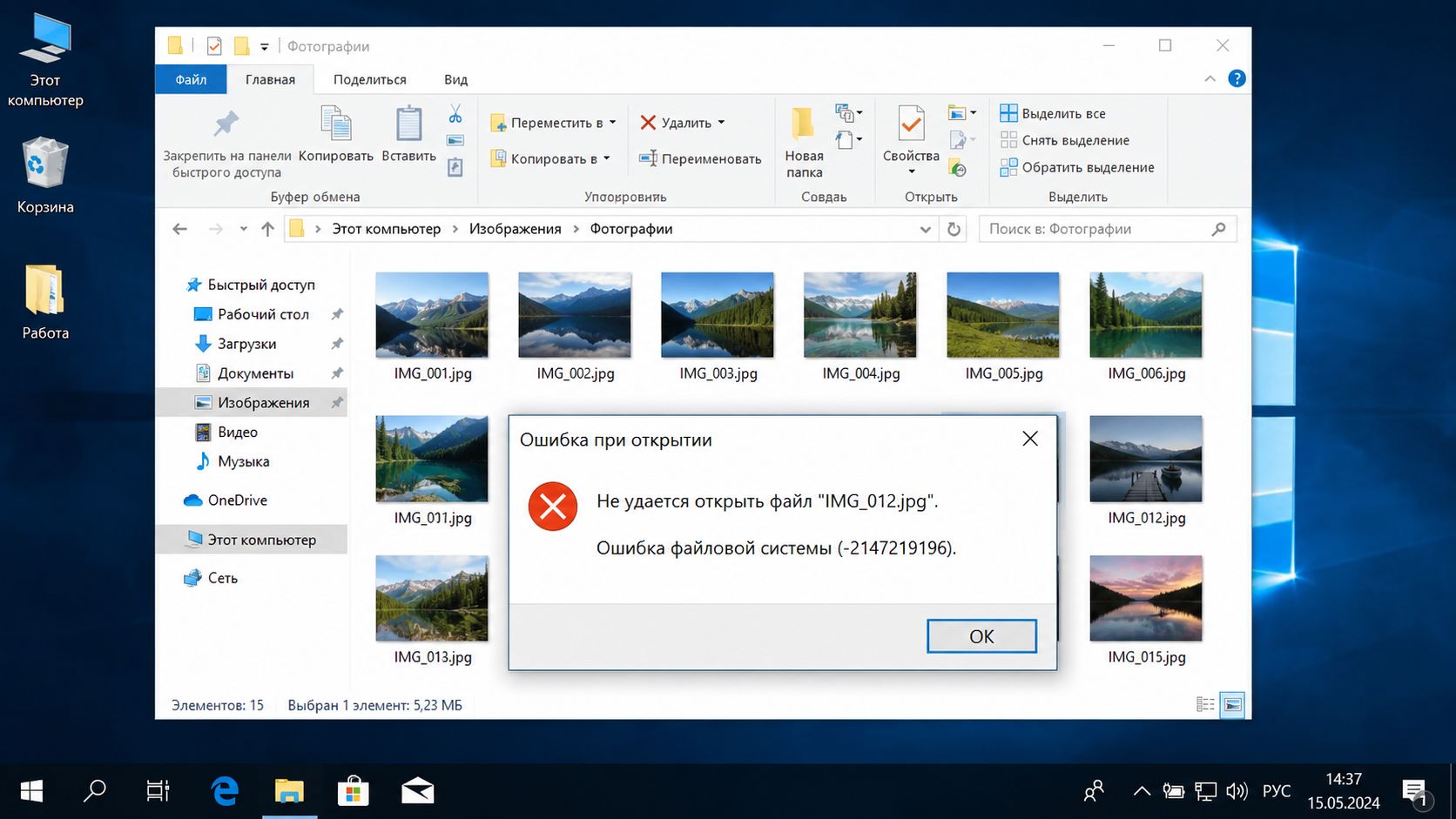
Откуда берется код 2147219196
Стандартные «Фотографии» — UWP-приложение из Microsoft Store. Если пакет обновился криво, потерял доступ к своим файлам или накопил мусорный кэш, винда не может передать ему изображение.
Типовые причины:
- поврежденный кэш «Фотографий»;
- неудачный апдейт Windows 10;
- слетевшие ассоциации JPG, PNG, WEBP;
- сбой Microsoft Store;
- битые системные файлы;
- поломка профиля пользователя;
- старые дрова видеокарты.
Проверьте масштаб сбоя. Откройте файл через Paint: правый клик → «Открыть с помощью» → Paint. Если картинка открылась, файл живой, лечим приложение и систему. Если Paint тоже ругается, проверьте размер файла и попробуйте другую копию.
Что пробовать в первую очередь
| Способ | Когда подходит | Что делает |
|---|---|---|
| Сброс приложения | Фото не открываются только через «Фотографии» | Чистит кэш и настройки |
| Смена программы по умолчанию | Нужно быстро открыть файлы | Передает JPG и PNG другому просмотрщику |
| Сброс Store | Магазин не ставит и не обновляет приложения | Обновляет кэш Microsoft Store |
| DISM и SFC | Есть другие ошибки и сбои Windows 10 | Проверяет системные файлы |
| Новая учетка | Проблема есть только у одного пользователя | Отсекает битый профиль |
Сбросьте «Фотографии» без удаления снимков
Сброс приложений не трогает личные изображения. Windows чистит настройки конкретной программы, а файлы в папках остаются на месте.
Сделайте так:
- Нажмите Win + I.
- Откройте «Приложения».
- Найдите Microsoft Photos или «Фотографии».
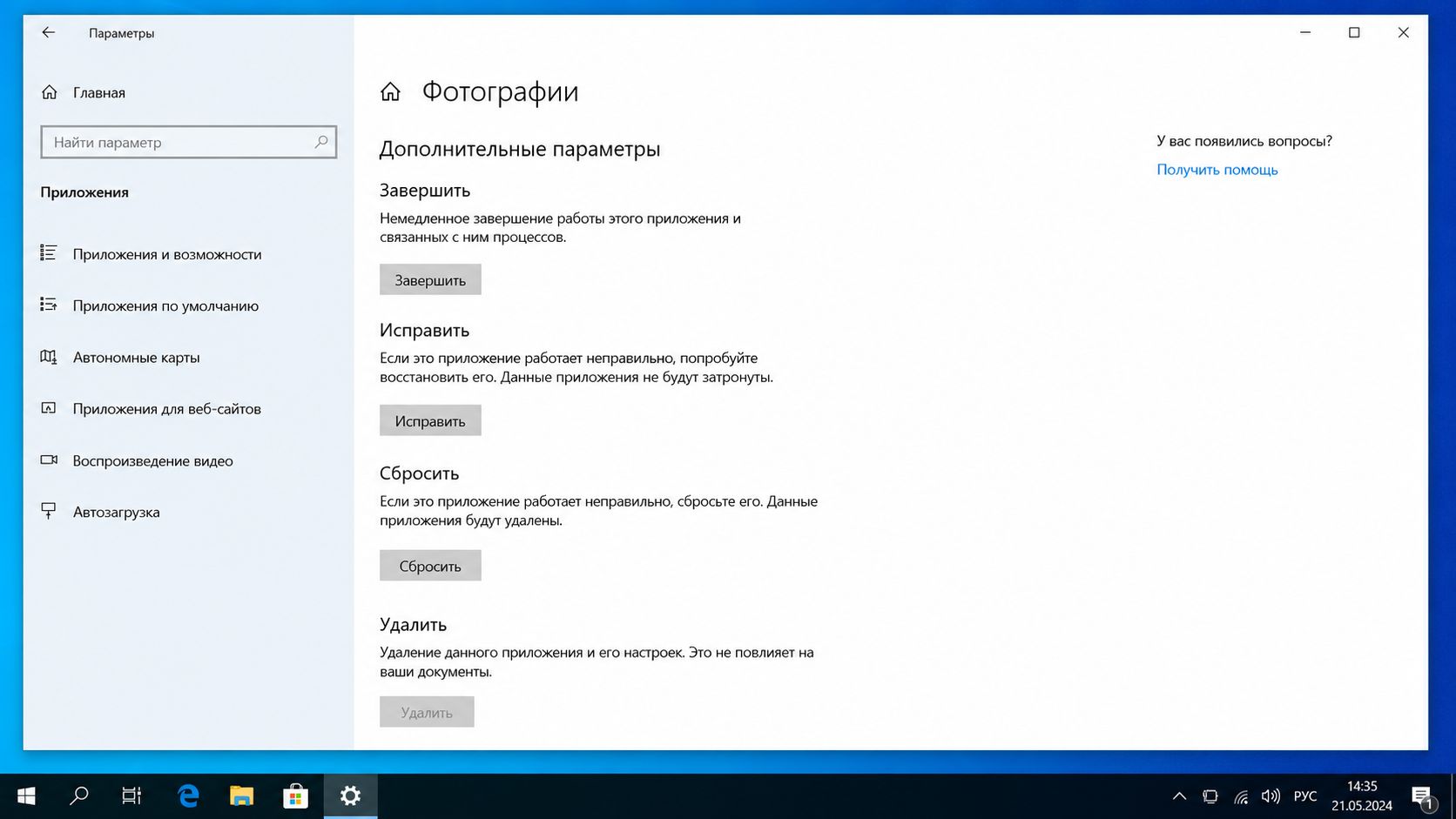
- Перейдите в «Дополнительные параметры».
- Нажмите «Исправить».
- Если код 2147219196 остался, нажмите «Сбросить».
После сброса откройте JPG, PNG и свежий скриншот. Если ошибка файловой системы 2147219196 исчезла, дальше ничего чинить не нужно.
Переустановите Microsoft Photos
Когда мягкий сброс не помогает, удалите пакет приложения и поставьте его заново. Для этого используйте консоль PowerShell, запущенную от имени администратора. К слову, через этот терминал часто выполняют и другие полезные твики системы — например, если вам нужно снизить фоновую нагрузку и повысить конфиденциальность, можно применить команды для отключения телеметрии в Windows 10. Для удаления же приложения «Фотографии» введите следующую команду:
Get-AppxPackage Microsoft.Windows.Photos | Remove-AppxPackage
После удаления откройте Microsoft Store, найдите Microsoft Photos и установите приложение. Если Store сам ведет себя криво, нажмите Win + R и выполните:
wsreset.exe
Появится пустое черное окно, затем магазин перезапустится. Это штатная очистка кэша. После нее снова поставьте «Фотографии».
Проверьте приложения по умолчанию
Бывает, что приложение уже исправлено, а винда продолжает дергать сломанный обработчик. Тогда меняем ассоциации файлов.
Путь короткий:
- «Параметры» → «Приложения».
- «Приложения по умолчанию».
- «Просмотр фотографий».
- Выберите «Фотографии», Paint, IrfanView, XnView или другой просмотрщик.
Для проверки поставьте Paint. Если изображения открываются без ошибки, проблема была в связке «расширение файла — приложение».
Запустите DISM и SFC
Если вместе с 2147219196 глючит меню «Пуск», виснет Проводник, не открывается Microsoft Store или вылетают настройки, проверьте системные файлы. Тут лечим уже не только «Фотографии», а компоненты Windows 10.
Откройте командную строку от имени администратора и выполните:
DISM /Online /Cleanup-Image /RestoreHealth
Дождитесь окончания. Затем запустите:
sfc /scannow
DISM проверяет хранилище компонентов, SFC сверяет защищенные системные файлы и меняет битые копии. Иногда проверка долго стоит на одном проценте. Не закрывайте окно. После завершения перезагрузите ПК.
Проверьте профиль пользователя
Если в одной учетке фото не открываются, а в другой все работает, профиль поврежден. Частая история: старые хвосты Store-приложений, кривые разрешения, сбитые записи в реестре.
Создайте тестового пользователя:
- «Параметры» → «Учетные записи».
- «, кривые разрешения, сбитые записи в реестре.
Создайте тестового пользователя:
1.Семья и другие пользователи».
3. Добавьте локального пользователя.
4. Войдите в новую учетку.
5. Откройте несколько картинок.
Если ошибка пропала, перенесите документы, рабочий стол и нужные настройки в новый профиль. Так быстрее, чем часами ковырять старую учетку.
Обновите Windows 10 и видеодрова
После неудачного апдейта код 2147219196 может появиться внезапно, а следующий накопительный пакет — убрать сбой. Откройте «Центр обновления Windows» и поставьте доступные исправления.
Проверьте и дрова видеокарты. «Фотографии» используют отрисовку интерфейса и обработку изображений, поэтому старый драйвер иногда дает серое окно, черный экран или вылет.
Чего лучше не трогать
Не скачивайте случайные DLL, «ремонт реестра» и лечилки с сайтов-однодневок. Они часто ставят рекламный мусор, ломают ассоциации файлов и чистят систему слишком грубо. Папку WindowsApps тоже не надо править вручную: одна ошибка может сломать Store-приложения пачкой.
Нормальный порядок ремонта такой:
- Проверить файл через Paint.
- Сделать сброс приложения «Фотографии».
- Очистить кэш Microsoft Store.
- Переустановить Microsoft Photos.
- Запустить DISM и SFC.
- Проверить новую учетку.
- Обновить Windows 10 и дрова.
После ремонта откройте JPG, PNG и папку с большим количеством снимков. Если Проводник не виснет, миниатюры грузятся, а код 2147219196 больше непоявляется, система в порядке. Для подстраховки оставьте запасной просмотрщик.