Когда компьютер самопроизвольно перезагружается в Windows 10, пользователь часто винит систему. Логично: ребут происходит прямо во время работы. Но причина может сидеть глубже — в блоке питания, перегреве, оперативке, видеокарте или кривых дровах. Windows 10 в такой ситуации просто первой показывает симптом.
Начинать лучше с простых проверок. Не надо сразу переустанавливать систему, сносить все программы и менять железо наугад. Грамотная диагностика экономит деньги и нервы. Если у вас похожий сбой уже на новой системе, сравните признаки с материалом про самопроизвольную перезагрузку ПК в Windows 11: там есть нюансы по обновлениям, драйверам и журналу событий.
Отключите скрытую автоперезагрузку
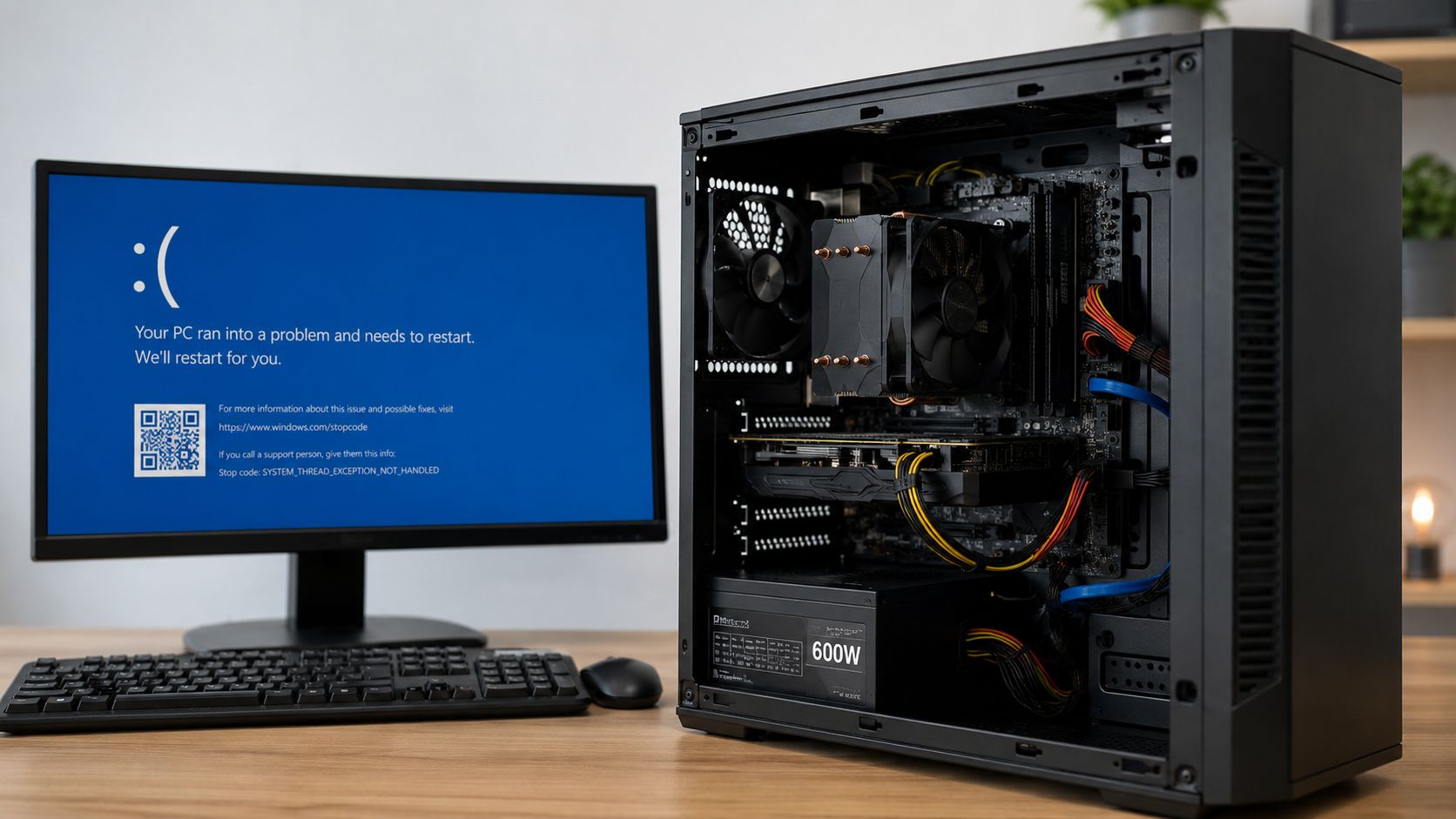
Windows 10 может перезапускаться после критической ошибки без показа синего экрана. Пользователь видит чёрный экран, старт BIOS и загрузку системы. Кажется, будто питание моргнуло. На деле система могла поймать BSOD и тут же уйти в ребут.
Порядок действий:
- Нажмите
Win + R. - Введите
sysdm.cpl. - Перейдите во вкладку «Дополнительно».
- В разделе «Загрузка и восстановление» нажмите «Параметры».
- Уберите галочку с автоматической перезагрузки.
- Нажмите «ОК».
Теперь при сбое Windows 10 должна показать код ошибки. Запишите его или сфоткайте. Код вроде MEMORY_MANAGEMENT, WHEA_UNCORRECTABLE_ERROR или VIDEO_TDR_FAILURE уже направляет диагностику в нужную сторону.
Посмотрите, что пишет журнал событий
Откройте «Просмотр событий» через поиск Windows и зайдите в «Журналы Windows» → «Система». Смотрите записи рядом со временем, когда случилась перезагрузка ПК.
Частые записи:
| Запись | Что может значить | Где искать причину |
|---|---|---|
| Kernel-Power 41 | Система выключилась некорректно | Питание, зависание, перегрев |
| WHEA-Logger | Аппаратный сбой | Проц, память, материнка |
| BugCheck | Был синий экран | Дрова, системные файлы, железо |
| Disk | Ошибка накопителя | HDD, SSD, кабели |
Kernel-Power 41 не доказывает поломку блока питания. Это просто факт: Windows не завершилась штатно. Но если ребут идёт при запуске игры, а в журнале рядом нет нормального BSOD, БП всё равно надо проверять одним из первых.
Температура: банальная причина, которую часто пропускают
Старый комп с Windows 10 мог годами работать без чистки. Пыль набивается в радиатор, термопаста высыхает, кулер начинает шуметь, а проц или видюха резко греются. После этого система зависает или уходит в ребут.
Проверьте температуры в простое и под нагрузкой. Для ориентира:
| Компонент | Нормально при нагрузке | Плохо |
|---|---|---|
| Процессор | До 80–85 °C | 95 °C и выше |
| Видеокарта | До 80–83 °C | 90 °C и выше |
| HDD | До 45–50 °C | 55 °C и выше |
| SSD | До 70 °C | 80 °C и выше |
Если температуры улетают вверх за пару минут, чистите корпус. Проверьте, крутится ли вентилятор на процессоре, не забит ли радиатор видеокарты, нормально ли продувается корпус. У ноутбуков частая картина: кулер орёт, воздух почти не выходит, потом комп перезагружается. Тут нужна чистка системы охлаждения.
Блок питания и резкие ребуты под нагрузкой
Блок питания может быть главным виновником, если автоперезагрузка появляется в играх, при монтаже видео, стресс-тесте или запуске тяжёлых программ. В браузере всё спокойно, а в нагрузке — щелчок и новый старт.
Проверьте такие моменты:
- хватает ли мощности БП для видеокарты;
- нет ли переходников плохого качества;
- плотно ли сидят кабели питания CPU и GPU;
- не пахнет ли гарью;
- не старый ли блок;
- не стоит ли дешёвый БП без нормальной защиты.
Если есть возможность, подкиньте заведомо рабочий блок питания. Это самый быстрый способ понять, он виноват или нет. Мультиметр помогает, но не всегда ловит просадку под реальной нагрузкой. Нужен тест именно в момент, когда железо ест много ватт.
Оперативка: проверка без лишней магии
Сбой оборудования часто связан с ОЗУ. Windows 10 может работать часами, а потом внезапно ребутнуться при открытии тяжёлой вкладки, игры или архива. В некоторых случаях проблемы с оперативной памятью возникают из-за неверных системных настроек. Если система видит не весь объем ОЗУ, полезно узнать, как освободить максимум памяти в msconfig и снять возможные ограничения. Иногда виновата и аппаратная часть: конкретная плашка, запыленный слот или нестабильный XMP-профиль, который раньше держался, а потом перестал.
Запустите встроенную проверку:
- Нажмите
Win + R. - Введите
mdsched.exe. - Выберите перезапуск и проверку.
- Дождитесь результата.
Если в системнике две плашки, проверьте каждую отдельно. Да, это дольше. Зато сразу понятно, где косяк. Поставьте память без XMP, на базовой частоте. Если перезагрузки исчезли, профиль памяти нестабилен.
Дрова видеокарты, чипсета и сетевухи
Windows 10 часто получает драйверы через центр обновления. Иногда система ставит не самый удачный вариант. После этого начинаются ребуты, зависания, чёрный экран, отвал звука или сети.
Что сделать:
- скачайте видеодрайвер с сайта производителя;
- удалите старый драйвер перед установкой нового;
- поставьте драйвер чипсета с сайта материнки или ноутбука;
- не используйте сомнительные сборники дров;
- отключите автоустановку драйвера, если Windows снова ставит битую версию.
Если сбой появился после обновления, откатите драйвер через «Диспетчер устройств» или поставьте предыдущую стабильную версию вручную. У старых видеокарт это особенно актуально: свежие пакеты не всегда дружат с возрастным железом.
Проверьте системные файлы Windows 10
Откройте командную строку от имени администратора и выполните:
sfc /scannow
DISM /Online /Cleanup-Image /RestoreHealth
Эти команды проверят системные файлы и хранилище компонентов. Если Windows 10 повреждена после неудачного апдейта, внезапного отключения питания или сбоя диска, проверка может вернуть систему в нормальное состояние.
После этого проверьте накопитель. У HDD слушайте щелчки и смотрите SMART. У SSD проверьте здоровье, температуру и ошибки записи. Если диск сыпется, сначала делайте копию важных файлов. Потом уже ремонт.
Вирусы и софт, который лезет в систему
Иногда перезагрузка ПК связана не с железом, а с программами. Антивирусы, старые утилиты разгона, кривые твикеры, майнеры, конфликтующие драйверы защиты — всё это может ронять Windows 10.
Проверьте автозагрузку. Уберите лишнее. Запустите систему в безопасном режиме и посмотрите, повторяется ли проблема. Если в безопасном режиме комп стабилен, причина почти наверняка в драйвере или программе.
Рабочая схема диагностики
Идите по порядку:
- Отключите автоматический ребут.
- Проверьте журнал событий.
- Посмотрите температуры.
- Протестируйте ОЗУ.
- Проверьте диск.
- Обновите или откатите дрова.
- Уберите разгон.
- Проверьте блок питания.
Если компьютер самопроизвольно перезагружается в Windows 10 только под нагрузкой, смотрите БП, температуру и видеокарту. Если ребуты идут при простое, проверьте память, диск, драйверы и планировщик задач. Если система перезапускается даже с загрузочной флешки, Windows тут ни при чём — копайте железо.