Самопроизвольная перезагрузка компьютера в Windows 11 почти всегда выглядит одинаково: вы работаете, запускаете игру, открываете браузер или просто оставляете комп без дела, а он внезапно уходит в ребут. Без предупреждения. Иногда появляется синий экран, иногда система просто гаснет и стартует заново. Паниковать не надо: чаще всего причина находится за 20–40 минут нормальной диагностики.
Главное — не лечить всё подряд. У автоперезагрузки есть несколько частых источников: сбой оборудования, кривые дрова, перегрев, проблемный блок питания, ошибка обновления или повреждение системных файлов. Если похожая проблема возникла на другой версии системы, полезно сравнить симптомы с разбором про самопроизвольную перезагрузку компьютера в Windows 10, потому что часть проверок совпадает, а часть отличается.
Сначала отключите автоматический ребут при ошибке
Windows 11 может перезапускаться сразу после критического сбоя, не показывая код ошибки. Из-за этого кажется, будто комп «просто вырубился». Нужно заставить систему показать причину.
Сделайте так:
- Нажмите
Win + R. - Введите
sysdm.cpl. - Откройте вкладку «Дополнительно».
- В блоке «Загрузка и восстановление» нажмите «Параметры».
- Снимите галочку с пункта автоматической перезагрузки.
- Сохраните настройки.
После этого при системной ошибке Windows 11 чаще покажет синий экран с кодом. Код лучше сфоткать — детальная расшифровка и коды ошибок синего экрана (BSOD) помогут быстрее локализовать неисправность и понять, виноваты ли дрова, память, диск или конкретный системный компонент.
Проверьте журнал событий Windows 11
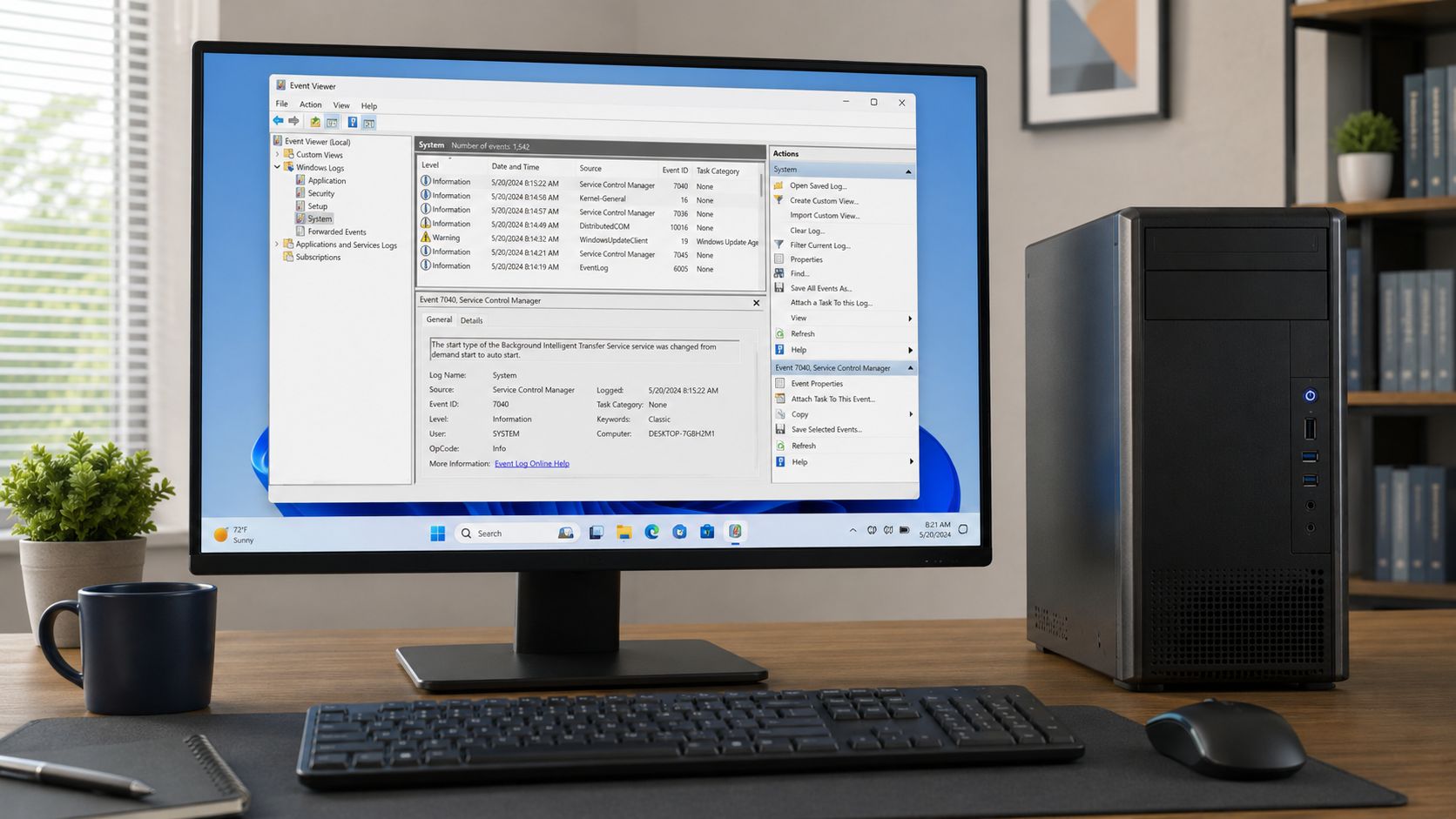
Журнал событий часто показывает, что произошло перед ребутом. Нажмите Win + X, откройте «Просмотр событий» и перейдите в раздел «Журналы Windows» → «Система».
Ищите записи с уровнем «Критический» и «Ошибка». Чаще всего встречается Kernel-Power 41. Сам по себе он не называет виновника, но говорит, что система завершила работу некорректно. Если рядом есть ошибки драйвера, диска, видеокарты или службы обновлений, зацепка уже есть.
| Что видно в журнале | Возможная причина | Что проверить |
|---|---|---|
| Kernel-Power 41 | Резкое отключение питания или зависание | Блок питания, кабели, розетку, перегрев |
| WHEA-Logger | Аппаратная ошибка | Проц, ОЗУ, материнку, разгон |
| Disk / Ntfs | Проблемы с накопителем | SSD, HDD, кабель SATA, SMART |
| Display driver | Сбой видеодров | Видеокарту, дрова, температуру GPU |
Если ошибок много, не удаляйте их сразу. Лучше посмотреть время. Совпадает с моментом, когда пошла перезагрузка ПК? Значит, вы нашли нужный след.
Уберите разгон и XMP на время проверки
Windows 11 чувствительна к нестабильному разгону. Даже если раньше всё работало, после обновления BIOS, дров или самой системы комп может начать ребутаться под нагрузкой.
Зайдите в BIOS и временно отключите:
- разгон процессора;
- XMP или EXPO-профиль памяти;
- undervolt;
- ручные лимиты питания;
- агрессивные настройки вентилей.
Поставьте дефолтные параметры и проверьте систему пару дней. Если автоперезагрузка исчезла, причина почти наверняка в нестабильных настройках железа. Часто виновата не «убитая» плашка ОЗУ, а слишком бодрый профиль памяти, который мать тянет на грани.
Температуры: проверьте проц, видюху и VRM
Перегрев не всегда заканчивается троттлингом. Иногда защита просто рубит питание, и комп уходит в ребут. Особенно часто это происходит в играх, рендерах, архивации, стресс-тестах и при забитом пылью корпусе.
Нормальные ориентиры такие:
| Компонент | Рабочая зона | Тревожный сигнал |
|---|---|---|
| Процессор | 40–85 °C | 95 °C и выше |
| Видеокарта | 45–83 °C | 90 °C и выше |
| SSD NVMe | 35–70 °C | 80 °C и выше |
| Чипсет / VRM | До 80–90 °C | Резкие скачки и ребуты |
Почистите корпус, продуйте радиаторы, проверьте кулер на проце. Если термопаста старая и сухая, замените. У ноутов частая история — забитый радиатор и вой кулера на максимум. Там без разборки иногда никак.
Блок питания: частый виновник резких перезагрузок
Если компьютер самопроизвольно перезагружается в Windows 11 именно под нагрузкой, первым подозреваемым становится блок питания. БП может включаться, крутить вентиляторы и даже проходить обычную работу в браузере, но срываться в ребут при скачке потребления видеокарты.
Признаки проблемного блока питания:
- ребуты в играх и стресс-тестах;
- щелчок внутри корпуса перед отключением;
- зависимость от нагрузки на видюху;
- запах гари или сильный нагрев;
- старый БП без запаса по мощности;
- дешёвый ноунейм-блок.
Не проверяйте БП «на удачу» скрепкой, если нет опыта. Такой тест показывает только запуск, а не стабильность под нагрузкой. Лучше подкинуть заведомо рабочий блок питания или отнести системник в сервис, где есть нагрузочный стенд.
Проверьте оперативку
Сбой оборудования часто начинается с памяти. Причём Windows может грузиться, браузер работать, а перезагрузка ПК появляться только при игре, установке обновлений или работе с тяжёлыми файлами.
Что сделать:
- Нажмите
Win + R. - Введите
mdsched.exe. - Запустите проверку памяти.
- Дождитесь результата после перезапуска.
Для более жёсткой проверки лучше использовать загрузочный тест памяти. Если ошибок нет, но подозрения остались, вытащите одну плашку ОЗУ и погоняйте комп на каждой отдельно. Ещё проверьте слоты. Иногда глючит не память, а конкретный слот на материнке.
Дрова видеокарты и чипсета
Кривые дрова — классика для Windows 11. Особенно после крупных обновлений системы. Видеодрайвер может падать так, что пользователь видит не ошибку, а мгновенный ребут.
Для проверки:
- удалите старый видеодрайвер через безопасный режим;
- поставьте свежий драйвер с сайта NVIDIA, AMD или Intel;
- обновите драйвер чипсета с сайта производителя материнки или ноутбука;
- не ставьте пачки «драйвер-бустеров»;
- отключите бета-дрова, если они стоят.
Если проблема началась сразу после обновления драйвера, откатитесь на предыдущую стабильную версию. Новее — не всегда лучше. Мастера это знают.
Системные файлы и диск
Повреждённые файлы Windows 11 тоже могут запускать автоперезагрузку. Откройте командную строку от имени администратора и выполните:
sfc /scannow
DISM /Online /Cleanup-Image /RestoreHealth
После проверки перезагрузите комп. Затем проверьте накопитель. Для SSD посмотрите SMART в любой нормальной утилите. Если видите ошибки, переназначенные сектора, проблемы с температурой или падение здоровья, не тяните с бэкапом.
Особенно внимательно смотрите системный диск. Если Windows 11 стоит на уставшем SSD, ребуты могут идти вместе с зависаниями, долгим стартом программ и ошибками обновлений.
Когда виноваты обновления Windows 11
Если перезагрузка началась после установки апдейта, зайдите в «Параметры» → «Центр обновления Windows» → «Журнал обновлений». Там можно удалить последнее накопительное обновление или драйвер, если система поставила его сама.
Ещё проверьте, не висит ли незавершённая установка. Иногда Windows 11 циклично ставит пакет, падает, откатывается и снова пробует. В таком случае помогают очистка кэша обновлений, проверка системных файлов и ручная установка свежего пакета.
Быстрый порядок действий
Чтобы не бегать кругами, идите по схеме:
- Отключите автоматический ребут.
- Посмотрите журнал событий.
- Проверьте температуры.
- Уберите разгон и XMP.
- Обновите дрова видеокарты и чипсета.
- Протестируйте ОЗУ.
- Проверьте SSD или HDD.
- Подкиньте другой блок питания, если ребуты идут под нагрузкой.
Если компьютер самопроизвольно перезагружается в Windows 11 даже в BIOS или при загрузке с флешки, дело почти точно не в системе. Тогда копайте железо: БП, память, материнку, проц, видюху. Если ребуты идут только внутри Windows, больше шансов на дрова, обновления, системные файлы или конфликт софта.