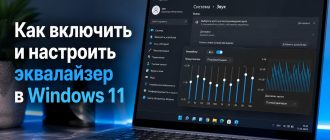
Звук в Windows 10 часто можно заметно улучшить без сторонних программ. В системе уже есть базовые настройки, а на многих ПК и ноутбуках работает встроенный эквалайзер от аудиодрайвера, чаще всего Realtek. Если вы пользуетесь более новой версией операционной системы, вам также может пригодиться руководство о том, как быстро включить и настроить эквалайзер в Windows 11, интерфейс которого немного отличается. Эти инструменты помогают прибрать гулкие басы, сделать голос чище, добавить объема в играх или подстроить музыку под колонки и наушники.
Тут есть нюанс: сам эквалайзер не всегда лежит на виду. У одного пользователя он открывается через свойства звука, у другого — через Realtek Audio Console, у третьего вкладка улучшений пропадает после кривого обновления дров. Разберем рабочие способы без лишней возни.
Где искать эквалайзер в Windows 10
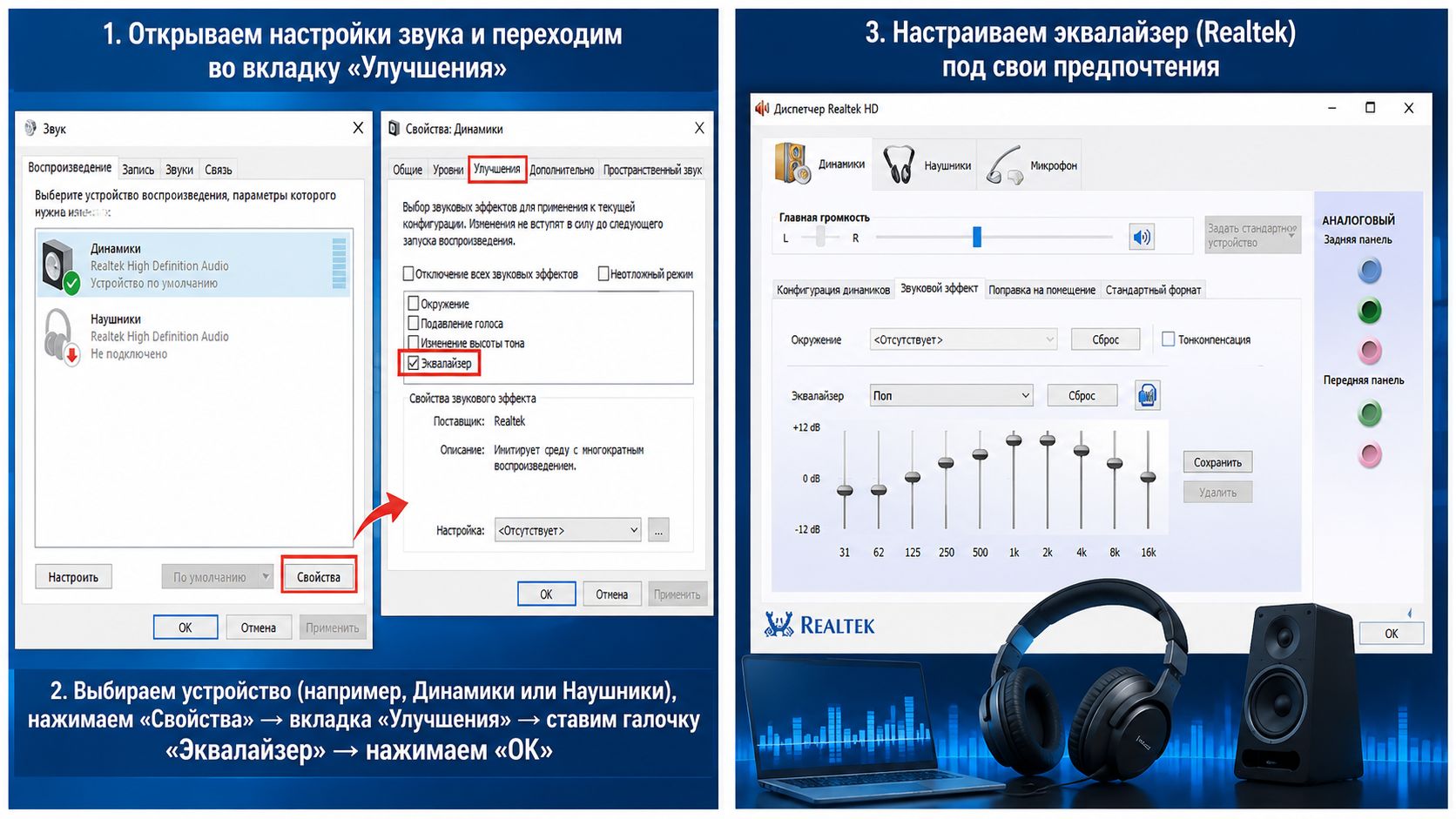
Встроенный эквалайзер в Windows 10 обычно появляется не как отдельная системная кнопка, а как часть звуковых улучшений. За это отвечает драйвер звуковухи. Если на компьютере стоит Realtek, Conexant, VIA или другой аудиочип с нормальными дровами, в свойствах устройства может быть вкладка «Улучшения».
Самый быстрый путь такой:
- Нажмите правой кнопкой по значку динамика в трее.
- Откройте «Звуки» или «Параметры звука».
- Перейдите к панели управления звуком.
- Выберите свои динамики или наушники.
- Нажмите «Свойства».
- Проверьте вкладку «Улучшения».
- Найдите пункт «Эквалайзер» и поставьте галку.
После этого можно выбрать готовый пресет: «Поп», «Рок», «Клуб», «Бас», «Вокал» и похожие варианты. Названия зависят от драйвера. Иногда рядом появляется кнопка с тремя точками или отдельное меню для ручной настройки частот.
Если вкладки нет, это не значит, что эквалайзера нет вообще. Часто производитель прячет его в отдельной утилите Realtek.
Как включить эквалайзер через свойства звука
Этот способ удобен тем, что не требует установки софта с левых сайтов. Все делается через стандартные окна Windows 10.
Откройте меню «Пуск» и зайдите в «Параметры» → «Система» → «Звук». В блоке вывода выберите нужное устройство: колонки, монитор с динамиками, USB-наушники или обычные уши через мини-джек. Затем откройте дополнительные свойства устройства и перейдите в классическое окно свойств.
Дальше проверьте такие вкладки:
- «Улучшения»;
- «Дополнительно»;
- «Пространственный звук»;
- фирменная вкладка Realtek или производителя ноутбука.
Эквалайзер чаще всего находится именно в «Улучшениях». Поставьте галку, примените изменения и запустите любую музыку. Лучше включить знакомый трек, где вы точно помните бас, вокал и верхние частоты. Так проще понять, стало лучше или хуже.
Не выкручивайте все ползунки вверх. Это типичная ошибка. Звук становится громче, но появляется грязь: хрипы, песок на верхах, бубнеж в басе. Правильная настройка эквалайзера работает точечно.
Базовые частоты: что двигать и зачем
У многих встроенных эквалайзеров всего 5–10 полос. Этого хватает для бытовой настройки. Главное — понимать, какая частота за что отвечает.
| Частота | Что меняет | Когда трогать |
|---|---|---|
| 60–100 Гц | Глубокий бас, удар, гул | Если колонки бубнят или баса мало |
| 200–300 Гц | Теплота, плотность, мутность | Если звук «из коробки» или слишком глухой |
| 500–1000 Гц | Разборчивость голоса, середина | Если речь в фильмах тонет в музыке |
| 2–4 кГц | Атака, четкость, шаги в играх | Если нужны детали без лишней громкости |
| 8–16 кГц | Воздух, тарелки, звонкость | Если звук тусклый или режет уши |
Для ноутбучных динамиков чаще всего приходится чуть убирать низ на 100–250 Гц и немного поднимать 2–4 кГц. Маленькие пищалки физически не умеют играть глубокий бас, поэтому сильный подъем низких частот только добавит хрип.
Для полноразмерных наушников схема другая. Можно аккуратно добавить 60–100 Гц, если хочется более плотного удара, и слегка прибрать 8–10 кГц, если шипят тарелки или голос звучит резко.
Быстрые пресеты для музыки, фильмов и игр
Готовые пресеты экономят время, но не всегда попадают в вашу акустику. Лучше взять их как базу и чуть допилить руками.
Для музыки
Если слушаете поп, электронику или хип-хоп, добавьте немного баса и воздуха. Не больше 2–3 делений. Середину лучше не проваливать слишком сильно, иначе вокал уйдет назад, а трек станет «улыбкой»: бас есть, верх есть, жизни нет.
Для рока и металла держите середину плотной. Гитары живут именно там. Если переборщить с низом, бочка и бас-гитара сольются в кашу.
Для фильмов
Главная задача — разборчивая речь. Поднимите область около 1–4 кГц и не задирайте бас. Взрывы станут чуть спокойнее, зато диалоги перестанут теряться. Это особенно полезно на телевизорах, мониторах с простыми динамиками и недорогих колонках 2.0.
Для игр
В шутерах часто важны шаги, перезарядка, направление звука. Попробуйте слегка поднять 2–4 кГц и не включайте тяжелый басовый пресет. Мощный низ красиво бахает, но маскирует мелкие детали. Для сингловых игр с атмосферой можно оставить больше баса и включить пространственный звук Windows Sonic, если он хорошо работает с вашими ушами.
Что делать, если вкладки «Улучшения» нет
Такое бывает часто. Причины обычно приземленные: Windows поставила универсальные дрова, производитель отключил аудиоэффекты, Realtek Audio Console не установлена или устройство подключено по USB и использует свой драйвер.
Проверьте по порядку:
- Откройте «Диспетчер устройств».
- Найдите раздел «Звуковые, игровые и видеоустройства».
- Посмотрите, какой драйвер стоит у аудиоустройства.
- Обновите дрова с сайта производителя ноутбука или материнки.
- Перезагрузите ПК.
- Снова откройте свойства звука.
Для Realtek часто помогает установка фирменного пакета именно под вашу модель ноутбука или материнской платы. Не качайте случайные сборки «Realtek HD Audio Driver» с файлопомоек. Можно получить не звук, а головняк: лишние панели, старые компоненты, конфликт с Windows Update.
Если Realtek Audio Console уже установлена, откройте ее через меню «Пуск». Внутри ищите раздел с динамиками, эффектами, эквалайзером или звуковыми профилями. У разных версий интерфейс отличается, но логика одна: выбираете устройство вывода, включаете улучшение звука и настраиваете полосы.
Почему эквалайзер может портить звук
Эквалайзер не чинит плохие динамики и не превращает офисные колонки в студийные мониторы. Он только меняет баланс частот. Если запись сама по себе пережата, наушники дешевые, а громкость выкручена в потолок, любое усиление быстро даст перегруз.
Есть несколько признаков, что настройки надо откатить:
- бас гудит и давит на уши;
- голос стал «телефонным»;
- тарелки шипят;
- звук трещит на высокой громкости;
- музыка стала громче, но утомляет быстрее.
В такой ситуации нажмите «Сброс», выберите нейтральный пресет или отключите улучшения. Иногда лучший вариант — не усиливать нужные частоты, а ослабить мешающие. Например, если звук мутный, попробуйте убрать 200–300 Гц, а не поднимать весь верх.
Мини-настройка за пару минут
Для быстрой проверки подойдет простой алгоритм. Он не идеален для всех колонок, зато помогает быстро привести звук в порядок.
- Поставьте громкость Windows на 50–70%.
- Отключите все лишние эффекты: виртуальный объем, усиление баса, громкость окружения.
- Включите только эквалайзер.
- Запустите знакомую песню или фрагмент фильма.
- Двигайте по одному ползунку, а не все сразу.
- Сравнивайте с выключенным эквалайзером.
- Сохраните профиль, если драйвер это позволяет.
Для ноутбука начните с легкого среза низкой середины и небольшого подъема речи. Для наушников сначала проверьте бас и резкость верхов. Для колонок на столе еще посмотрите их положение: если они стоят в углу или вплотную к стене, низ может гудеть даже при ровных настройках.
Когда лучше поставить отдельный эквалайзер
Встроенных возможностей Windows 10 хватает для простой правки звука. Если нужна тонкая настройка по приложениям, отдельные профили для игр, системный эквалайзер на все устройства или работа с микрофоном, штатные свойства звука быстро упираются в потолок.
Тогда можно смотреть в сторону сторонних решений, но с осторожностью. Любая программа, которая встраивается в аудиотракт, может конфликтовать с дровами, Discord, OBS, играми и USB-гарнитурами. Перед установкой создайте точку восстановления и не ставьте сразу несколько аудиоулучшалок. Две такие утилиты вместе часто начинают бодаться.
Для большинства задач хватит связки: нормальные драйверы Realtek, аккуратный эквалайзер, правильный формат звука и умеренная громкость. Начните с этого. Часто результат слышно сразу: голос становится ближе, музыка чище, игры понятнее, а колонки перестают бубнить.