Количество ядер процессора влияет на скорость работы программ, игр, виртуальных машин и фоновых задач. Но в характеристиках компьютера часто фигурируют сразу два значения: физические ядра и логические процессоры. Это не одно и то же.
Физическое ядро — отдельный вычислительный блок внутри CPU. Логический процессор, который часто называют потоком, — виртуальный вычислительный канал. Технологии Intel Hyper-Threading и AMD SMT позволяют одному физическому ядру обрабатывать два потока. Поэтому у шестиядерного проца система может показывать 12 логических процессоров.
Проверить, сколько ядер установлено в компьютере, можно штатными средствами Windows 11. Ставить сторонний софт не требуется.
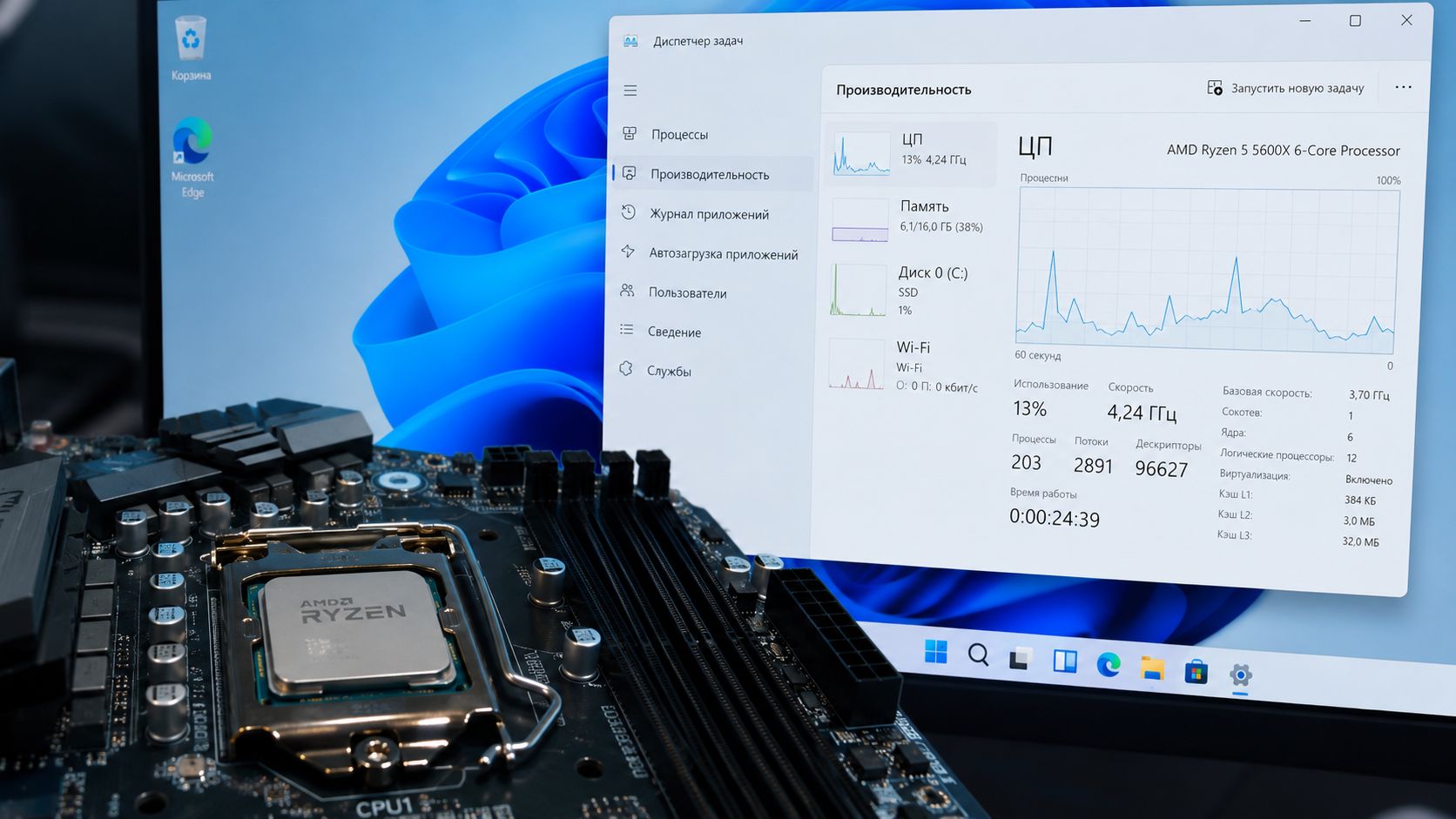
Самый быстрый способ — через диспетчер задач
Диспетчер задач показывает основные характеристики CPU в одном окне. Здесь видны физические ядра, логические процессоры, текущая частота, загрузка и размер кэша.
Порядок действий:
- Нажмите сочетание клавиш
Ctrl + Shift + Esc. - Откройте раздел «Производительность».
- В левой части окна выберите пункт «ЦП».
- Посмотрите строки «Ядра» и «Логические процессоры».
Строка «Ядра» показывает количество физических ядер. Значение напротив пункта «Логические процессоры» означает число потоков, доступных системе.
Например, диспетчер задач может вывести такие данные:
| Параметр | Значение |
|---|---|
| Ядра | 6 |
| Логические процессоры | 12 |
| Базовая скорость | 3,50 ГГц |
| Сокеты | 1 |
В этом примере компьютер оснащен шестиядерным процессором с поддержкой 12 потоков. Windows распределяет задачи между всеми логическими процессорами, хотя настоящих вычислительных ядер внутри камня только шесть.
Если график загрузки отображается одним общим полем, нажмите по нему правой кнопкой мыши и выберите «Изменить график» → «Логические процессоры». Диспетчер покажет отдельную диаграмму для каждого потока. Так проще увидеть, как система раскидывает нагрузку.
Что означает параметр «Сокеты»
Сокет — физический разъем под процессор на материнской плате. У обычного домашнего ПК в диспетчере задач почти всегда указано значение «1». Два и более сокета встречаются в рабочих станциях и серваках.
Сокеты нельзя путать с ядрами. Один CPU, установленный в один сокет, может иметь 4, 8, 16 и больше физических ядер.
Проверка через сведения о системе
В Windows 11 есть утилита «Сведения о системе». Она выводит модель процессора, частоту и число доступных вычислительных блоков.
Чтобы открыть ее:
- Нажмите
Win + R. - Введите команду
msinfo32. - Нажмите Enter.
- Найдите строку «Процессор» в правой части окна.
В описании обычно указано название модели, тактовая частота, количество ядер и логических процессоров. Формулировка зависит от сборки Windows и версии системных компонентов.
Этот вариант удобен, когда нужно сразу посмотреть общие характеристики компа: модель материнки, объем оперативки, версию BIOS, режим загрузки и установленную редакцию ОС.

Как посмотреть ядра через PowerShell
PowerShell подойдет тем, кто работает с несколькими компьютерами, собирает сведения о железе или хочет получить точный результат без переходов по меню.
Нажмите правой кнопкой мыши по кнопке «Пуск» и запустите «Терминал». Затем выполните команду:
Get-CimInstance Win32_Processor |
Select-Object Name, NumberOfCores, NumberOfLogicalProcessors
PowerShell выведет три поля:
Name— модель CPU;NumberOfCores— физические ядра;NumberOfLogicalProcessors— логические процессоры.
Пример результата:
Name                                      NumberOfCores NumberOfLogicalProcessors
----                                      ------------- -------------------------
AMD Ryzen 5 5600X                                     6                        12
Команду удобно использовать при удаленной диагностике. Ее также можно добавить в скрипт, который собирает свойства ЦП, оперативной памяти и накопителей со всех компов в сети.
Для вывода только числовых значений подойдет более короткий вариант:
Get-CimInstance Win32_Processor |
Format-List NumberOfCores, NumberOfLogicalProcessors
Почему в диспетчере устройств отображается другое число
Пользователи иногда открывают «Диспетчер устройств», разворачивают раздел «Процессоры» и считают строки. Такой способ легко вводит в заблуждение.
Каждая строка в этом разделе соответствует логическому процессору, а не отдельному физическому ядру. Если восьмиядерный CPU поддерживает 16 потоков, диспетчер устройств покажет 16 одинаковых записей.
Для проверки физических ядер используйте:
- диспетчер задач;
- команду PowerShell;
- утилиту
msinfo32; - официальные характеристики модели процессора.
Считать позиции в диспетчере устройств есть смысл только для быстрой проверки числа потоков.
Почему количество ядер и потоков совпадает
Если Windows 11 показывает одинаковое количество физических и логических ядер, причин может быть несколько.
Первая — процессор не поддерживает многопоточность. Например, четырехъядерный CPU без SMT будет иметь четыре ядра и четыре логических процессора.
Вторая — технология многопоточности отключена в BIOS или UEFI. У Intel настройка часто называется Hyper-Threading, у AMD — SMT Mode. Названия пунктов зависят от производителя материнки и версии прошивки.
Третья — часть ядер ограничена параметрами загрузки Windows. Проверить это можно через конфигурацию системы:
- Нажмите
Win + R. - Введите
msconfig. - Перейдите во вкладку «Загрузка».
- Нажмите «Дополнительные параметры».
- Проверьте пункт «Число процессоров».
По умолчанию галочка рядом с ним должна быть снята — операционная система Windows 11 сама задействует все доступные вычислительные потоки. В этом же диагностическом меню находится и параметр лимита ОЗУ, некорректная настройка которого часто приводит к неполному использованию ресурсов ПК. Подробнее о решении этой проблемы читайте в материале о том, как освободить максимум памяти в msconfig. Ручная установка заниженных значений в этих полях может искусственно ограничить ресурсы процессора или доступный объем оперативной памяти.
Не включайте максимальное число ради «ускорения». Этот параметр нужен для диагностики, а не для разблокировки ядер.
Как сверить характеристики конкретного CPU
Когда данные вызывают сомнения, сначала узнайте точную модель процессора. Она отображается в диспетчере задач, утилите msinfo32 и результатах команды PowerShell.
Затем найдите модель в официальной базе Intel или AMD. В спецификации будут указаны:
- общее количество ядер;
- число потоков;
- базовая и максимальная частота;
- объем кэша;
- поддержка Hyper-Threading или SMT;
- допустимая температура и энергопотребление.
Расхождение между официальной спецификацией и данными Windows может указывать на отключенную многопоточность, ограничения BIOS, настройки виртуальной машины или сбой прошивки.
Для обычной проверки хватает диспетчера задач: раздел «Производительность» сразу показывает, сколько ядер и логических процессоров использует Windows 11. PowerShell дает те же данные в компактном виде и подходит для диагностики. Диспетчер устройств показывает потоки, поэтому определять по нему физические ядра не следует.