Hyper-V в Windows 10 нужен не всем. Он полезен для тестовых виртуалок, лабораторок и серверных задач на домашнем компе, но часто мешает сторонним программам. VMware, VirtualBox, эмуляторы Android, старые отладчики и часть игрового софта могут ругаться на активный гипервизор. Ошибка выглядит странно: виртуализация в BIOS включена, процессор её поддерживает, а приложение всё равно не стартует.
Причина простая. Windows 10 забирает аппаратную виртуализацию под себя, если включены Hyper-V или связанные компоненты Windows. Программа видит не прямой доступ к VT-x или AMD-V, а прослойку Microsoft. Не весь софт с ней дружит.
Что такое Hyper-V простыми словами
Hyper-V — встроенный гипервизор Microsoft. Он позволяет запускать виртуальные машины прямо в Windows. По сути, система поднимает отдельный слой между железом и ОС, чтобы управлять гостевыми системами.
Для админа или разработчика это нормальный инструмент. Для обычного пользователя — лишняя прослойка, если виртуалки Microsoft не нужны. Особенно когда на компе уже стоят VirtualBox, VMware Workstation или эмулятор для Android.
Если вы работаете уже на Windows 11, можно связать материалы между собой так: похожая настройка описана в пошаговом руководстве, как отключить встроенную аппаратную виртуализацию Hyper-V в Windows 11, но в новой системе пользователям чаще мешают еще механизмы VBS и изоляция ядра.
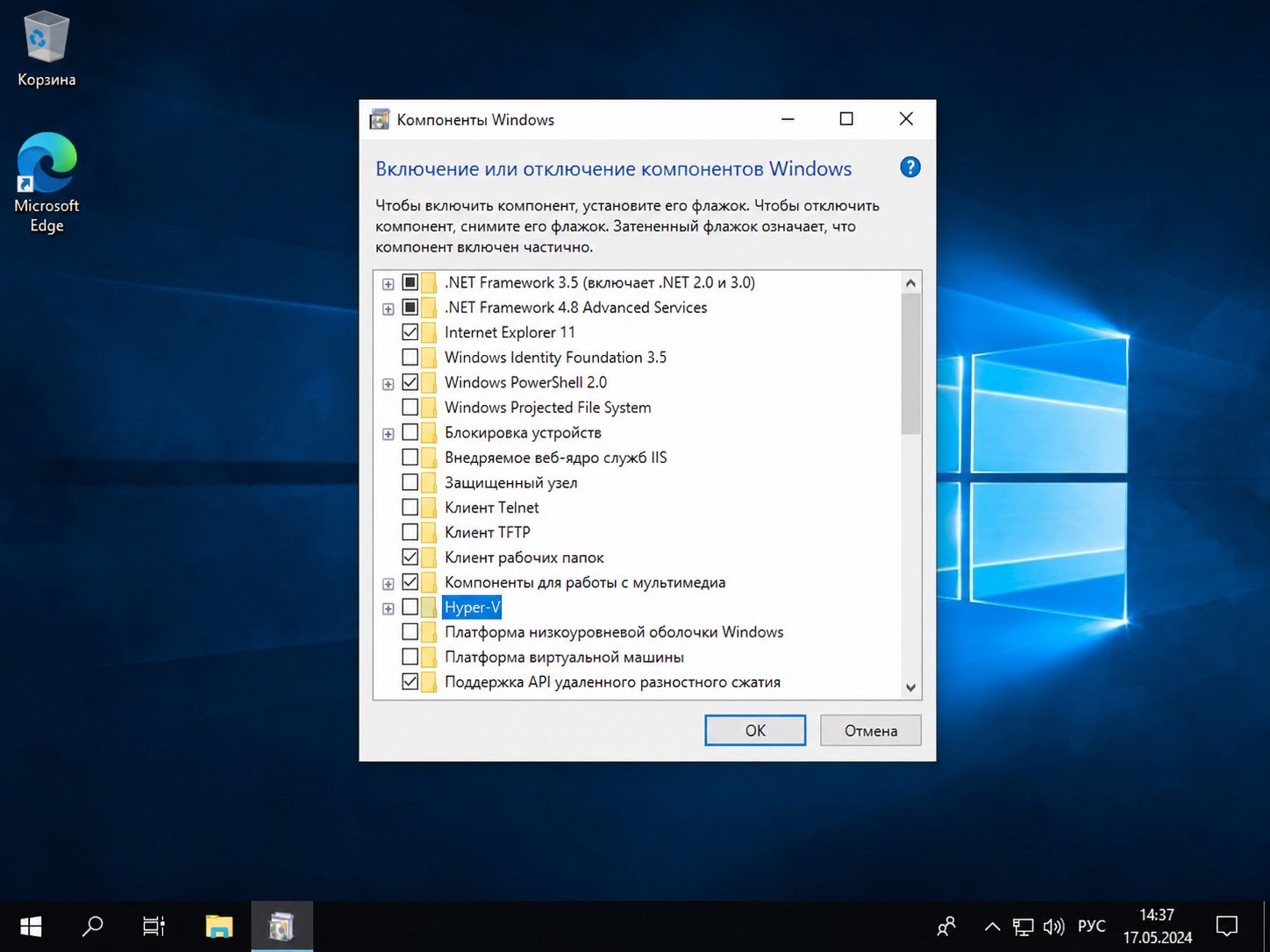
Отключение через меню компонентов
Начните с графического способа. Он самый безопасный и понятный.
Порядок такой:
- Откройте
Панель управления. - Перейдите в
Программы. - Нажмите
Включение или отключение компонентов Windows. - Найдите
Hyper-V. - Снимите галочку.
- Проверьте
Платформа виртуальной машиныиПлатформа гипервизора Windows. - Нажмите
ОК. - Дождитесь применения изменений.
- Перезагрузите комп.
Можно открыть это же окно быстрее: нажмите Win + R, введите optionalfeatures и нажмите Enter.
Если пункта Hyper-V нет, это не всегда ошибка. В Windows 10 Home полноценный Hyper-V обычно отсутствует, но отдельные компоненты виртуализации всё равно могут быть активны. Тогда смотрите Virtual Machine Platform, Windows Hypervisor Platform, WSL и параметры безопасности.
Какие пункты проверять
| Пункт в компонентах | Где мешает чаще всего | Что будет после отключения |
|---|---|---|
| Hyper-V | VMware, VirtualBox, старые VM | Гипервизор Microsoft не стартует |
| Windows Hypervisor Platform | Эмуляторы и VM-софты | Уйдёт прослойка гипервизора |
| Virtual Machine Platform | WSL2, Docker, Android-эмуляторы | WSL2 может перестать работать |
| Windows Sandbox | Тестовый запуск программ | Песочница станет недоступна |
| Windows Subsystem for Linux | Linux-окружение | WSL не запустится |
Не отключайте всё подряд без понимания. Если на компе стоит Docker Desktop или WSL2, после чистки они могут отвалиться. Это нормально: они используют ту же виртуализацию.
Отключение через PowerShell
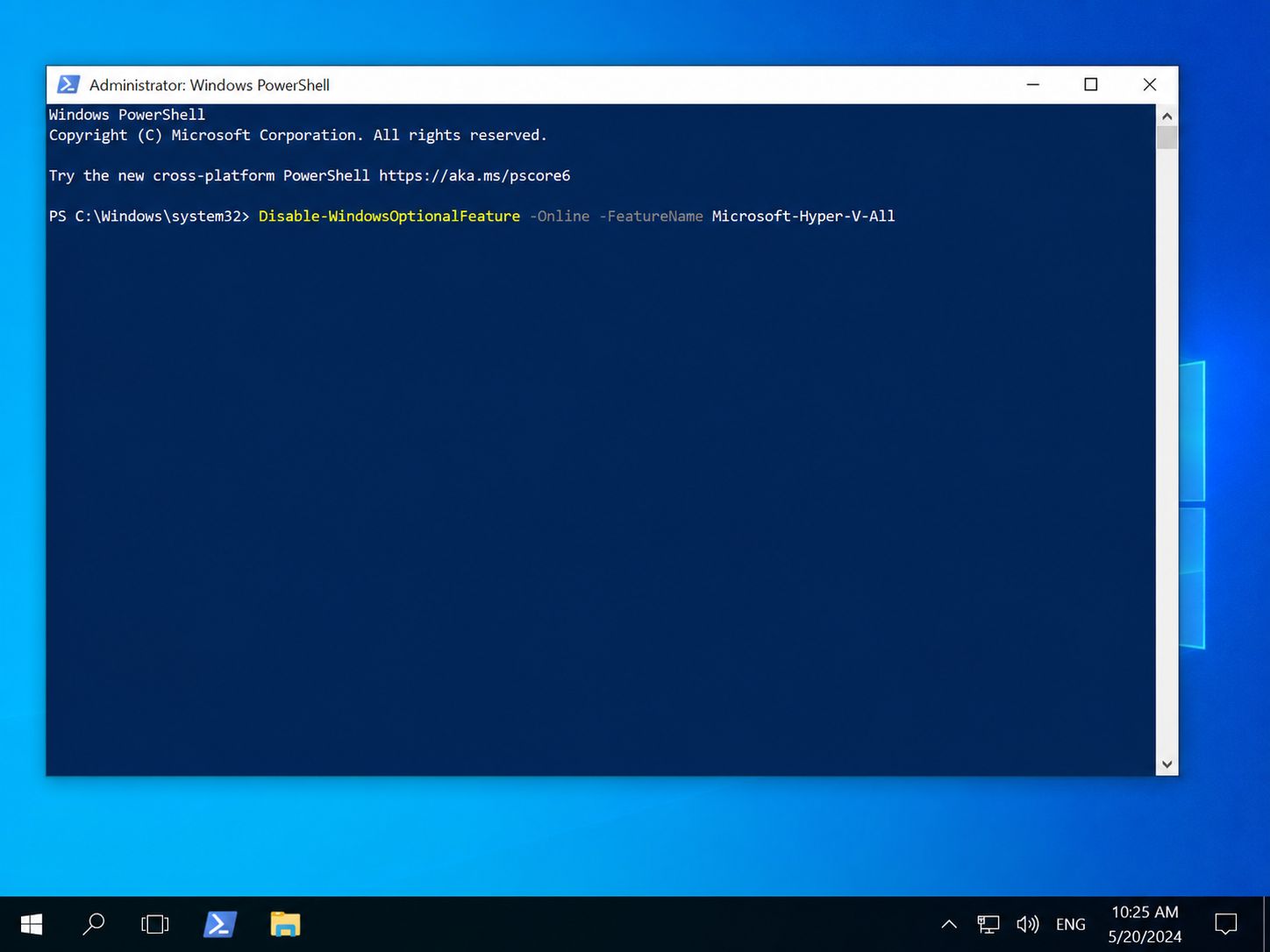
PowerShell удобен, когда нужно быстро убрать Hyper-V без кликов по меню. Запускайте терминал от имени администратора. Затем выполните:
Disable-WindowsOptionalFeature -Online -FeatureName Microsoft-Hyper-V-All
Система применит изменение и предложит перезагрузку. Не откладывайте её. До ребута Windows может держать старое состояние, и проверка через cmd покажет активный гипервизор.
Если PowerShell возвращает ошибку по имени функции, проверьте редакцию Windows. На Home-версии такой компонент может не числиться как полноценный Hyper-V. В этом случае используйте меню компонентов и команду bcdedit.
Команда bcdedit через cmd
Даже после снятия компонентов гипервизор иногда продолжает запускаться. Особенно если раньше включали WSL2, песочницу или защиту на базе виртуализации. Тогда надо запретить старт гипервизора при загрузке.
Откройте cmd от имени администратора и выполните:
bcdedit /set hypervisorlaunchtype off
Затем перезагрузите ПК.
Эта команда не удаляет файлы Windows и не ломает систему. Она меняет параметр загрузчика. Если понадобится вернуть Hyper-V, выполните:
bcdedit /set hypervisorlaunchtype auto
После возврата тоже нужен ребут.
Проверка после перезагрузки
Самая простая проверка — команда:
systeminfo
Откройте cmd, дождитесь вывода и посмотрите нижние строки. Если видите сообщение, что обнаружен гипервизор, значит он ещё активен. Если вместо этого показаны требования Hyper-V, система больше не держит гипервизор запущенным.
Ещё можно нажать Win + R, ввести:
msinfo32
В окне сведений о системе найдите строки про безопасность на базе виртуализации. Если VBS включена, она может держать гипервизор даже без классического Hyper-V.
Почему Hyper-V возвращается
После крупных апдейтов Windows 10 часть настроек может включиться снова. Чаще всего это происходит после установки WSL2, Docker, компонентов для разработки или функций безопасности. Пользователь ставит программу, жмёт «разрешить», а система подтягивает нужные модули.
Проверьте, не включали ли вы недавно:
- Docker Desktop;
- WSL2;
- эмулятор Android;
- Windows Sandbox;
- изоляцию ядра;
- функции защиты памяти.
Компьютерщики часто называют такую ситуацию «гипер опять поднялся». Лечится она повторной проверкой компонентов и командой bcdedit.
Нужно ли выключать виртуализацию в BIOS
Обычно нет. В BIOS параметр Intel VT-x, AMD-V или SVM отвечает за поддержку виртуализации процессором. Его лучше оставить включённым. Так сторонние виртуалки смогут работать напрямую после отключения Hyper-V.
Выключать виртуализацию в BIOS стоит только для теста или по требованию конкретного античита. Для обычной настройки Windows 10 это лишний шаг. Больше вреда, чем пользы.
Рабочий чек-лист
Сделайте всё по порядку:
- Откройте
optionalfeatures. - Снимите Hyper-V и связанные компоненты.
- Перезагрузите комп.
- Запустите
cmdот администратора. - Выполните
bcdedit /set hypervisorlaunchtype off. - Снова перезагрузите систему.
- Проверьте
systeminfo.
Если после этого VirtualBox или VMware всё ещё ругаются, обновите саму программу и дрова чипсета. Старые версии виртуалок хуже работают с новыми сборками Windows. Ещё проверьте BIOS: аппаратная виртуализация должна быть включена, а не выключена. Это частая путаница. Hyper-V отключаем в Windows, поддержку VT-x или AMD-V оставляем на железе.