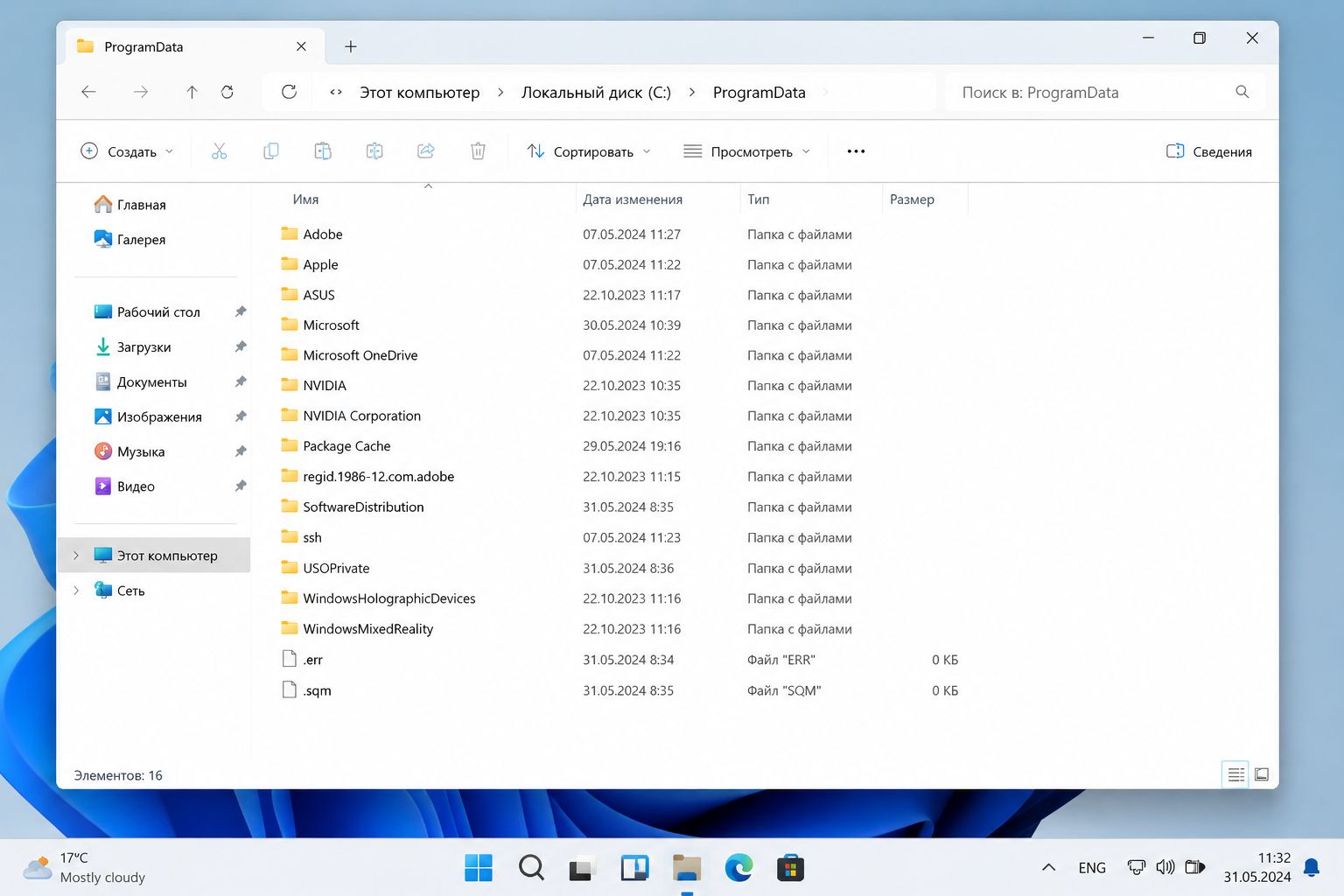
ProgramData — системная папка, в которой программы держат общие данные для всех пользователей ПК. Сюда попадают настройки, кэш, базы, журналы, лицензии и служебные файлы. Папка нужна Windows и установленному софту, поэтому удалять её целиком нельзя.
Путь к каталогу выглядит так:
C:\ProgramData
По умолчанию ProgramData скрыта, чтобы пользователь случайно не снёс файл, от которого зависит программа или служба.
Чем ProgramData отличается от AppData
Обе папки связаны с настройками программ, но работают по-разному. AppData хранит данные конкретного пользователя, а ProgramData — общие данные для всей системы. Если на ПК заведены две учётки, софт может держать личные настройки каждой учётки в AppData, а общую базу, лицензию или конфиг — в ProgramData.
| Параметр | ProgramData | AppData |
|---|---|---|
| Для кого хранятся данные | Для всех пользователей | Для одной учётной записи |
| Типичный путь | C:\ProgramData |
C:\Users\Имя\AppData |
| Видимость | Скрыта | Скрыта |
| Что лежит внутри | Общие настройки, кэш, базы, логи | Профили, настройки, кэш |
| Можно ли удалить целиком | Нет | Нет |
На практике программы раскладывают данные не всегда аккуратно. Один движок пишет кэш в AppData, другой — в ProgramData, третий оставляет хвосты в обеих папках.
Как открыть скрытую папку ProgramData
Самый быстрый способ — нажать Win + R, вставить C:\ProgramData и нажать Enter. Проводник откроет каталог, даже если показ скрытых элементов выключен.
Есть и обычный путь:
- Откройте Проводник и перейдите на диск C.
- Нажмите «Просмотреть».
- Выберите «Показать».
- Включите «Скрытые элементы».
После этого ProgramData появится в корне диска. В окно «Выполнить» можно также ввести %ProgramData%: Windows сама подставит адрес.
Какие данные находятся внутри
Содержимое зависит от установленного софта. Обычно внутри видны каталоги Microsoft, NVIDIA, Adobe, антивирусов, игровых лаунчеров, драйверов и других программ.
В ProgramData могут храниться:
- общие конфиги;
- кэш установщиков и обновлений;
- базы антивируса;
- логи и отчёты об ошибках;
- данные фоновых служб;
- лицензии и файлы активации;
- шаблоны, пресеты и общие профили;
- временные файлы.
Не каждый объект понятен по названию. Каталог с набором букв и цифр может принадлежать установщику или защитному модулю. Удаление наугад иногда вызывает сброс настроек, повторную загрузку обновлений или отказ программы запускаться.
Можно ли очищать ProgramData
Чистить весь каталог нельзя. Размер папки сам по себе не говорит о проблеме: игры, графические пакеты, антивирусы и дрова видеокарты способны держать там несколько гигабайт рабочих данных.
Сначала найдите подпапку, которая заняла место. Для этого хватит свойств каталогов в Проводнике или анализатора диска. Затем определите, какой программе она принадлежит.
Обычно можно убрать:
- остатки уже удалённого софта;
- старые логи при закрытой программе;
- содержимое явно обозначенных папок
Temp,CacheиLogs; - битые загрузки установщика;
- устаревшие пакеты обновлений приложения, если оно умеет скачать их заново.
Не трогайте каталоги Microsoft, Windows Defender, Package Cache, папки драйверов и служб с непонятным назначением. Файлы лицензий, базы антивируса и данные резервного копирования тоже лучше оставить на месте.
Безопасная проверка перед удалением
- Закройте программу, которой принадлежит каталог.
- Проверьте дату изменения файлов.
- Переименуйте подозрительную папку, добавив к имени
.old. - Перезагрузите ПК и протестируйте программу.
- Удалите каталог через несколько дней, если ошибок нет.
Переименование работает как страховка. Софт не увидит старую папку и при необходимости создаст новую, а исходные данные останутся рядом. При сбое достаточно вернуть прежнее имя.
Почему папка разрастается
Главные виновники разрастания папки — кэш, логи и загруженные пакеты обновлений. Игровой лаунчер может оставить тяжелый дистрибутив после установки, антивирус — накопить базы и файлы карантина, а видеоредактор — создать объемный кэш превью. Также вы можете ограничить постоянную фоновую запись диагностического мусора в систему, применив команды для отключения телеметрии в Windows 10, что заметно снизит скорость накопления системных отчетов в фоновом режиме.
Часто место съедает криво удалённая программа. Деинсталлятор убирает основную папку из Program Files, но забывает данные в ProgramData. Такие хвосты лежат месяцами.
Ищите крупные каталоги. Удаление сотни файлов по 20–30 КБ почти ничего не даст, а один забытый кэш весом 5–10 ГБ сразу освободит заметный объём.
Как освободить место без риска
Сначала запустите штатную очистку диска Windows 11:
- Откройте «Параметры».
- Перейдите в «Система» → «Память».
- Выберите «Временные файлы».
- Отметьте понятные категории и подтвердите удаление.
Инструмент не чистит всю ProgramData, зато убирает временные файлы, кэш обновлений, миниатюры и корзину без ручного копания в системных каталогах.
Потом проверьте настройки самой программы. У браузеров, редакторов, лаунчеров и антивирусов часто есть собственная кнопка очистки кэша. Это надёжнее ручной уборки: приложение знает, какие данные сможет создать заново.
Если диск забивается регулярно, включите «Контроль памяти». Для тяжёлого софта задайте лимит кэша или перенесите рабочие файлы на другой накопитель.
Что делать при отказе в доступе
Ошибка доступа обычно означает, что каталог защищён системой или занят службой. Не меняйте владельца всей ProgramData и не выдавайте себе полный доступ ко всем вложенным папкам. Так легко сломать разрешения.
Для конкретной операции запустите нужную утилиту от имени администратора. Если файл занят, закройте связанную программу. Не удаляйте заблокированные данные через сомнительные «анлокеры»: файл может прямо сейчас использовать Windows.
ProgramData — рабочее хранилище общих данных программ, а не мусорка и не дубль Program Files. Открывать её безопасно. Удалять содержимое нужно точечно: определить владельца каталога, попробовать штатную очистку и лишь затем убирать кэш или старые хвосты вручную.