Интерфейс Windows 11 показывает несколько похожих окон, которые легкочасами и уведомлениями. Экран входа просит PIN, пароль или отпечаток. Отдельно Windows может требовать авторизацию после сна, заставки или ручного нажатия Win + L.
Чтобы действительно убрать блокировку, проверьте каждый механизм. Одной галочки мало.

| Что мешает открыть рабочий стол | Где отключается | Результат |
|---|---|---|
| Фон с часами | Групповая политика или реестр | Сразу откроется окно входа |
| PIN после сна | Параметры входа или powercfg |
ПК проснется без авторизации |
| Пароль после заставки | Настройки заставки | Рабочий стол откроется сразу |
| Вход после запуска | Автологин | Учетка загрузится сама |
| Блокировка при отходе | Динамическая блокировка | Windows не будет лочить ПК по Bluetooth |
Отключаем запрос после сна
Откройте Параметры → Учетные записи → Варианты входа. В дополнительных настройках найдите пункт о повторном входе после отсутствия и выберите Никогда. Название строки может отличаться между сборками Windows 11.
Раскройте Динамическую блокировку и снимите галочку автоматической блокировки. Эта функция следит за Bluetooth-связью со смартфоном: телефон ушел вместе с владельцем — винда лочит комп.
Если пункта Никогда нет или он неактивен, запустите Терминал от имени администратора:
powercfg /SETACVALUEINDEX SCHEME_CURRENT SUB_NONE CONSOLELOCK 0
powercfg /SETDCVALUEINDEX SCHEME_CURRENT SUB_NONE CONSOLELOCK 0
powercfg /SETACTIVE SCHEME_CURRENT
Первая команда действует при питании от сети, вторая — от батареи.
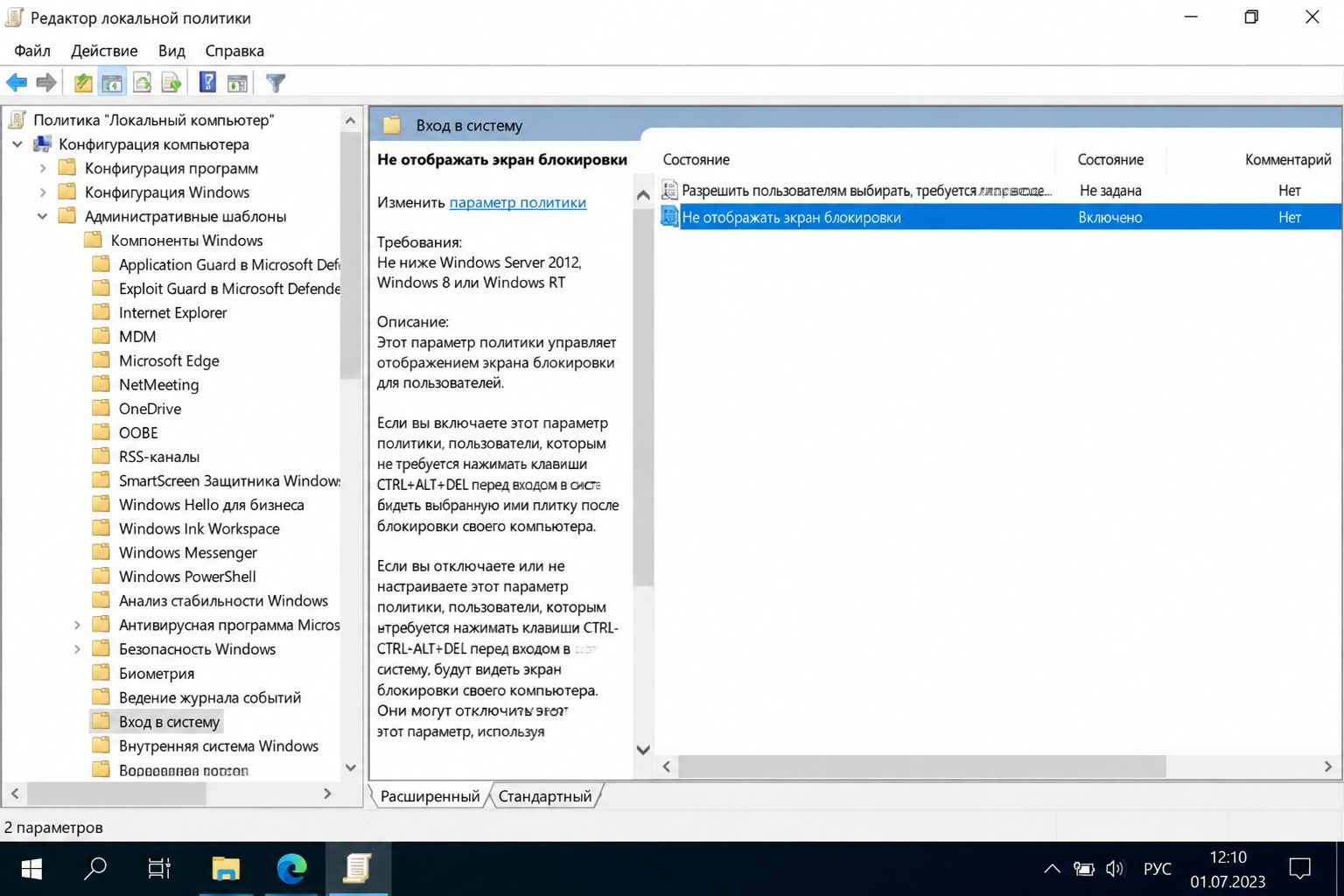
Убираем экран блокировки через групповую политику
Способ подходит для Windows 11 Pro, Enterprise и Education. В Home редактора локальных политик штатно нет.
- Нажмите
Win + R, введитеgpedit.msc. - Откройте Конфигурация компьютера → Административные шаблоны → Панель управления → Персонализация.
- Выберите Запрет отображения экрана блокировки.
- Поставьте Включено и сохраните настройку.
- Перезагрузите ПК или выполните
gpupdate /force.
Формулировка сбивает с толку: чтобы фон не показывался, запрет нужно включить. Картинка с часами исчезнет, но окно входа останется, если для учетки задан PIN или пароль.
Отключаем блокировку через реестр
Реестр позволяет применить ту же политику напрямую. Перед правкой создайте точку восстановления или экспортируйте изменяемую ветку.
- Нажмите
Win + R, введитеregedit. - Перейдите в
HKEY_LOCAL_MACHINE\SOFTWARE\Policies\Microsoft\Windows. - Создайте раздел
Personalization, если его нет. - Добавьте параметр DWORD (32 бита) с именем
NoLockScreen. - Установите значение
1и перезагрузите компьютер.
HKEY_LOCAL_MACHINE\SOFTWARE\Policies\Microsoft\Windows\Personalization
NoLockScreen = 1
Параметр повторяет политику Do not display the lock screen. Microsoft поддерживает ее в редакциях Pro, Enterprise, Education и IoT Enterprise. На Windows 11 Home твик может не сработать или слететь после крупного апдейта. Ставить сторонние «разблокировщики gpedit» ради одной настройки рискованно: такие сборки нередко тащат кривые скрипты и мусор.
Настраиваем автологин при включении ПК
Автологин нужен, когда Windows после запуска просит выбрать учетку и ввести пароль. Он не отменяет Win + L и не управляет пробуждением после сна.
Практичный вариант — утилита Autologon из набора Microsoft Sysinternals:
- Запустите
Autologon.exeс админскими правами. - Проверьте имя пользователя и компьютера либо домена.
- Введите пароль учетки.
- Нажмите Enable и перезагрузите ПК.
Утилита сохраняет пароль как секрет LSA, а не обычной строкой в системном реестре Winlogon. Локальный администратор все равно способен извлечь учетные данные. Автоматический вход подходит для домашнего стационарного ПК, медиацентра или тестового стенда. Но если вы настраиваете компьютер для удаленного администрирования по сети, вам также пригодится руководство о том, как подключиться к удаленному рабочему столу другого компьютера в локальной сети. На рабочем или дорожном ноутбуке активировать автологин крайне не рекомендуется из соображений безопасности.
Через netplwiz автологин тоже настраивают, снимая флажок требования пароля. В некоторых конфигурациях Windows 11 флажок скрыт из-за входа только через Windows Hello. Sysinternals работает предсказуемее и отключается кнопкой Disable.
Проверяем заставку и датчик присутствия
Нажмите Win + R, введите control desk.cpl,,@screensaver. Выберите Нет либо снимите галочку Начинать с экрана входа в систему.
На части ноутов блокировку включает датчик присутствия. Откройте Параметры → Система → Питание и батарея → Экран и спящий режим и выключите блокировку при отходе, если такой пункт есть. Набор переключателей зависит от железа и дров датчика.
Почему компьютер все равно блокируется
Проверьте основные причины:
- ПК подключен к рабочей или учебной организации, а корпоративная групповуха возвращает настройки.
- Включена динамическая блокировка, заставка с паролем или датчик присутствия.
- Команды
powercfgзапускались без админских прав. - Пользователь нажимает
Win + L, которая специально блокирует сессию. - Windows 11 Home игнорирует политику
NoLockScreen.
Перезагрузите компьютер, дождитесь автологина, отправьте ПК в сон и разбудите. Затем оставьте его без действий дольше тайм-аута экрана. Если рабочий стол открывается сразу, а фон с часами не появляется, нужные уровни отключены.
Как вернуть защиту
Удалите NoLockScreen либо задайте ему 0. В редакторе политик выберите Не задано. В параметрах входа включите авторизацию после сна, а в Autologon нажмите Disable.
Полностью убирать защиту безопасно лишь там, где к устройству не подходят посторонние. На ноутбуке лучше оставить PIN или Windows Hello: вход занимает секунду, а потерянный компьютер не превращается в открытую папку с файлами.