Ошибка файловой системы 2147219196 в Windows 11 чаще всего вылезает при попытке открыть картинку через стандартное приложение «Фотографии». Пользователь кликает по JPG или PNG, а вместо снимка получает окно с кодом -2147219196. Иногда параллельно тормозит Проводник, не работают миниатюры, сбиваются ассоциации файлов или приложение закрывается сразу после запуска.
Паниковать не нужно. В большинстве случаев виноват не сам файл, а криво обновившееся приложение, битый кэш, сломанные компоненты Microsoft Store или поврежденные системные файлы. Лечится это по шагам — от простого сброса до проверки Windows через консоль.
Почему появляется код 2147219196
Код 2147219196 связан с обработкой файлов через встроенные приложения Windows. На практике чаще всего страдает Microsoft Photos. Сбой фотографий может появиться после обновления системы, установки новой версии приложения, чистки диска, отключения служб Store или неудачной работы твикеров.
Типичные признаки такие:
- фото не открываются двойным кликом;
- приложение «Фотографии» мигает и сразу закрывается;
- появляется ошибка проводника при просмотре папки с изображениями;
- миниатюры картинок не грузятся;
- один формат открывается, другой нет;
- файл нормально открывается в Paint, браузере или сторонней смотрелке.
Если снимок открывается в другом приложении, сам файл, скорее всего, живой. Значит, копать нужно в сторону «Фотографий», ассоциаций файлов и компонентов Windows 11.
Быстрая проверка перед ремонтом
Перед тем как лезть в PowerShell и гонять тяжелые команды, проверьте базовые вещи. Это экономит время.
| Что проверить | Как понять результат | Что делать дальше |
|---|---|---|
| Один конкретный файл | Не открывается только он | Проверить файл в Paint или браузере |
| Все изображения | Ошибка появляется на любых фото | Чинить приложение «Фотографии» |
| Другой просмотрщик | Фото открывается без проблем | Сбросить ассоциации и Photos |
| Папка с файлами | Проводник зависает на миниатюрах | Очистить кэш эскизов |
| После обновления | Сбой начался внезапно | Обновить Store и Windows |
Сначала перезагрузите ПК. Да, звучит банально, но после обновлений Windows часто держит старые процессы в фоне. Перезапуск прибивает зависшие хвосты и заново поднимает службы.
Сброс приложения «Фотографии»
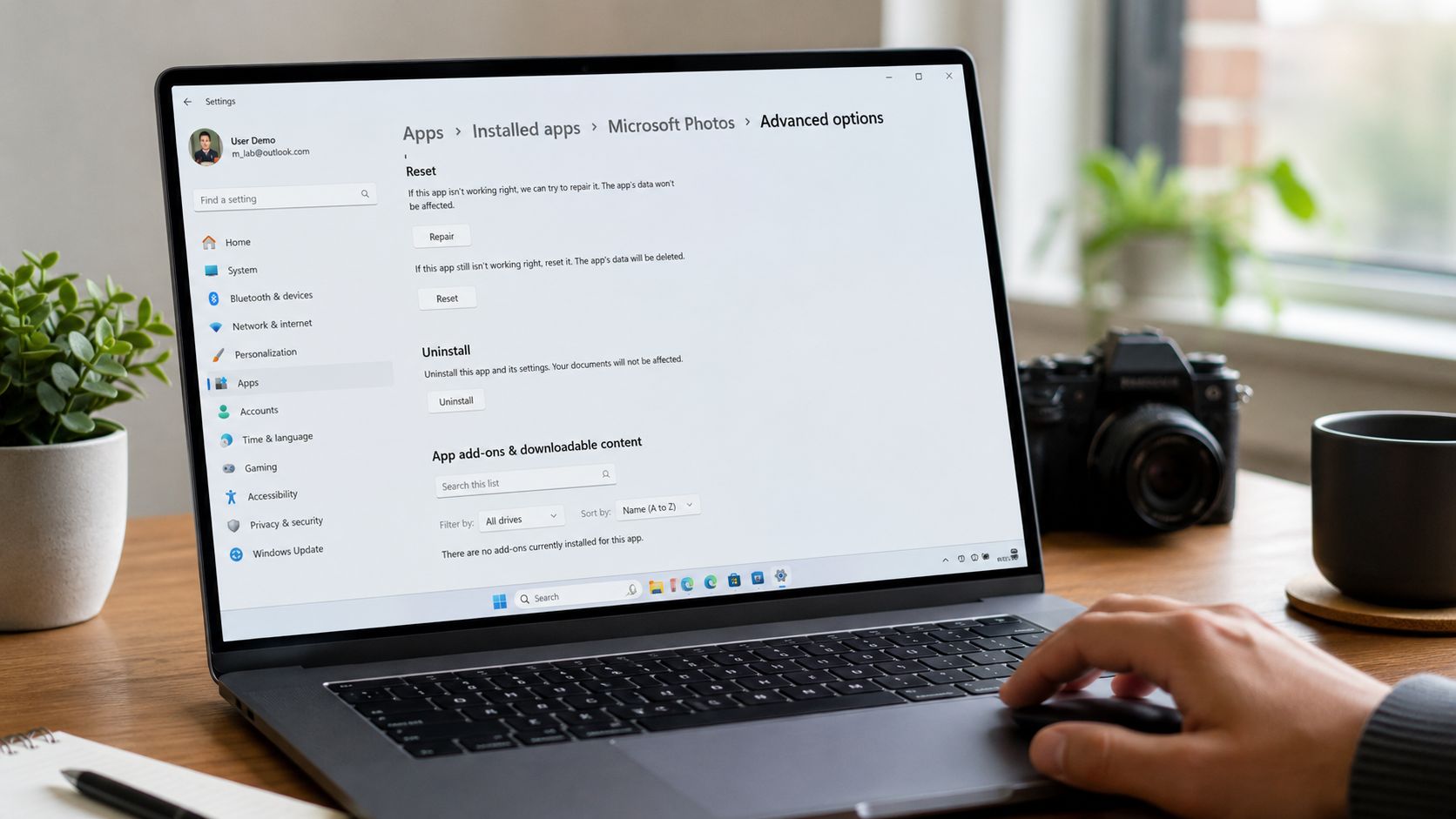
Самый рабочий первый шаг — сброс приложений через параметры Windows 11. Он не удаляет ваши снимки. Система просто чинит или пересоздает данные конкретной проги.
Сделайте так:
- Откройте «Параметры».
- Перейдите в «Приложения».
- Откройте «Установленные приложения».
- Найдите Microsoft Photos или «Фотографии».
- Нажмите на три точки рядом с приложением.
- Выберите «Дополнительные параметры».
- Сначала нажмите «Исправить».
- Проверьте открытие фото.
- Если сбой остался, нажмите «Сбросить».
После сброса снова откройте проблемную картинку. Если ошибка файловой системы 2147219196 пропала, дальше ничего делать не нужно. Если код вернулся, двигаемся глубже.
Обновите «Фотографии» и Microsoft Store
Иногда приложение ломается из-за несовпадения версий. Windows уже обновилась, а «Фотографии» остались старыми. Или наоборот — Store подтянул свежую сборку, а системные компоненты еще не обновлены.
Откройте Microsoft Store, перейдите в библиотеку и запустите обновление всех приложений. Особое внимание — Microsoft Photos, Microsoft Store, Windows Web Experience Pack и компонентам, связанным с изображениями.
После обновления перезагрузите комп. Не просто закройте крышку ноута, а именно выполните перезапуск.
Проверьте приложение по умолчанию
Бывает, Windows цепляет битую ассоциацию файлов. Тогда JPG, PNG или WEBP пытаются открыться через сломанную связку, и вы видите код 2147219196.
Проверьте настройки:
- Откройте «Параметры».
- Перейдите в «Приложения».
- Выберите «Приложения по умолчанию».
- Найдите расширение .jpg, .jpeg, .png, .webp.
- Назначьте «Фотографии», Paint или другой просмотрщик.
- Откройте файл заново.
Для теста можно поставить Paint. Если через него файл открывается, проблема почти точно не в картинке. Потом можно вернуть «Фотографии» или оставить другой вьювер, если он удобнее.
Очистите кэш миниатюр
Ошибка проводника часто идет бок о бок со сбоями системных эскизов: папка с фотографиями открывается непривычно долго, миниатюры становятся серыми, а сам Проводник подвисает. Иногда пользователи также замечают на значках другие странные наложения — например, полезно узнать, что означают синие стрелочки на ярлыках в Windows 11 и как их убрать, если они возникли после очистки диска. При обычных сбоях миниатюр и проводника хорошо помогает очистка кэша.
Порядок действий:
- Нажмите Win + R.
- Введите cleanmgr.
- Выберите системный диск.
- Отметьте пункт «Эскизы».
- Запустите очистку.
- Перезагрузите ПК.
После этого Windows заново соберет миниатюры. Первое открытие папки может быть чуть медленным — это нормально. Дальше Проводник должен работать бодрее.
Переустановите «Фотографии» через PowerShell
Если обычный сброс не помог, можно снести приложение и поставить его заново. Это уже метод для тех, кто не боится консоли. Команды нужно запускать от имени администратора.
Откройте PowerShell от имени администратора и выполните:
Get-AppxPackage *Microsoft.Windows.Photos* | Remove-AppxPackage
После завершения команды откройте Microsoft Store, найдите Microsoft Photos и установите приложение заново.
Есть и более мягкий вариант — перерегистрация пакета:
Get-AppxPackage -allusers Microsoft.Windows.Photos | Foreach {Add-AppxPackage -DisableDevelopmentMode -Register "$($_.InstallLocation)\AppXManifest.xml"}
Эта команда заново прописывает приложение в системе. Часто она помогает, когда файлы на месте, но Windows потеряла нормальную регистрацию пакета.
Проверьте Windows через DISM и SFC
Если сбой фотографий возвращается после всех манипуляций, причина может сидеть глубже: поврежденные системные файлы, битое хранилище компонентов, последствия резкой перезагрузки или неудачной чистки системы.
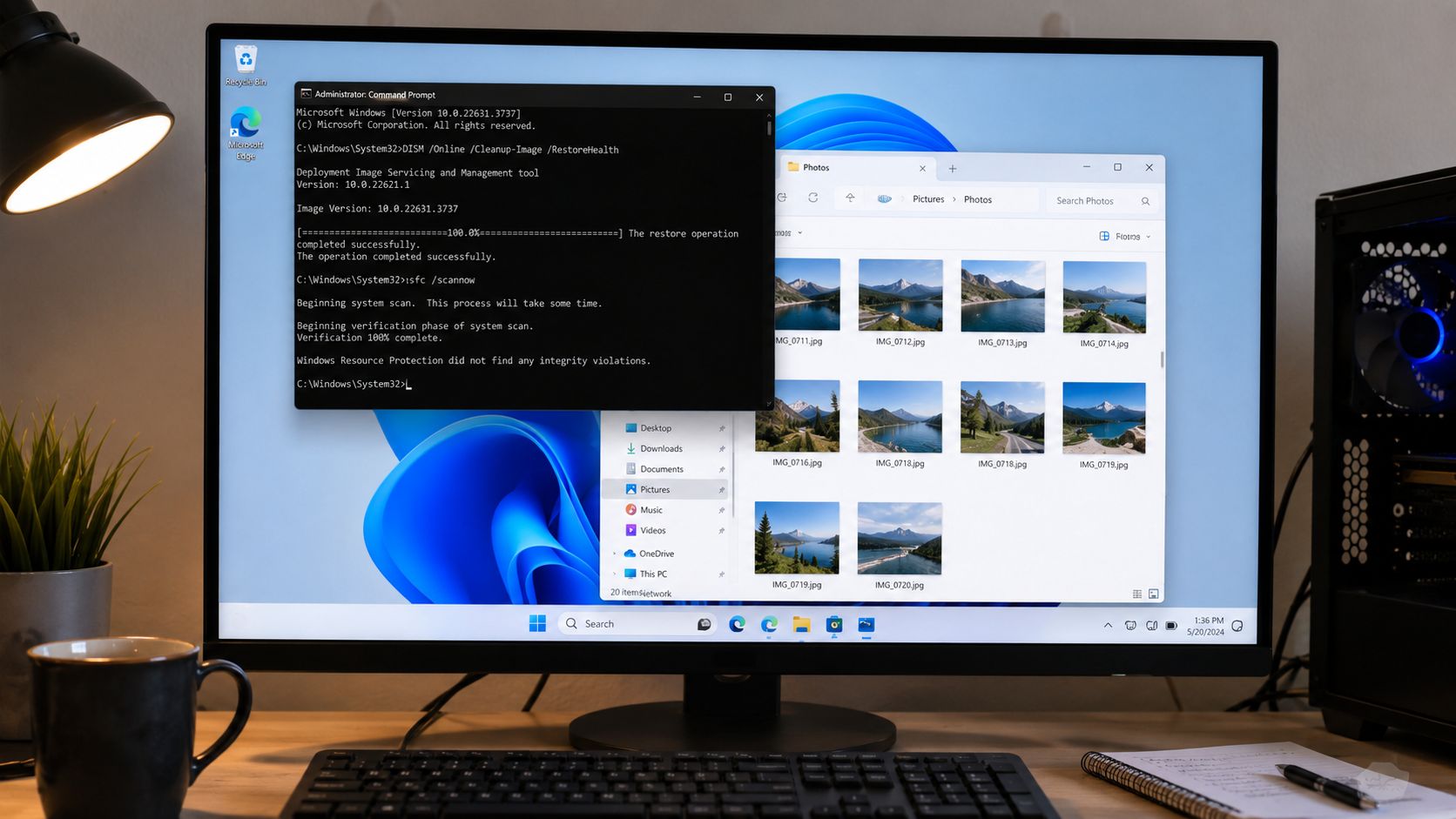
Откройте Командную строку или Терминал от имени администратора. Сначала выполните DISM:
DISM.exe /Online /Cleanup-image /Restorehealth
Дождитесь завершения. Потом запустите проверку системных файлов:
sfc /scannow
Не закрывайте окно до 100%. Если утилита найдет повреждения и исправит их, перезагрузите ПК и снова проверьте фото.
Компы после агрессивных «оптимизаторов» часто оживают именно после этой пары команд. Чистильщик мог удалить лишнее, сломать регистрацию пакетов или задеть системные зависимости. Windows это не любит.
Что делать, если не открывается только один файл
Если ошибка появляется только на одной картинке, проверьте сам файл. Откройте его в браузере, Paint, IrfanView, XnView или другом просмотрщике. Попробуйте скопировать файл в другую папку и переименовать его латиницей.
Проблемы часто вызывают:
- слишком длинный путь к файлу;
- спецсимволы в названии;
- файл с неправильным расширением;
- недокачанная картинка из мессенджера;
- повреждение после переноса с флешки;
- сетевой диск или облачная папка, где файл еще не синхронизировался.
Для проверки перенесите изображение на рабочий стол и назовите его test.jpg. Если оно открылось, дело было в пути, имени или папке.
Когда нужен новый профиль Windows
Редко, но бывает: приложение работает у другого пользователя Windows, а в вашем профиле снова падает с кодом 2147219196. Это говорит о повреждении пользовательских настроек, кэша Store или локальных данных приложений.
Создайте временного локального пользователя и проверьте открытие фото там. Если всё работает, можно перенести документы в новый профиль. Это быстрее, чем часами добивать старый, особенно после неудачных твиков, ручного удаления папок AppData и экспериментов с правами доступа.
Чего лучше не делать
Не скачивайте случайные DLL, «фиксеры ошибок 2147219196» и чудо-ремонтники из поисковой выдачи. Такие утилиты часто тащат рекламный мусор, ломают ассоциации файлов и меняют параметры реестра без спроса.
Не удаляйте папки WindowsApps вручную. Там сидят приложения Store, и права на них настроены жестко. После ручной чистки можно получить не только сбой «Фотографий», но и нерабочий Store.
Не отключайте службы Windows Update и Microsoft Store, если хотите пользоваться встроенными приложениями. Они завязаны на обновления пакетов, лицензии и зависимости.
Рабочий порядок действий
Лучше идти от простого к сложному:
- Перезагрузить ПК.
- Проверить файл в Paint или браузере.
- Выполнить исправление и сброс «Фотографий».
- Обновить приложения через Microsoft Store.
- Проверить приложения по умолчанию.
- Очистить кэш миниатюр.
- Переустановить или перерегистрировать Microsoft Photos.
- Запустить DISM и SFC.
- Проверить проблему в новом профиле Windows.
Такой порядок закрывает почти все бытовые случаи. Ошибка файловой системы 2147219196 в Windows 11 обычно уходит уже после сброса приложений или переустановки «Фотографий». Если код остается даже после DISM и SFC, стоит проверить диск, профиль пользователя и последние обновления. Тут уже работа ближе к диагностике, а не к обычной настройке.