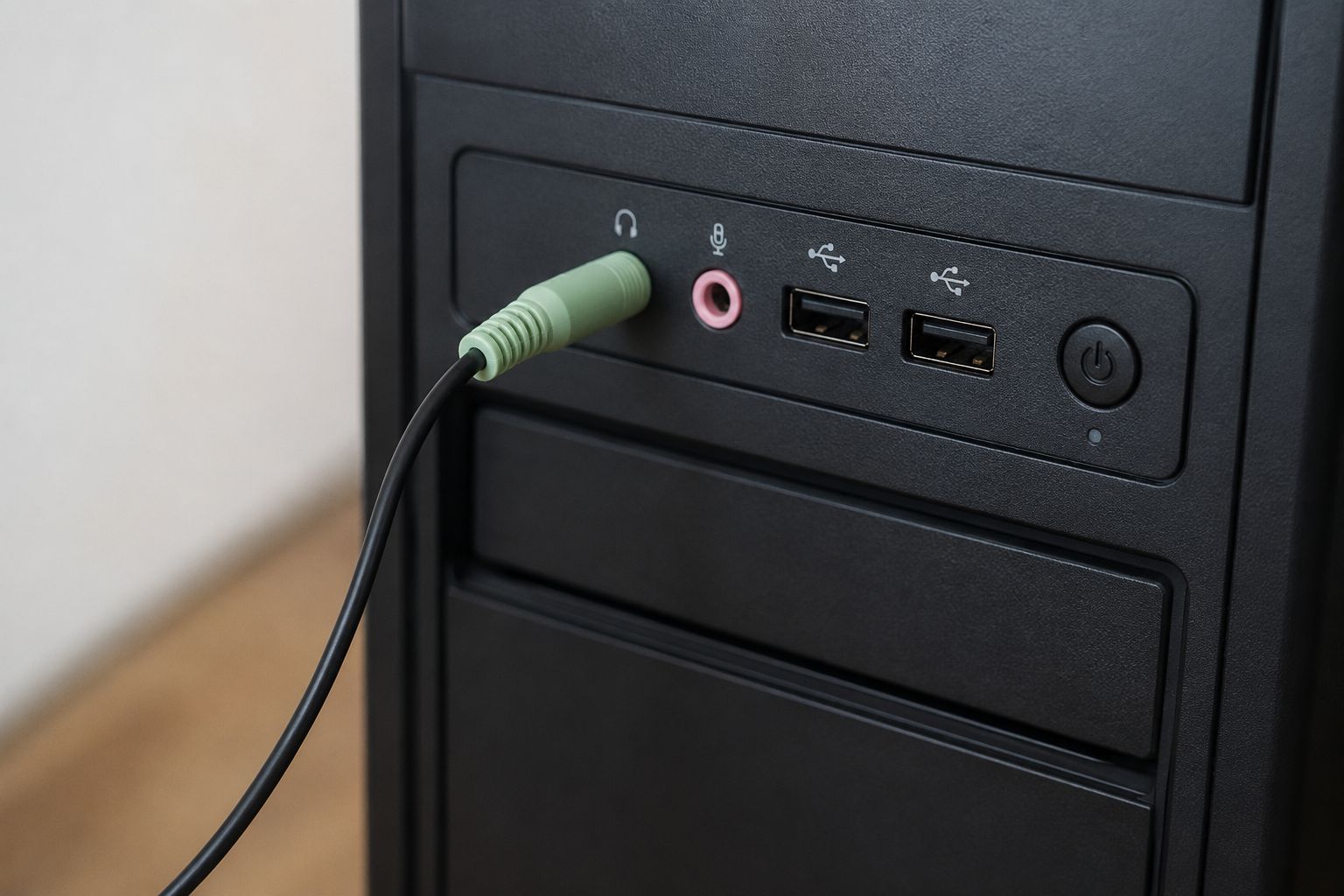
Передний разъем на корпусе удобнее задних гнезд: не нужно тянуть кабель под стол и нащупывать порт на материнке. Если наушники подключены, а звука спереди нет, причина обычно прячется в одном из четырех мест: Windows выбрала другой выход, драйвер Realtek работает криво, отключено определение гнезда или кабель HD Audio внутри корпуса подключен неправильно.
Начинайте с простого. Так быстрее.
Проверяем, видит ли Windows передний аудиовыход
Подключите наушники до упора. У штекера 3,5 мм должен быть заметный щелчок или плотная посадка. Затем нажмите на значок громкости в трее и откройте список устройств вывода. В зависимости от дров и материнки пункт может называться «Наушники», «Динамики», Realtek Audio или Realtek HD Audio.
Выберите нужное устройство и запустите любой ролик или системный звук. Если список пустой или там есть только монитор по HDMI, откройте:
- «Параметры» → «Система» → «Звук».
- Найдите блок «Вывод».
- Выберите устройство Realtek.
- Проверьте громкость и отсутствие отключения звука.
- Откройте «Микшер громкости» и убедитесь, что браузер, плеер или игра не отправляют звук на другой выход.
Windows 11 может назначать разные аудиовыходы отдельным программам. Для базовой проверки обязательно выставьте Realtek устройством по умолчанию в системном микшере. Если же вы выполняете аналогичную настройку звука на более ранней версии ОС, рекомендуем прочитать пошаговое руководство, как включить переднюю панель для наушников в Windows 10, где интерфейс управления имеет свои особенности.
Быстрая диагностика по симптомам
| Симптом | Вероятная причина | Что делать |
|---|---|---|
| Наушники не появляются в списке | Не сработало определение гнезда | Проверить Realtek Audio Console |
| Устройство есть, но тишина | Выбран не тот выход или звук отключен | Сменить устройство, проверить микшер |
| Есть треск и пропадания | Кривые дрова или плохой контакт | Переустановить драйвер, проверить штекер |
| Не работает и перед, и зад | Отключен аудиоконтроллер или сломан драйвер | Проверить BIOS и диспетчер устройств |
| Работает задний порт, но не передний | Кабель корпуса не подключен к материнке | Проверить разъем HD_AUDIO внутри ПК |
Настраиваем переднюю панель через Realtek Audio Console
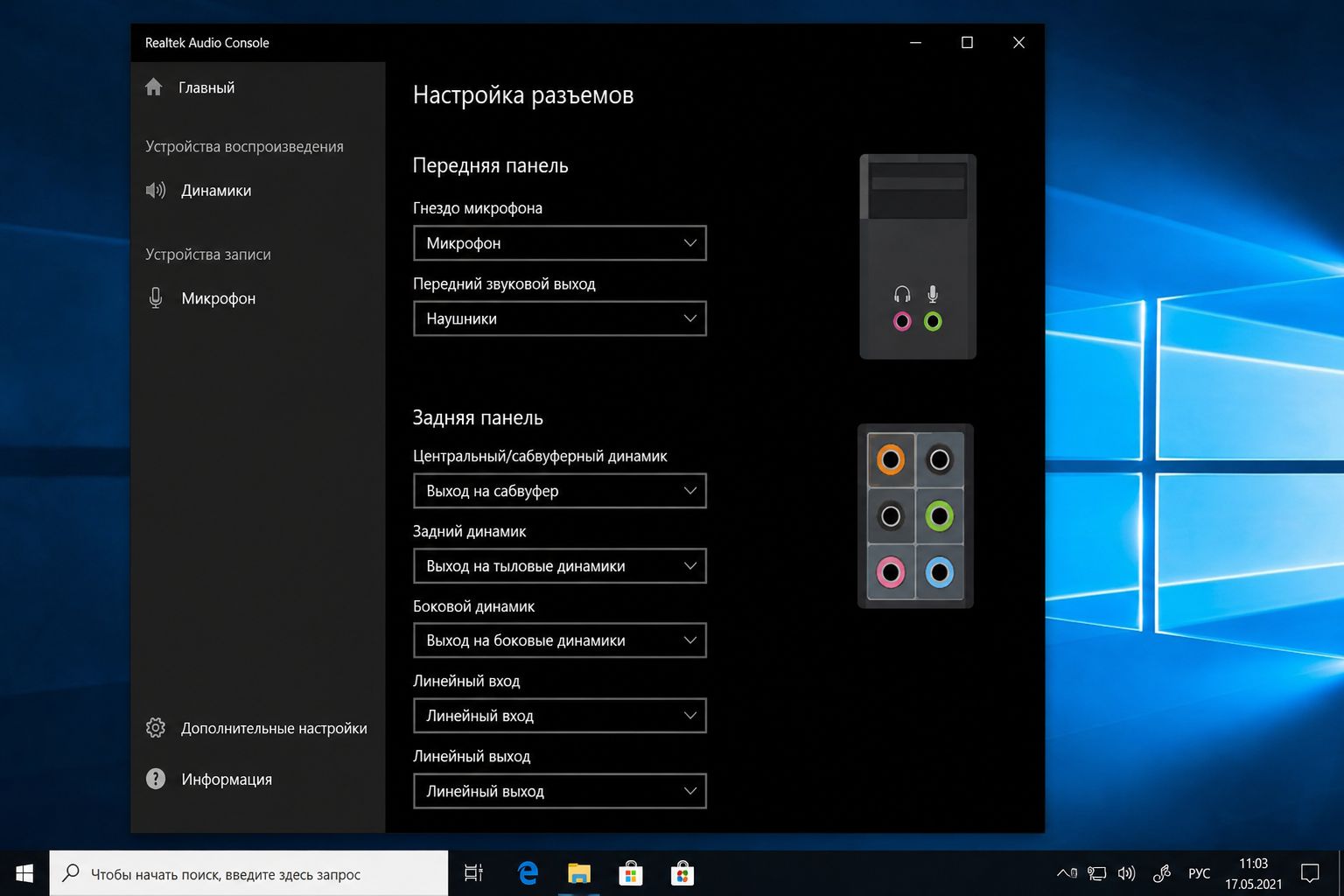
На большинстве ПК с аудиочипом Realtek управление вынесено в приложение Realtek Audio Console. Иногда производитель материнки ставит свою оболочку. Названия разные, логика похожая.
Откройте поиск Windows и введите Realtek Audio Console. Перейдите в параметры разъемов или дополнительные настройки устройства. Ищите пункты, связанные с front panel, jack detection, connector settings или определением гнезд.
Если система считает передний разъем пустым, попробуйте отключить автоматическое определение гнезда. В русской локализации опция может называться «Отключить определение гнезд передней панели». Звучит нелогично, но прием рабочий: драйвер перестает ждать сигнал датчика и принудительно включает аудиовыход.
После изменения настройки переподключите наушники и перезапустите приложение со звуком. Иногда нужен ребут.
Что делать, если Realtek Audio Console не установлена
Не скачивайте первый попавшийся пакет с левого сайта. Возьмите аудиодрайвер со страницы производителя материнской платы, готового ПК или ноутбука. Модель ПК или материнки можно посмотреть через Win + R → msinfo32.
После установки дров перезагрузите компьютер. Консоль Realtek обычно ставится вместе с пакетом производителя или через Microsoft Store.
Если свежий драйвер сделал хуже, откройте свойства Realtek Audio в «Диспетчере устройств» и попробуйте откат. Можно удалить устройство, перезагрузить ПК и поставить родной пакет заново.
Проверяем кабель передней панели внутри корпуса
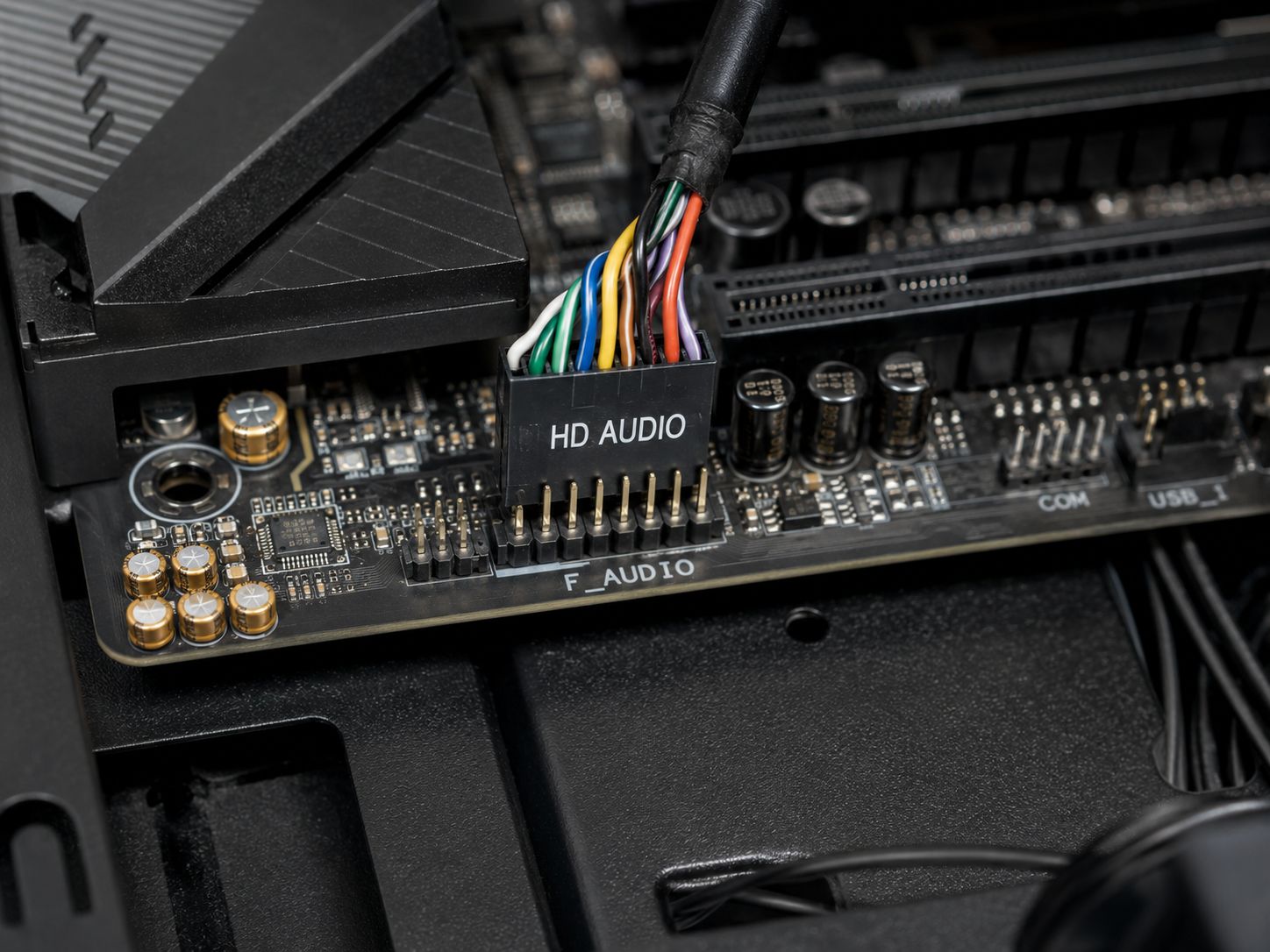
Когда задние аудиогнезда работают, а передняя панель молчит при любых настройках, часто виновато железо. От корпуса к материнке идет тонкий кабель с маркировкой HD AUDIO. Его подключают к колодке AAFP, JAUD1, F_AUDIO или HD_AUDIO — название зависит от производителя платы.
Перед проверкой выключите ПК, вытащите кабель питания из розетки и нажмите кнопку включения на корпусе на несколько секунд. Затем снимите боковую крышку.
Проверьте три вещи:
- коннектор HD AUDIO вставлен полностью и без перекоса;
- кабель не подключен в похожую колодку рядом;
- контакты на разъеме не погнуты.
У старых корпусов встречается второй штекер AC’97. Для свежей материнки нужен HD AUDIO. Подключать оба не надо.
Проверяем BIOS, службы и системную диагностику
Если Windows вообще не видит аудиочип, зайдите в BIOS или UEFI. Параметр может называться HD Audio Controller, Onboard Audio, Azalia Audio или Integrated Audio. Значение должно быть Enabled.
В Windows нажмите Win + R, введите services.msc и найдите службы Windows Audio и Windows Audio Endpoint Builder. Обе должны работать. Если служба остановлена, запустите ее.
Есть и встроенная диагностика:
- Откройте «Параметры» → «Система» → «Устранение неполадок».
- Перейдите к другим средствам диагностики.
- Запустите проверку воспроизведения звука или откройте приложение «Получить помощь».
- Примените предложенные исправления и снова проверьте аудиовход и выход.
Рабочий порядок без лишней возни
Идите по цепочке: устройство вывода в Windows → микшер → Realtek Audio Console → переустановка дров → кабель HD AUDIO → BIOS. Такой порядок экономит время и не заставляет сразу лезть отверткой в системник.
Если передний разъем не реагирует даже после проверки кабеля и настроек, подключите заведомо рабочие наушники. Осмотрите и сам модуль корпуса: гнездо могло разболтаться, а провод — отойти от платы. Тогда модуль меняют или выводят удлинитель от заднего порта.
В большинстве случаев проблема решается выбором правильного выхода или настройкой jack detection. Если железо подключено верно, Windows 11 и Realtek подхватывают периферию без сложной ручной настройки.