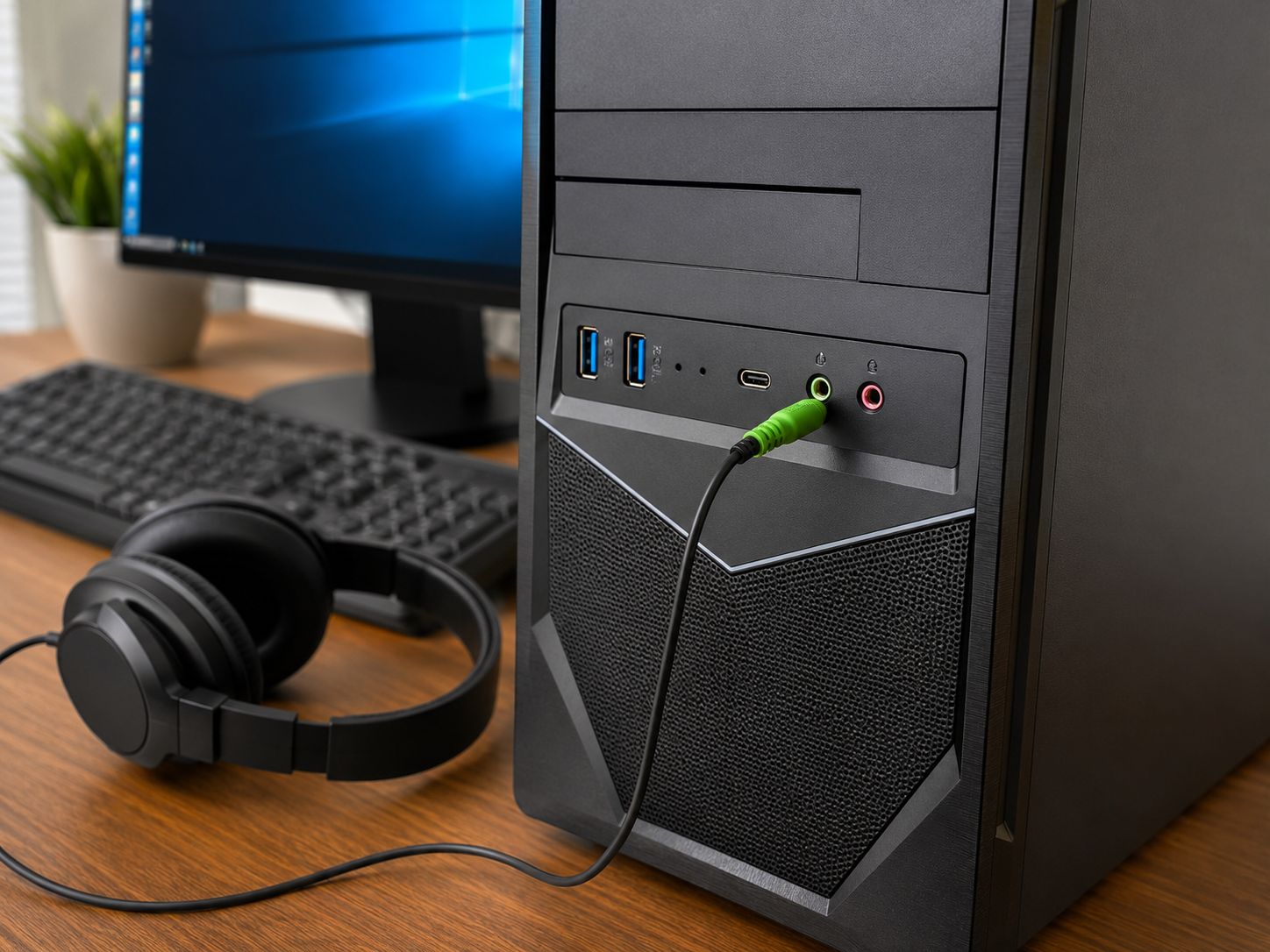
Передний разъем на корпусе удобнее задних гнезд: не приходится тянуть кабель под стол и искать нужный порт на материнке. Если после подключения наушников тишина, причина обычно не в самой Windows 10. Чаще мешают настройки Realtek, неверно подключенная колодка HD AUDIO или конфликт устройств вывода.
Сначала подключите эти же наушники к телефону или заднему зеленому гнезду ПК. Если звук есть, гарнитура исправна, а искать проблему нужно во фронтальной панели.
Быстрая настройка через параметры звука
Щелкните правой кнопкой по значку динамика возле часов и откройте параметры звука. В блоке выбора устройства вывода укажите динамики или наушники Realtek.
Дальше выполните пять действий:
- Откройте «Панель управления» — «Звук».
- На вкладке «Воспроизведение» найдите «Динамики Realtek High Definition Audio».
- Нажмите «Использовать по умолчанию».
- В свойствах устройства выставьте нормальную громкость.
- На вкладке «Баланс» проверьте левый и правый каналы.
В некоторых сборках Windows передние наушники не отображаются отдельной строкой. Realtek HD объединяет задний и передний выход в одно устройство. При подключении штекера звук должен переключаться сам. Если у вас установлена более современная версия операционной системы и вы планируете отрегулировать частоты вывода после переключения звука, вам может пригодиться материал о том, как быстро включить и настроить эквалайзер в Windows 11.
Что выбрать в окне Realtek
После подключения штекера драйвер может спросить, какое устройство вставлено. Выберите «Наушники», а не «Линейный вход» и не «Микрофон». При неверном выборе аудиовыход превращается в аудиовход, поэтому звука спереди нет.
В Realtek Audio Console откройте дополнительные настройки. Найдите пункт, связанный с определением разъемов передней панели. Он может называться «Отключить определение гнезд передней панели» или Disable front panel jack detection.
Если фронтальный порт подключен, но программа его не видит, активируйте этот пункт. Прием часто помогает на старых корпусах и бюджетных материнках.
Если диспетчера Realtek нет
Отсутствие Realtek HD Audio Manager не означает поломку аудиочипа. В новых пакетах старый диспетчер заменяет приложение Realtek Audio Console. Оно ставится вместе с UAD-драйвером.
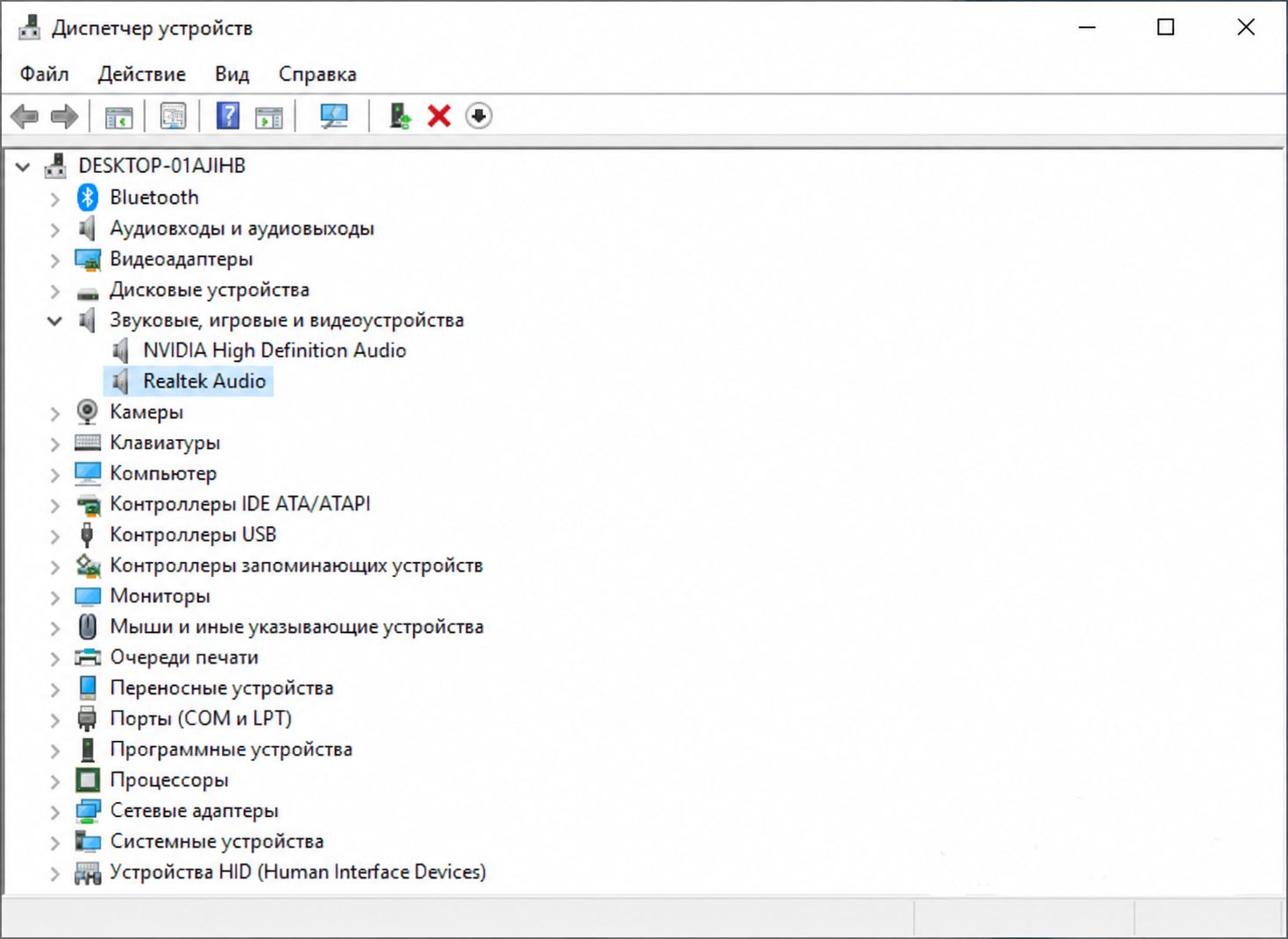
Проверьте «Диспетчер устройств»:
- Нажмите
Win + X. - Разверните «Звуковые, игровые и видеоустройства».
- Найдите Realtek Audio или Realtek High Definition Audio.
- При наличии желтого значка удалите устройство и перезагрузите ПК.
- Установите аудиодрова с сайта производителя материнской платы.
Не берите первый попавшийся сборник драйверов. Универсальный пакет может дать звук сзади, но сломать распознавание фронтального гнезда. Родные дрова лучше учитывают распайку и возможности конкретного аудиокодека.
Проверка кабеля HD AUDIO внутри корпуса
Когда настройки верные, а передний разъем молчит, пора смотреть железо. От панели корпуса идет кабель с коннектором HD AUDIO. Он должен сидеть на колодке материнской платы с маркировкой AAFP, F_AUDIO, JAUD1 или похожим обозначением.
Выключите компьютер и выньте кабель питания. Снимите боковую крышку, найдите провод от фронтальных портов и проверьте посадку коннектора. Штекер имеет пустое отверстие-ключ, поэтому ставить его силой нельзя.
На старых корпусах рядом встречается коннектор AC'97. Для Windows 10 и современных плат выбирайте HD AUDIO. С AC’97 наушники иногда играют, но автоопределение штекера и микрофонный вход работают криво.
| Что обнаружено | Что это значит | Что делать |
|---|---|---|
| HD AUDIO не подключен | Передняя панель не связана с аудиочипом | Подключить к F_AUDIO или AAFP |
| Подключен AC’97 | Возможны тишина и ошибки детекции | Переставить на HD AUDIO |
| Штекер сидит неплотно | Контакты периодически пропадают | Установить коннектор заново |
| Сзади звук есть, спереди нет | Сбой драйвера или фронтального модуля | Проверить Realtek и разъем |
| Не работает и микрофон | Вероятна проблема кабеля или платы | Осмотреть провод и гнезда |
Почему Windows отправляет звук не туда
После подключения монитора по HDMI, USB-гарнитуры, геймпада или Bluetooth-колонки Windows может назначить новое устройство основным. Пользователь видит, что нет звука спереди, хотя аудиопоток уходит на монитор или USB-девайс.
Откройте список устройств воспроизведения и временно отключите HDMI Audio, цифровой выход и ненужные USB-устройства. Затем назначьте Realtek устройством по умолчанию. Проверьте звук через встроенный тест: браузер, игра или мессенджер могут использовать собственный выход.
Если аудио зависло, нажмите Win + R, введите services.msc и перезапустите «Windows Audio». При сбоях после игры или голосового чата снимите в дополнительных свойствах динамиков галочки монопольного режима.
Когда виноват сам разъем
Фронтальное гнездо изнашивается быстрее заднего. Штекер начинает люфтить, один канал пропадает, звук появляется только при нажатии или вращении коннектора. Настройка тут не спасет.
На аппаратную неисправность указывают несколько признаков:
- Realtek видит подключение, но звук трещит;
- наушники работают сзади без нареканий;
- вместе с аудио пропадает микрофон;
- кабель внутри корпуса цел, а контакты гнезда разболтаны.
Для проверки можно временно подключить другую переднюю панель или вывести короткий аудиоудлинитель от заднего порта. Модуль с USB и аудиоразъемами обычно меняют целиком: у многих корпусов он держится на винтах и подключается той же колодкой HD AUDIO.
Что проверять по порядку
Сперва протестируйте наушники и выберите Realtek в устройствах вывода. Затем настройте определение гнезд в Realtek Audio Console. Если эффекта нет, переустановите родные аудиодрова. После этого осмотрите кабель HD AUDIO внутри корпуса.
Такой порядок экономит время: сначала исключается софт, потом железо. Чаще всего передняя панель для наушников на Windows 10 оживает после выбора правильного выхода, отключения детекции гнезд или переподключения коннектора F_AUDIO.