Флешка подключена, звук USB есть, а в Проводнике новый диск не появился. Бывает и хуже: Windows 10 вообще не реагирует на устройство. Виноваты бывают порт USB, питание, файловая система, буква диска или криво вставшие дрова.
Начинайте с простых проверок. Так вы отделите поломку флешки от проблем на компе и не сотрёте файлы случайным форматированием.
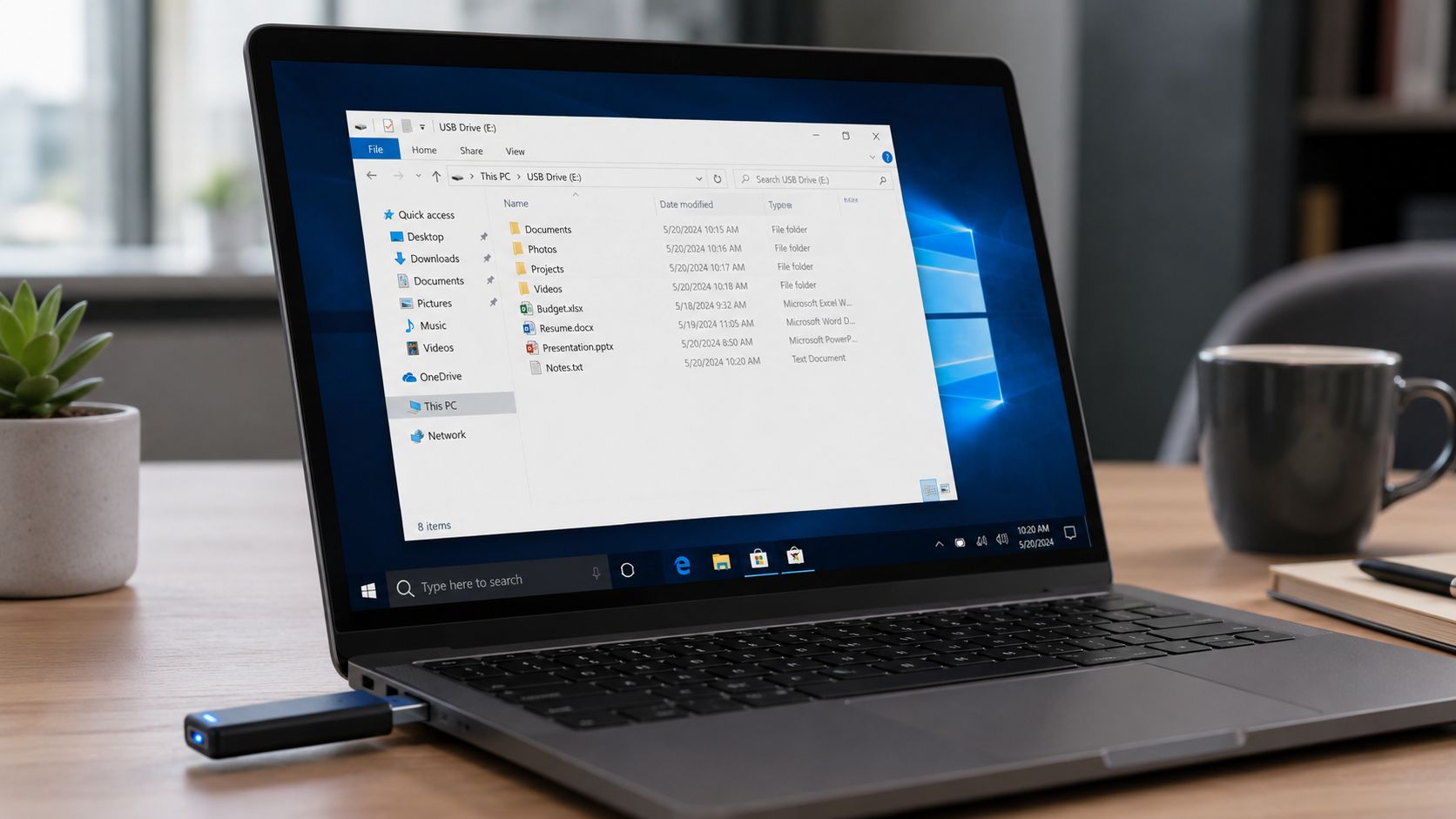
Быстрая проверка без настроек и команд
Выньте накопитель и подключите его повторно. На стационарном ПК используйте задний разъём: он напрямую связан с материнкой и получает стабильное питание.
Проверьте флешку по короткой схеме:
- Подключите её в другой USB-разъём.
- Уберите переходник, хаб или удлинитель.
- Перезагрузите компьютер.
- Проверьте устройство на другом ПК.
- Подключите к проблемному порту мышь или другой накопитель.
Если флешку не видит ни один компьютер, вероятна аппаратная поломка: умер контроллер, отвалилась пайка разъёма или деградировала память. Когда файлы ценны, не разбирайте корпус и не запускайте десятки «ремонтных» утилит. Лишняя запись усложняет восстановление.
Что показывает «Управление дисками»
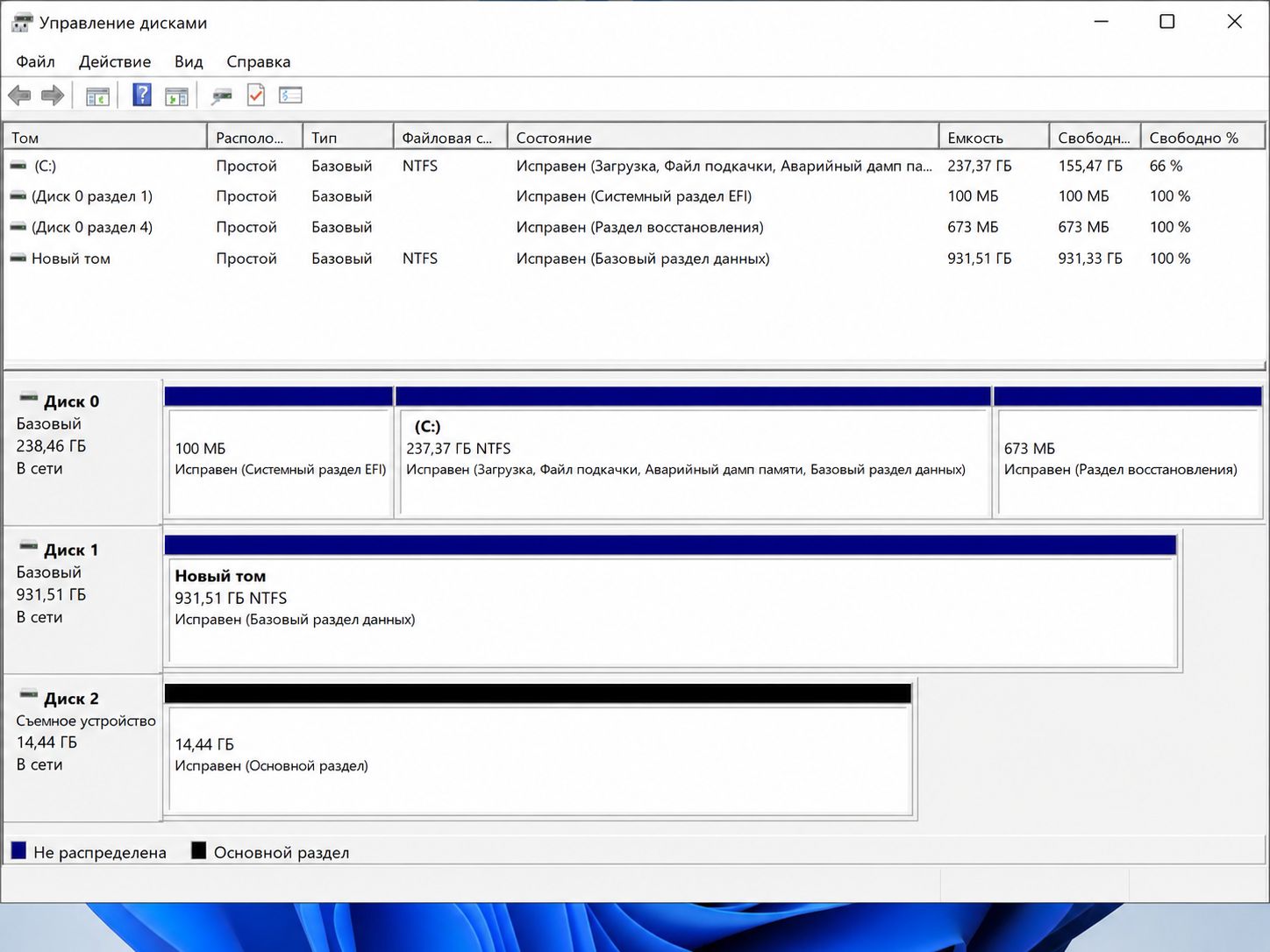
Проводник отображает не все подключённые накопители. Более точную картину даёт системная оснастка. Нажмите Win + X и выберите «Управление дисками» либо выполните diskmgmt.msc через окно Win + R.
Найдите устройство по объёму. Не ориентируйтесь только на номер: системный SSD тоже может называться «Диск 1».
| Что видно | Возможная причина | Действие |
|---|---|---|
| Раздел исправен, но буквы нет | Буква не назначена или занята | Назначить свободную букву |
| Область помечена как RAW | Повреждена файловая система | Не форматировать при наличии нужных данных |
| Пространство «Не распределено» | Удалён или повреждён раздел | Восстановить данные или раздел |
| Диск «Не в сети» | Конфликт сигнатур или отключение | Перевести в режим «В сети» |
| Устройства нет в списке | Порт, питание, драйвер или поломка | Проверить железо и диспетчер устройств |
Чтобы назначить букву, щёлкните по разделу правой кнопкой, откройте пункт изменения буквы диска и выберите незанятую, например F:. После этого накопитель часто сразу появляется в Проводнике.
Не соглашайтесь на инициализацию и форматирование, если файлы нужно сохранить. Эти операции создают новые служебные структуры и могут затереть часть данных.
Проверяем драйвер и USB-контроллеры
Когда Windows 10 не видит USB-флешку даже в оснастке дисков, откройте «Диспетчер устройств»: нажмите Win + R, введите devmgmt.msc. Посмотрите разделы «Дисковые устройства», «Контроллеры USB» и «Другие устройства».
Жёлтый значок, неизвестное устройство или запись с ошибкой указывают на сбой драйвера. Действуйте по порядку:
- Отключите флешку.
- Удалите проблемное устройство через меню правой кнопки.
- Перезагрузите ПК.
- Подключите накопитель снова.
- При повторной ошибке установите драйверы чипсета и USB с сайта производителя материнки или ноутбука.
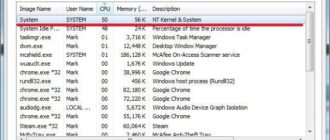
Windows порой считает, что подходящий драйвер уже установлен, хотя дрова повреждены. Подобные скрытые конфликты программного обеспечения и неисправности USB-контроллеров могут вызывать и другие сбои в работе ОС — к примеру, когда процесс nt-kernel-system грузит процессор, отнимая ресурсы у системы. Фирменный пакет ПО с сайта производителя всегда надёжнее универсального драйвера или случайного «драйверпака».
Отключаем экономию питания для USB
Ноутбук может гасить USB-порт ради экономии батареи. Флешка при этом появляется и пропадает, зависает при копировании или определяется только после перезагрузки.
В «Диспетчере устройств» раскройте «Контроллеры USB», откройте свойства корневого USB-концентратора и перейдите на вкладку управления электропитанием. Снимите галочку, разрешающую отключать устройство для экономии энергии. Повторите действие для остальных корневых концентраторов.
Проверьте и схему электропитания:
- откройте дополнительные параметры;
- найдите «Параметры USB»;
- отключите временное отключение USB-порта;
- сохраните настройки и переподключите накопитель.
Когда помогает командная строка
Команды полезны для диагностики, но требуют аккуратности. Запустите командную строку от имени администратора и введите:
diskpart
list disk
list volume
exit
list disk показывает физические накопители, list volume — тома и буквы. По объёму можно понять, распознала ли система флешку. Не вводите clean, format и команды удаления разделов: они уничтожают разметку.
Если раздел имеет букву, определяется как NTFS, FAT32 или exFAT, а данные уже скопированы, можно запустить:
chkdsk F: /f
Замените F: на реальную букву. Для RAW-раздела chkdsk обычно бесполезен. Тут нужен софт для восстановления либо профильный мастер.
Когда форматирование допустимо
Пустую флешку без нужных файлов можно отформатировать через «Управление дисками». FAT32 подходит для старой техники, но не принимает файлы крупнее 4 ГБ. exFAT удобен для больших файлов и обмена между разными устройствами. NTFS разумно выбирать для работы преимущественно с Windows.
Если форматирование зависает, накопитель снова превращается в RAW или пропадает при записи, память физически изношена. Доверять такой флешке документы и фотки уже нельзя.
Чек-лист по симптомам
- Нет реакции и звука — проверяйте порт USB, питание и сам накопитель.
- Звук есть, диска в Проводнике нет — открывайте управление дисками и ищите потерянную букву.
- Видно неизвестное устройство — переустанавливайте драйвер USB-контроллера и чипсета.
- Флешка периодически отваливается — отключайте экономию питания, убирайте хаб.
- Система предлагает форматирование — не соглашайтесь, пока не решите, нужны ли данные.
- Накопитель не определяется на разных компьютерах — нужна замена или восстановление в лаборатории.
Чаще всего Windows 10 снова видит флешку после смены порта, назначения буквы или переустановки драйвера. Если устройство пропадает под нагрузкой, не форматируется и одинаково ведёт себя на нескольких ПК, проблема уже не в винде. Такой накопитель пора вывести из эксплуатации.