Экран блокировки Windows 10 показывает фоновую картинку, часы и уведомления перед входом в систему. На домашнем компьютере эта заставка часто только мешает: приходится делать лишний клик, а затем вводить пароль или ПИН-код.
Убрать блокировку одним переключателем не получится. Винда использует несколько отдельных механизмов: заставку перед входом, запрос пароля после сна и авторизацию при запуске. Если отключить только один из них, система продолжит тормозить вход на другом этапе.
| Что мешает входу | Где отключается | Что изменится |
|---|---|---|
| Заставка с часами | Групповая политика или реестр | Сразу откроется форма входа |
| Пароль после сна | Варианты входа | Компьютер проснётся без авторизации |
| Пароль при запуске | netplwiz |
Система автоматически откроет учётку |
| Экранная заставка | Параметры заставки | Не появится повторный запрос пароля |

Отключение экрана блокировки через групповую политику
Редактор групповой политики доступен в Windows 10 Pro, Enterprise и Education. В домашней редакции его обычно нет, поэтому пользователям Windows 10 Home лучше сразу перейти к способу через реестр.
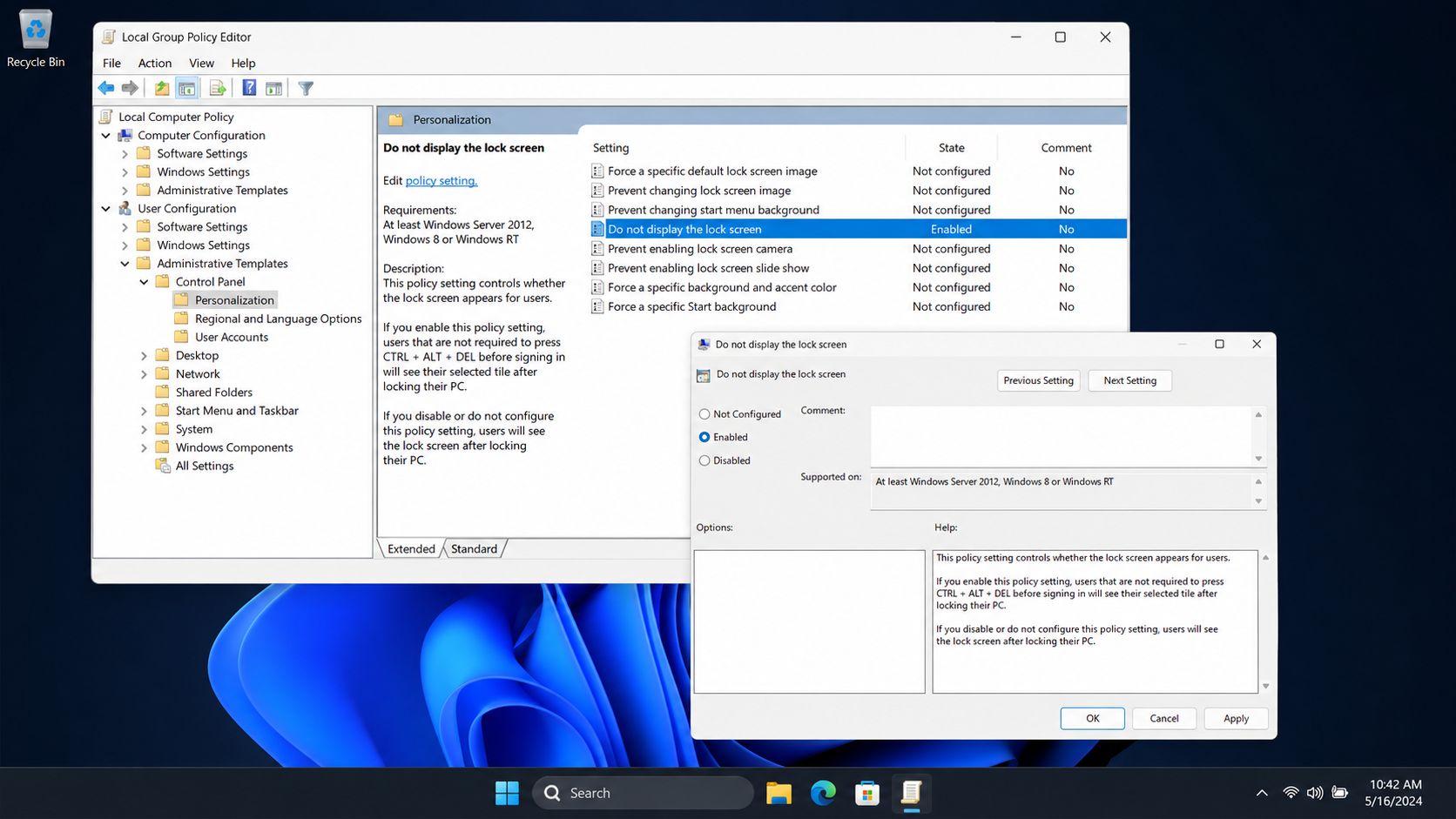
Нажмите сочетание Win + R, введите команду gpedit.msc и нажмите Enter. В открывшемся редакторе перейдите по пути:
Конфигурация компьютера → Административные шаблоны → Панель управления → Персонализация
Найдите параметр «Запрет отображения экрана блокировки» и откройте его двойным кликом. Установите значение «Включено», затем нажмите «Применить» и «ОК».
Название пункта может сбить с толку. Здесь нужно именно включить запрет. После ребута Windows перестанет показывать заставку с часами и сразу переведёт пользователя к окну авторизации.
Если настройка не сработала сразу, запустите командную строку от имени администратора и выполните:
gpupdate /force
Команда принудительно обновит локальные политики без долгого копания в настройках.
Как убрать блокировку через реестр
Способ подходит для любой редакции Windows 10, включая Home. Перед правкой желательно создать точку восстановления. Лишний параметр можно удалить, но случайно снесённую ветку реестра вернуть сложнее.
Нажмите Win + R, введите regedit и подтвердите запуск. Перейдите по адресу:
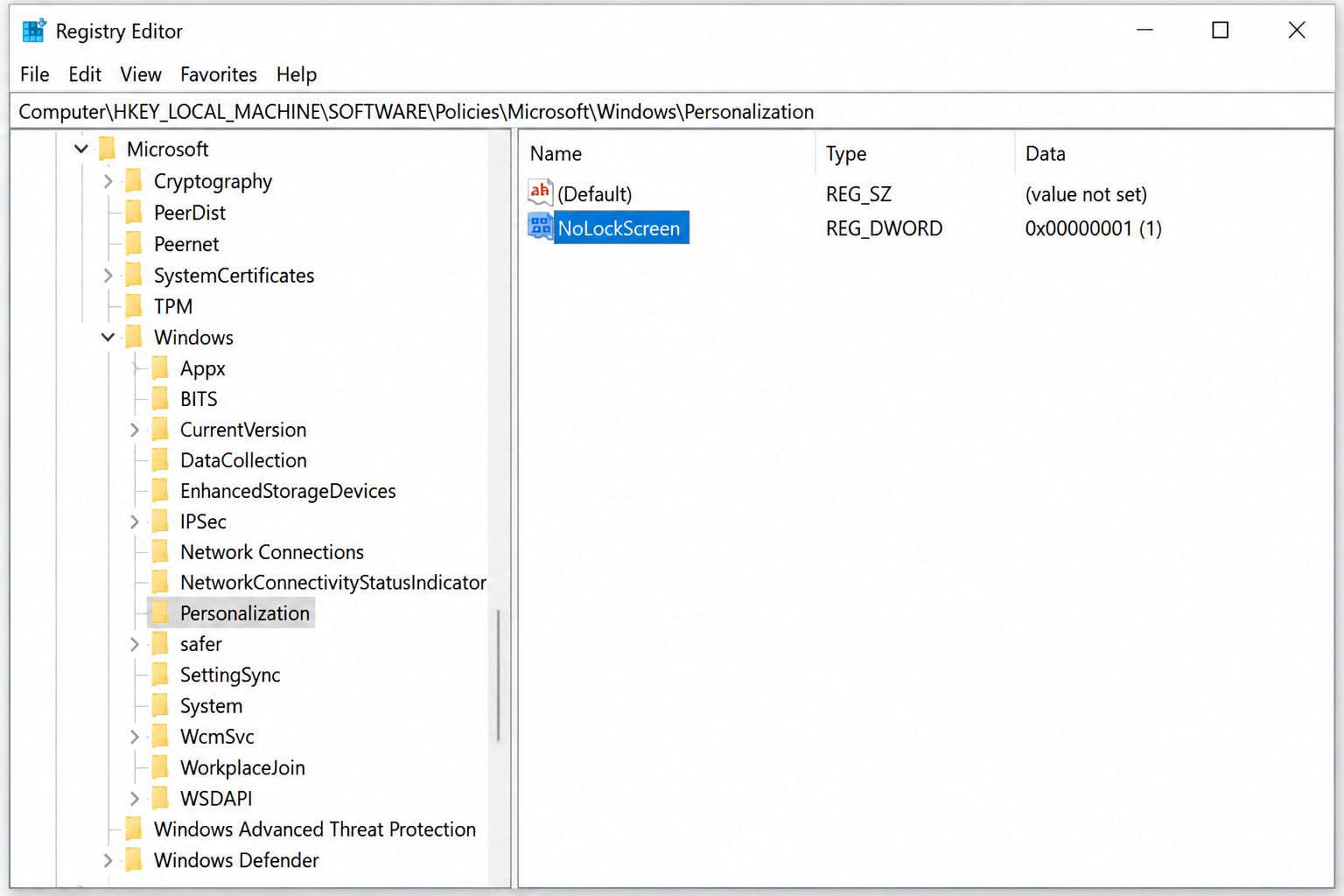
HKEY_LOCAL_MACHINE\SOFTWARE\Policies\Microsoft\Windows
Внутри раздела Windows найдите папку Personalization. Если её нет, создайте вручную:
- Нажмите правой кнопкой мыши по разделу
Windows. - Выберите «Создать» → «Раздел».
- Назовите новый раздел
Personalization. - В правой части окна создайте параметр
DWORD (32 бита). - Присвойте ему имя
NoLockScreen. - Установите значение
1.
Даже на 64-битной системе нужен параметр DWORD 32 бита. Это нормально.
После перезагрузки экран блокировки должен исчезнуть. Для возврата стандартного поведения удалите NoLockScreen или поменяйте его значение с 1 на 0.
Быстрая команда для реестра
Тот же параметр можно добавить через командную строку администратора:
reg add "HKLM\SOFTWARE\Policies\Microsoft\Windows\Personalization" /v NoLockScreen /t REG_DWORD /d 1 /f
Для отката используйте другую команду:
reg delete "HKLM\SOFTWARE\Policies\Microsoft\Windows\Personalization" /v NoLockScreen /f
Такой вариант удобен, когда нужно настроить несколько компов или сохранить команды в пакетный батник. С помощью аналогичных скриптов можно автоматизировать и другие важные шаги оптимизации системы — например, использовать проверенные команды для отключения телеметрии в Windows 10, снизив фоновую активность служб.
Как отключить пароль после выхода из сна
Удаление заставки не отменяет повторную авторизацию после сна. Компьютер может проснуться, показать рабочий стол на секунду, а затем снова запросить ПИН-код.
Откройте «Параметры» → «Учётные записи» → «Варианты входа». Найдите настройку с вопросом, когда Windows должна требовать повторный вход, и выберите значение «Никогда».
В разных сборках формулировка отличается. Иногда пункт называется «Требуется вход» или «Если вас не было, через какое время Windows должна потребовать выполнить вход снова».
Если список неактивен, проверьте настройки Windows Hello. На рабочем ноуте запрет может приходить с корпоративного сервака. В таком случае локальные правки не помогут: политика организации при следующем обновлении вернёт блокировку.
Проверка экранной заставки
Старая экранная заставка тоже умеет отправлять пользователя на форму входа. Из-за этого кажется, что реестр или групповая политика не сработали.
Нажмите Win + R и выполните команду:
control desk.cpl,,@screensaver
В открывшемся окне снимите галочку «Начинать с экрана входа в систему». Если заставка не нужна, выберите в списке значение «Нет».
Это особенно актуально для систем, которые обновлялись с Windows 7 или Windows 8. Старые параметры иногда остаются в профиле и продолжают блокировать рабочий стол.
Настройка автоматического входа
Автологин полностью убирает ручной ввод пароля при включении компьютера. Такой режим подходит для домашнего стационарного ПК, к которому нет доступа у посторонних.
Нажмите Win + R, введите netplwiz и выберите нужную учётку. Снимите флажок «Требовать ввод имени пользователя и пароля», нажмите «Применить» и дважды укажите пароль от аккаунта.
Вводить нужно именно пароль учётной записи, а не ПИН-код Windows Hello. Если перепутать данные, после перезагрузки система покажет ошибку входа или создаст на экране лишнего пользователя.
Иногда нужная галочка в netplwiz не отображается. Откройте «Параметры» → «Учётные записи» → «Варианты входа» и отключите требование использовать Windows Hello для аккаунтов Microsoft. После этого снова запустите утилиту.

Почему экран блокировки не отключается
Если заставка продолжает появляться, проверьте основные причины:
- параметр
NoLockScreenсоздан не в той ветке реестра; - значение параметра равно
0, а не1; - система не была перезагружена после правки;
- экранная заставка возвращает окно входа;
- компьютер подключён к домену организации;
- сторонний твикер восстанавливает настройки при запуске;
- блокировку включает локальная политика безопасности.
После настройки отдельно проверьте запуск системы, пробуждение из сна и комбинацию Win + L. Это разные сценарии. Полностью открытый вход требует отключения заставки, повторной авторизации и ручного ввода пароля.
На ноутбуке лучше оставить хотя бы ПИН-код. Убрать экран блокировки можно без серьёзного ущерба для удобства, но автологин откроет доступ к файлам, браузеру и сохранённым паролям любому человеку, который возьмёт устройство в руки.