ProgramData — системная папка Windows 10, где программы хранят общие настройки, базы данных, журналы, кэш и другие рабочие файлы. Эти данные доступны всем учетным записям на компьютере. Поэтому каталог используют приложения, которым нужны единые параметры независимо от того, кто вошел в систему.
Например, антивирус хранит здесь базы, расписание проверки и служебные журналы, которые должны работать для всех пользователей.
Где находится ProgramData
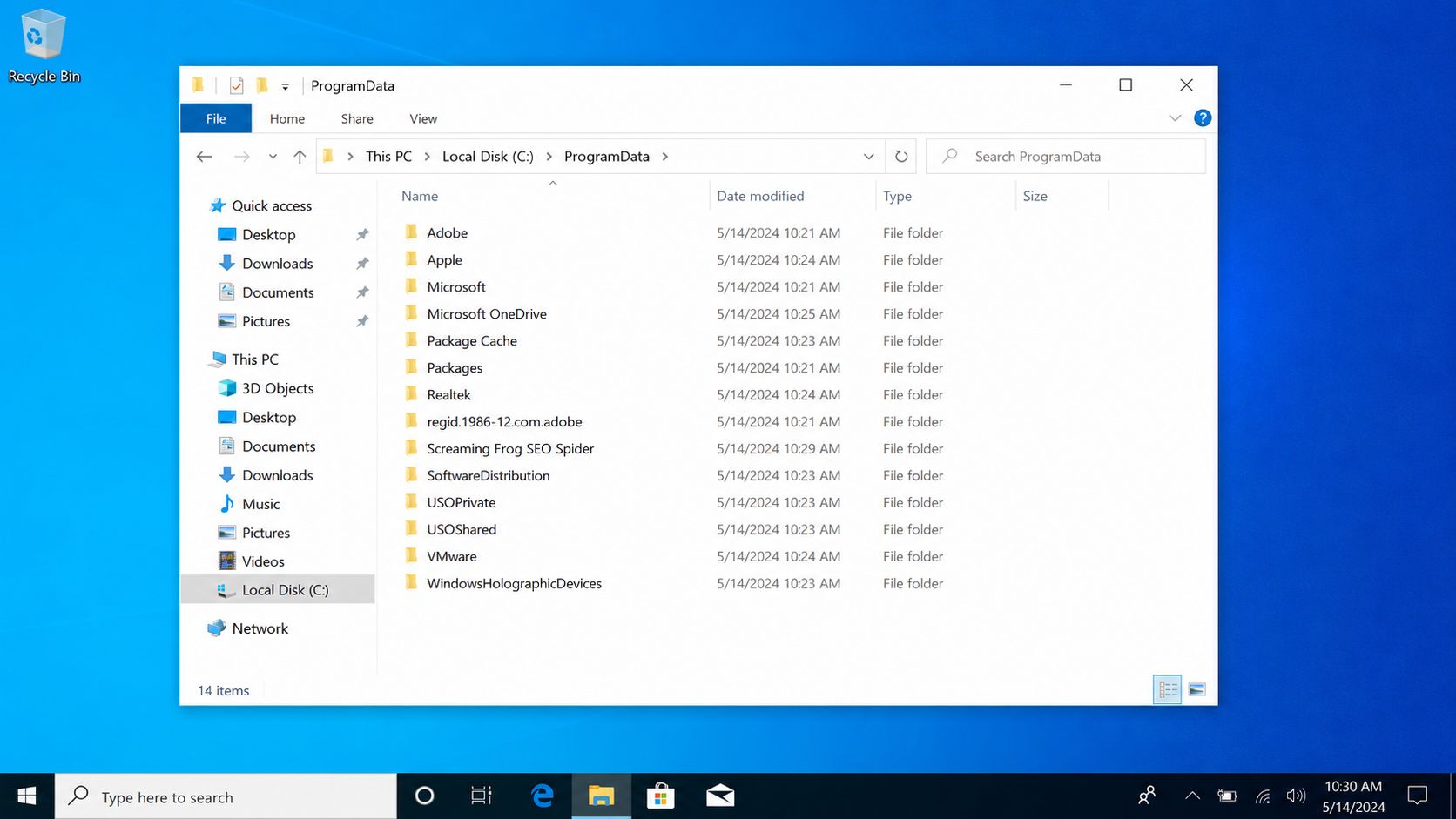
Стандартный путь выглядит так:
C:\ProgramData
По умолчанию каталог скрыт, поэтому при обычном просмотре диска C его не видно. Самый быстрый способ открыть папку — нажать Win + R, вставить команду %ProgramData% и нажать Enter. Тот же адрес можно ввести в строку Проводника.
Переменная %ProgramData% сработает, даже если винда установлена на другом диске.
Как показать скрытую папку
Откройте Проводник, перейдите на вкладку «Вид» и поставьте галочку «Скрытые элементы». ProgramData появится в корне системного диска, а ее значок будет слегка бледным.
Если папка не появилась:
- Откройте «Параметры проводника».
- Перейдите на вкладку «Вид».
- Выберите «Показывать скрытые файлы, папки и диски».
- Нажмите «Применить».
Чем ProgramData отличается от AppData
Эти каталоги часто путают. Оба хранят служебные данные программ, но предназначены для разных задач.
| Папка | Для кого хранятся данные | Типичное содержимое |
|---|---|---|
C:\ProgramData |
Для всех пользователей ПК | Общие базы, лицензии, кэш, журналы, конфиги служб |
C:\Users\Имя\AppData |
Для конкретного пользователя | Личные настройки, профили, история, локальный кэш |
C:\Program Files |
Для самой программы | Исполняемые файлы, библиотеки, модули |
C:\Windows\Temp |
Для системы и установщиков | Временные файлы |
Проще говоря, Program Files содержит «тело» программы, AppData — личные настройки, а ProgramData — общие рабочие данные.
Что можно найти внутри
Содержимое зависит от установленного ПО. Обычно в ProgramData лежат папки Microsoft, NVIDIA, Adobe, антивирусов, игровых лаунчеров и драйверных утилит.
Чаще всего там находятся:
- общие конфигурационные файлы;
- кэш обновлений и установщиков;
- логи ошибок и событий;
- базы антивирусных сигнатур;
- данные фоновых служб;
- шаблоны и общие профили;
- файлы лицензий и активации;
- временные файлы отдельных приложений.
Название каталога не всегда совпадает с названием программы: разработчик может использовать имя компании или внутренний код. Удалять такую папку наугад рискованно.
Можно ли удалить ProgramData
Удалять всю папку нельзя. Windows и установленный софт используют ее постоянно. После такой «уборки» могут сбиться настройки, перестать запускаться службы, слететь лицензии или повредиться обновления.
Отдельные подпапки удаляют только тогда, когда понятны их владелец и назначение. Сначала лучше удалить саму программу через «Приложения и возможности», перезагрузить ПК, затем проверить оставшиеся хвосты.
Безопасный порядок действий:
- Определите, какой программе принадлежит папка.
- Проверьте, установлена ли она на компьютере.
- Закройте программу и ее фоновые службы.
- Скопируйте каталог или создайте точку восстановления.
- Переименуйте папку, добавив к имени
.old. - Проверьте работу системы и софта.
Переименование лучше мгновенного удаления. Если что-то сломается, исходное имя легко вернуть.
Как безопасно освободить место
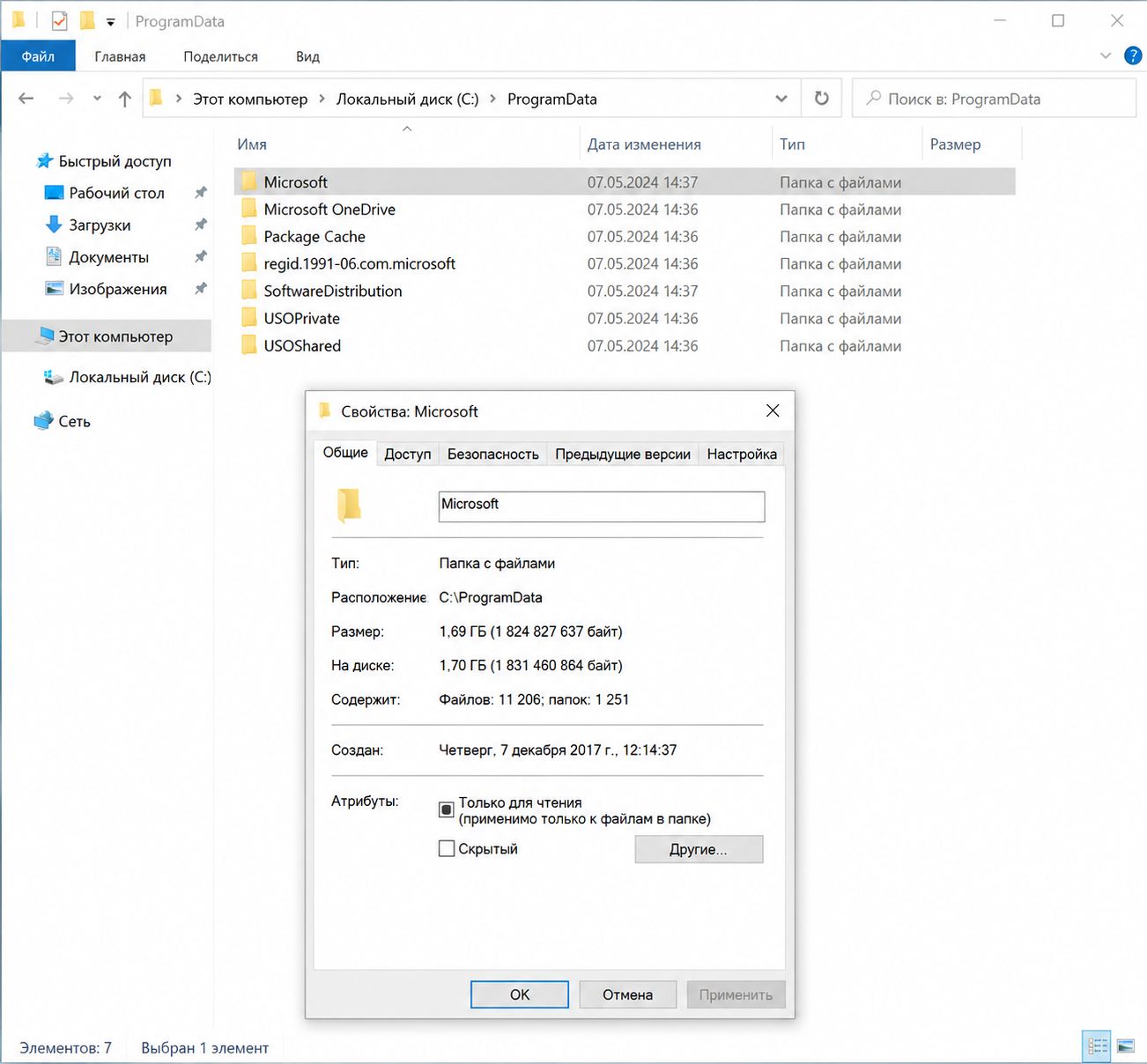
ProgramData может разрастись до нескольких гигабайт. Обычно место съедают кэши установщиков, логи, остатки обновлений, файлы игровых клиентов и диагностические файлы самой ОС. К слову, если вы хотите снизить объем записываемых фоновых отчетов и системного мусора, можно применить специальные команды для отключения телеметрии в Windows 10. Ручная же чистка каталога ProgramData без понимания назначения конкретных папок легко ломает работу установленных программ.
Сначала запустите штатную очистку диска:
- Откройте «Параметры» → «Система» → «Память».
- Выберите «Временные файлы».
- Отметьте понятные категории.
- Запустите удаление.
Еще один вариант — нажать Win + R, выполнить cleanmgr и выбрать системный диск. Утилита удалит безопасные временные файлы, миниатюры, содержимое корзины и часть кэша обновлений.
Анализатор диска покажет самые тяжелые каталоги, но не определит, можно ли их стирать. «Чистильщики» в один клик могут зацепить рабочие конфиги и базы.
Почему система запрещает доступ
Некоторые подпапки защищены правами NTFS. Их создают службы, антивирусы или установщики. Даже администратор иногда видит сообщение «Отказано в доступе». Это штатное поведение.
Не меняйте владельца всего каталога ProgramData и не выдавайте группе «Все» полный доступ. Такие правки ослабляют защиту и могут нарушить работу служб. Для удаления конкретного файла сначала завершите связанную программу и сделайте резервную копию.
Когда папка помогает исправить сбой
Поврежденный кэш или конфиг в ProgramData иногда мешает запуску программы. В таких случаях мастер поддержки может попросить переименовать конкретную подпапку, чтобы софт создал ее заново. Этот прием часто используют для лаунчеров, драйверных панелей и модулей обновления.
Работайте точечно. Не чистите каталог целиком и сверяйте инструкцию с версией программы. Если после переименования софт заработал, старую папку можно удалить после проверки. Если ошибка осталась — верните исходное имя.
ProgramData — рабочая зона Windows 10 и установленного ПО, а не склад пользовательских документов. Открывать ее безопасно. Удалять содержимое наугад — нет. Для обычной уборки лучше использовать «Память», cleanmgr и штатное удаление программ, а ручную очистку оставлять для случаев, когда известны владелец файлов и возможные последствия.