Редактировать hosts в Windows 11 нужно аккуратно: файл системный, лежит глубоко в папке Windows и не сохраняется без прав администратора. Сама правка простая. Сложности начинаются, когда пользователь открывает hosts обычным двойным кликом, меняет строки, жмет “Сохранить” и получает отказ в доступе.
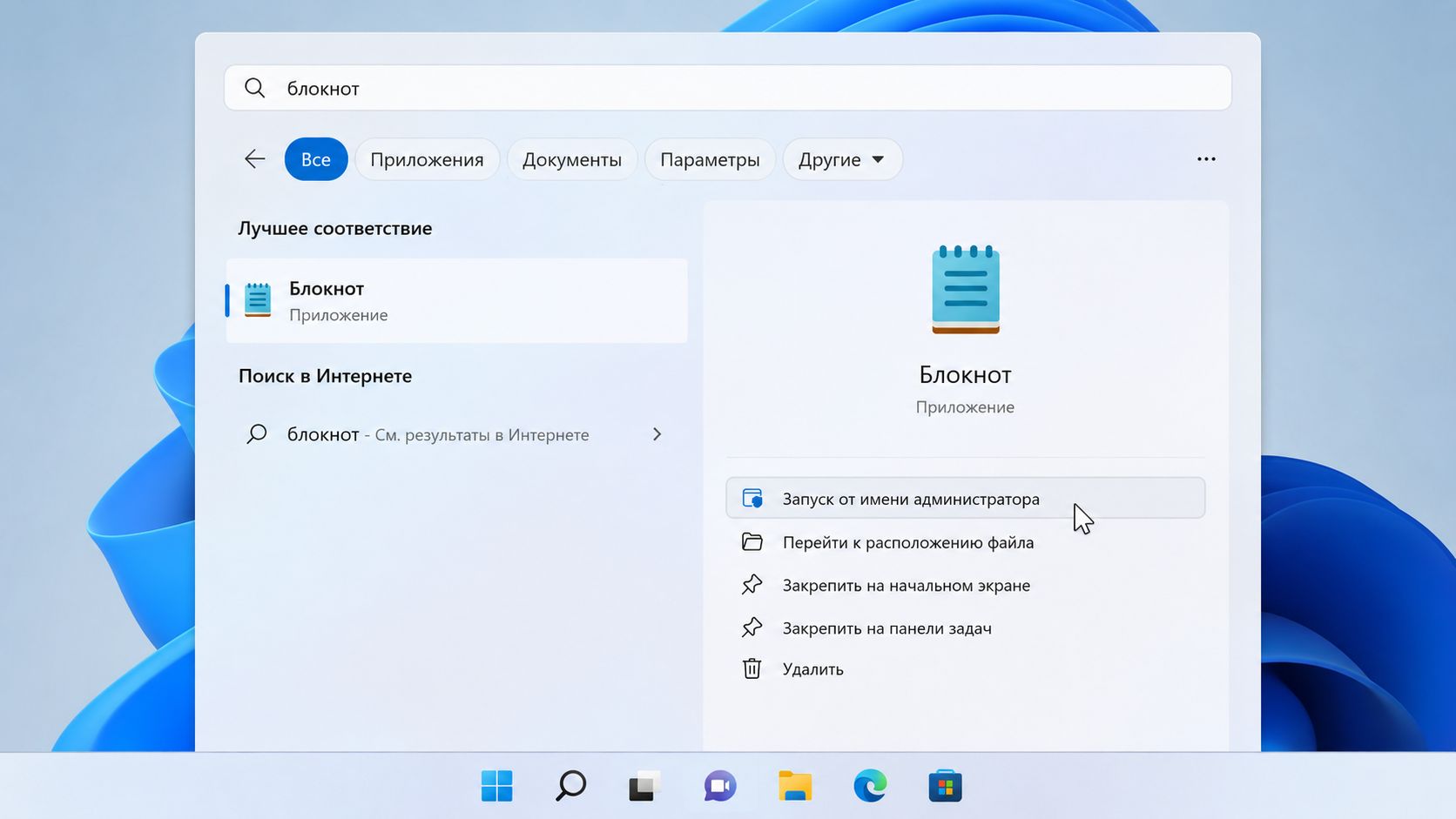
Рабочий путь такой: сначала запускаем Блокнот от имени администратора, потом открываем hosts из системной папки. Не наоборот.
Где находится файл, который нужно открыть
Hosts лежит здесь:
C:\Windows\System32\drivers\etc\hosts
Это файл без расширения. Не hosts.txt, не hosts.ini, не ярлык. Если вы пока не уверены, что нашли нужный путь, сначала проверьте материал про то, где именно находится файл hosts в Windows 11, а потом возвращайтесь к редактированию.
Правильный способ открыть hosts блокнотом
Делайте по шагам:
- Нажмите кнопку “Пуск”.
- Введите “Блокнот”.
- Нажмите по нему правой кнопкой.
- Выберите запуск от имени администратора.
- В Блокноте откройте меню “Файл”.
- Нажмите “Открыть”.
- Вставьте путь
C:\Windows\System32\drivers\etc. - В правом нижнем углу выберите “Все файлы”.
- Откройте
hosts.
Если оставить фильтр “Текстовые документы”, hosts не появится в списке. Это частый затык. С файлом все в порядке, просто Блокнот скрывает документы без расширения.
Как выглядит рабочая запись
В hosts каждая активная запись занимает отдельную строку. Слева IP-адрес, справа домен.
Примеры:
127.0.0.1 test.local
192.168.0.25 nas.home
203.0.113.10 example.com
Между IP и именем ставьте пробел или табуляцию. Несколько пробелов тоже не ломают файл, но лучше писать ровно и чисто. Так легче читать правки через месяц, когда вы уже забудете, зачем добавляли строку.
Строки с # не работают. Это комментарии.
# 127.0.0.1 oldsite.local
Такую запись Windows пропустит. Если надо временно выключить правило, поставьте # в начале строки. Если надо включить обратно — уберите.
Таблица частых задач
| Что нужно сделать | Пример строки | Комментарий |
|---|---|---|
| Открыть локальный сайт | 127.0.0.1 site.local |
Для dev-среды на своем ПК |
| Направить домен на LAN-сервак | 192.168.1.50 panel.local |
Удобно для домашней сети |
| Проверить новый хостинг | 203.0.113.20 domain.ru |
До смены DNS у регистратора |
| Отключить правило | # 203.0.113.20 domain.ru |
Быстрый мягкий откат |
| Заблокировать домен | 0.0.0.0 bad-domain.test |
Работает не для всех сценариев |
Для блокировки часто используют 0.0.0.0 или 127.0.0.1. Первый вариант обычно чуть чище: система не пытается идти на локальный веб-сервер, если он поднят.
Как сохранить hosts без превращения в txt
После правки нажмите Ctrl + S. Если Блокнот запущен с правами админа, файл сохранится прямо на месте.
Если появляется окно “Сохранить как”, смотрите внимательно. Windows может предложить сохранить hosts.txt. Так делать не надо. В имени файла должно остаться hosts, без расширения. В типе файла выберите “Все файлы”.
Правильный вариант:
hosts
Неправильные варианты:
hosts.txt
hosts.old.txt
hosts (1)
hosts.txt.txt
Чтобы видеть расширения, включите их в Проводнике: “Вид” → “Показать” → “Расширения имен файлов”. Эта настройка быстро показывает, где реальный hosts, а где маскировка под него. В системном Проводнике также полезно активировать и показ скрытых папок, чтобы иметь быстрый доступ к другим важным каталогам — подробнее об одном из таких ключевых хранилищ читайте в статье о том, что такое ProgramData в Windows 11 и где она находится.
Почему изменения не видны сразу
Иногда вы все сделали верно, но браузер все равно открывает старый адрес. Причины разные: DNS-кэш, кэш браузера, DoH, VPN, прокси, защитный софт.
Начните с простого. Откройте Терминал Windows от имени администратора и выполните:
ipconfig /flushdns
Команда очистит DNS-кэш Windows. Затем закройте браузер и откройте его снова. Если сайт все равно идет не туда, проверьте приватный режим или другой браузер.
Еще один полезный тест:
ping domain.ru
Если ping показывает IP из hosts, сама Windows запись подхватила. Если браузер ведет себя иначе, копайте настройки браузера: защищенный DNS, расширения, прокси, VPN-клиент.
Как не сломать файл при редактировании
Hosts любит порядок. Не надо вставлять туда огромные списки без понимания, особенно из случайных форумов. Чем длиннее файл, тем тяжелее потом найти кривую строку.
Нормальная практика:
- держать комментарии к своим правкам;
- группировать записи по задачам;
- не удалять системные подсказки без причины;
- делать бэкап перед изменением;
- после теста убирать временные строки.
Пример аккуратного блока:
# Тест нового сервера сайта
203.0.113.20 example.com
203.0.113.20 www.example.com
Так сразу видно, зачем добавлены записи. Через неделю не придется гадать.
Что делать, если доступ запрещен
Если Блокнот пишет, что нет прав на сохранение, почти всегда он запущен без админских прав. Закройте файл и откройте его заново через запуск от имени администратора.
Если не помогло, проверьте:
- Не открыт ли hosts в другом редакторе.
- Не блокирует ли файл антивирус.
- Не включена ли защита папок от изменения.
- Не редактируете ли вы копию вместо системного файла.
- Не сохранен ли файл в формате
.txt.
Иногда защитные пакеты сами контролируют hosts, потому что вредоносы тоже любят его менять. В таком случае временно разрешите правку в настройках защиты, внесите изменения и верните защиту обратно.
Как проверить результат без гадания
После сохранения используйте три быстрых проверки.
Сначала откройте файл заново и убедитесь, что строка осталась внутри. Потом выполните ipconfig /flushdns. Затем проверьте домен через ping или nslookup.
Нюанс: nslookup может обращаться к DNS напрямую и не всегда показывает влияние hosts. Для быстрой бытовой проверки чаще хватает ping. Для веба смотрите еще поведение браузера.
Если hosts сохранен правильно, строка активна, DNS-кэш очищен, а результат все равно не меняется, причина почти наверняка не в самом файле. Тогда надо разбираться с кэшем браузера, VPN, прокси, IPv6 или настройками защищенного DNS.