Режим разработчика в Windows 10 нужен не только программистам. Его включают, когда требуется установить софт не из Microsoft Store, протестировать приложение, запустить локальную отладку, подключить дополнительные инструменты или открыть доступ к параметрам, которые обычному пользователю обычно не нужны.
Для повседневной работы этот режим не обязателен. Браузер, офисные программы, игры, драйвера и стандартные утилиты работают без него. Но если система просит активировать параметры для разработчиков, лучше понимать, что именно вы включаете и какие риски берёте на себя.
Что делает режим разработчика в Windows 10
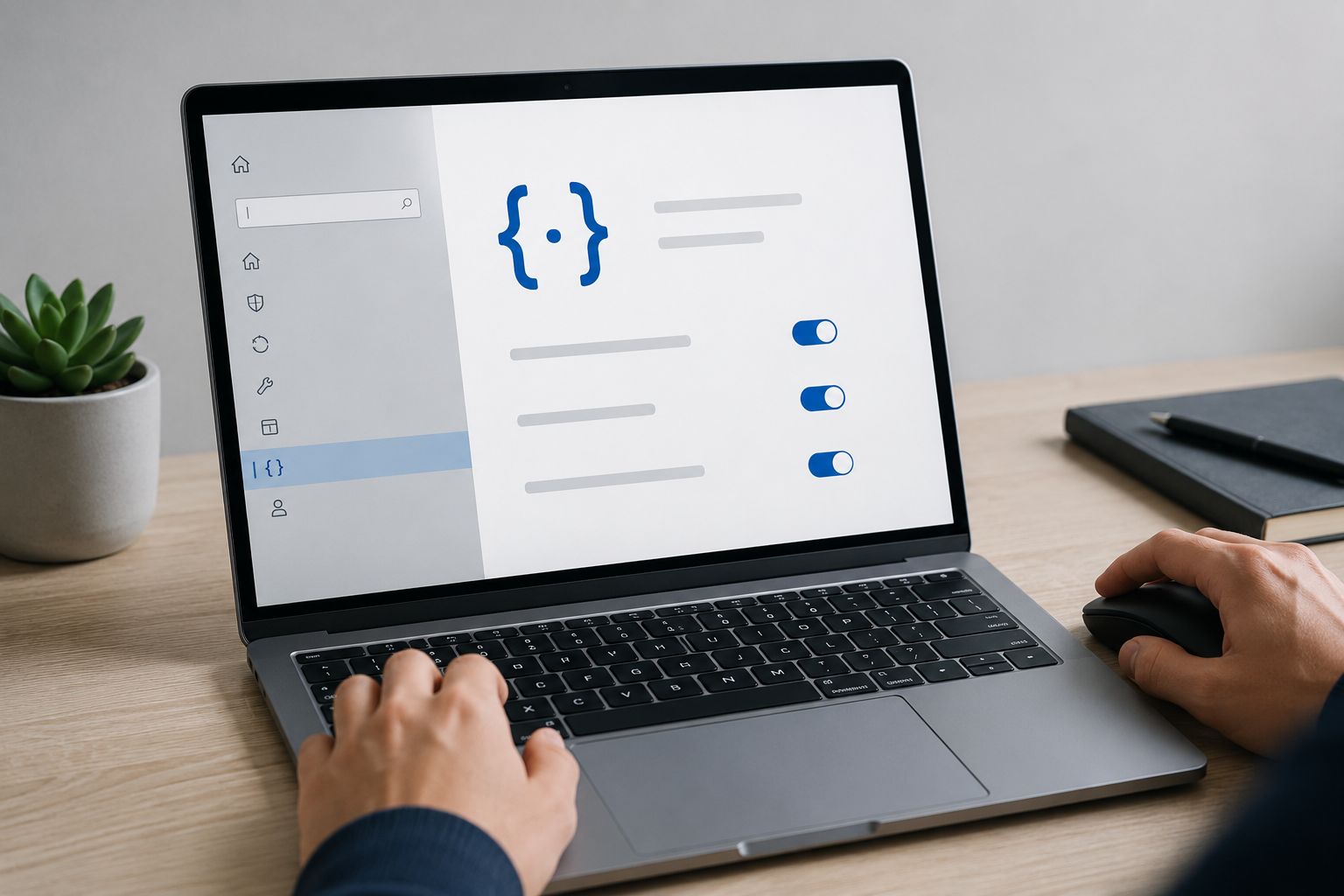
Режим разработчика снимает часть ограничений, связанных с установкой и тестированием приложений. Windows разрешает ставить пакеты приложений вручную, запускать отладочные сценарии и использовать функции, которые нужны при разработке или проверке софта.
Проще говоря, система становится менее «закрытой». Это удобно, когда вы ставите тестовую сборку программы, работаете с локальным сервером или проверяете софт перед публикацией. В процессе установки девелоперских пакетов и различных SDK программы часто распаковывают свои общие конфигурации в скрытые разделы диска — например, полезно знать, что хранится в папке ProgramData в Windows 10, чтобы затем безопасно очищать остаточные файлы. В режиме разработчика также становится проще задействовать специализированные инструменты вроде Visual Studio, Windows Device Portal и вспомогательные PowerShell-скрипты.
Чаще всего режим включают в таких случаях:
- нужно установить приложение из APPX, MSIX или другого пакета вручную;
- программа требует доступ к расширенным системным настройкам;
- компьютерщик настраивает тестовую среду;
- разработчик проверяет работу приложения на своём ПК;
- требуется подключить удалённую отладку;
- Windows не даёт поставить нужный софт стандартным способом.
Если вы просто скачали обычный установщик EXE или MSI, режим разработчика обычно не нужен. Такие программы ставятся и без него.
Чем режим разработчика отличается от обычной установки приложений
В Windows 10 есть несколько вариантов работы с приложениями. Они отличаются уровнем доверия и количеством доступных возможностей.
| Режим работы | Что разрешает | Когда нужен | Уровень риска |
|---|---|---|---|
| Приложения из Microsoft Store | Установка только из магазина | Для обычного пользователя | Низкий |
| Загрузка неопубликованных приложений | Установка подписанных пакетов вручную | Для тестовых программ и корпоративного софта | Средний |
| Режим разработчика | Установка, отладка, расширенные функции | Для разработки, тестов и нестандартной настройки | Выше среднего |
Главная разница — контроль. Microsoft Store проверяет приложения строже. При ручной установке ответственность переходит к пользователю. Если скачать левый пакет с мутного сайта, можно получить не программу, а проблему: рекламный мусор, майнер, троян или кривой софт, который ломает систему.
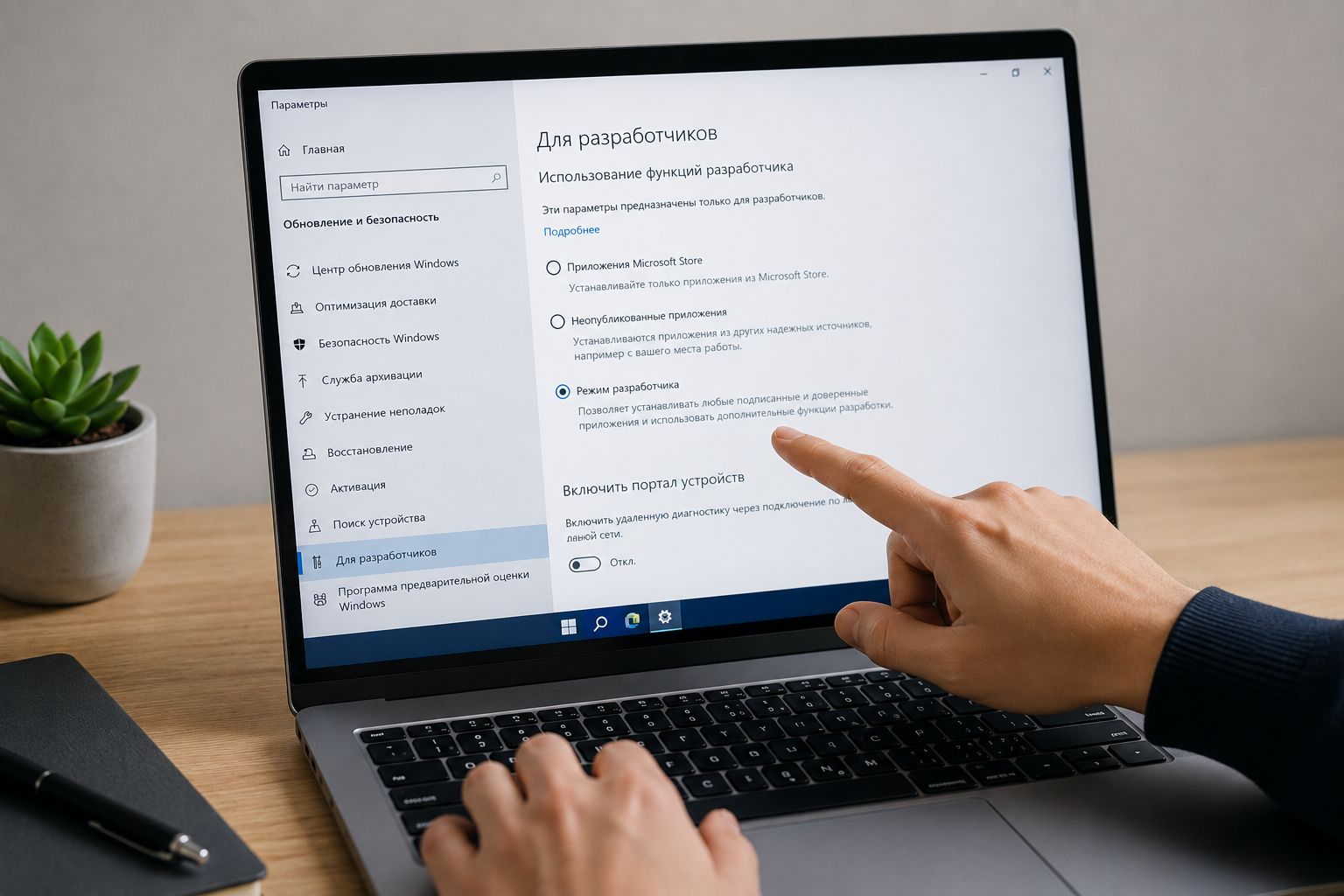
Как включить режим разработчика через параметры Windows 10
Самый простой способ — открыть системные настройки. Никакая командная строка не нужна.
Сделайте так:
- Нажмите Пуск.
- Откройте Параметры.
- Перейдите в раздел Обновление и безопасность.
- Откройте пункт Для разработчиков.
- Выберите Режим разработчика.
- Подтвердите включение, если Windows покажет предупреждение.
- Дождитесь установки дополнительных компонентов.
Иногда система пару минут докачивает нужные пакеты. Это нормально. Если интернет слабый или Windows Update глючит, процесс может зависнуть. Тогда помогает перезагрузка и повторная попытка.
После включения Windows 10 активирует параметры для разработчиков и разрешит установку софта, который раньше мог блокироваться. Перезапуск обычно не требуется, но для некоторых инструментов он полезен. Особенно если параллельно ставились дрова, SDK или компоненты Visual Studio.
Как быстро открыть нужный раздел через поиск
Есть способ короче. Он удобен, если не хочется лазить по меню.
Нажмите Win + S и введите:
параметры для разработчиков
Затем откройте найденный системный раздел и включите нужный режим. В английской версии Windows можно искать по фразе:
developer settings
Этот вариант часто быстрее, потому что в разных сборках Windows 10 названия пунктов могут чуть отличаться. Поиск всё равно приводит в нужное место.
Что делать, если пункт не включается
Иногда режим разработчика в Windows 10 не активируется с первого раза. Причины разные: отключён Windows Update, нет прав администратора, мешает политика безопасности или система давно не обновлялась.
Проверьте базовые вещи:
- вы вошли в учётку с правами администратора;
- интернет работает стабильно;
- служба Windows Update не отключена;
- на диске C есть свободное место;
- антивирус не блокирует системные изменения;
- Windows не управляется корпоративной политикой.
Если ПК рабочий или учебный, админ мог специально закрыть эти настройки. Тогда переключатель будет серым или Windows покажет сообщение про управление организацией. Обойти это без доступа администратора не получится нормально. Костыли через реестр могут только добавить проблем.
Проверка служб Windows
Если включение зависает, откройте Службы через поиск Windows и проверьте, работают ли:
- Центр обновления Windows;
- Фоновая интеллектуальная служба передачи BITS;
- Службы криптографии.
Когда эти службы выключены, система может не скачать компоненты для режима разработчика. Запустите их, перезагрузите ПК и повторите настройку.
Проверка через PowerShell
Для продвинутой проверки можно открыть PowerShell от имени администратора и выполнить команду:
Get-WindowsDeveloperLicense
В старых сценариях эта команда использовалась для проверки лицензии разработчика. В новых сборках Windows 10 акцент сместился на системный переключатель в настройках, поэтому обычному пользователю лучше включать всё через интерфейс. Меньше шансов сломать лишнее.
Безопасно ли включать режим разработчика
Сам по себе режим разработчика не делает компьютер заражённым или уязвимым за одну секунду. Проблемы начинаются, когда пользователь ставит непонятный софт, запускает скрипты без проверки или скачивает пакеты с сайтов, где вместе с программой лежит мусор.
Рабочее правило простое: включайте режим только под задачу. Поставили нужное приложение, проверили сборку, закончили настройку — можно выключить обратно.
Особенно аккуратно стоит действовать, если на компьютере хранятся:
- пароли и доступы к сайтам;
- рабочие документы;
- криптокошельки;
- банковские данные;
- личные фото и архивы;
- доступы к админкам и серверам.
Для таких машин лучше не ставить тестовые пакеты из случайных источников. Один кривой установщик может наделать больше бед, чем кажется.
Как выключить режим разработчика
Отключение занимает меньше минуты:
- Откройте Параметры.
- Перейдите в Обновление и безопасность.
- Зайдите в Для разработчиков.
- Вместо режима разработчика выберите более безопасный вариант.
- Закройте окно настроек.
Уже установленные программы после этого обычно не пропадают. Но новые пакеты, которым нужны расширенные разрешения, могут перестать устанавливаться. Если какой-то инструмент снова попросит включить параметры для разработчиков, Windows покажет уведомление.
Когда режим разработчика реально нужен, а когда нет
Не стоит включать его «на всякий случай». В большинстве бытовых задач он ничего не ускоряет и не улучшает. Игры не начнут работать быстрее, интернет не станет стабильнее, дрова видеокарты не обновятся сами.
Режим разработчика нужен, когда есть конкретная причина:
- вы ставите тестовое приложение;
- запускаете локальную сборку;
- работаете с кодом;
- подключаете отладку;
- используете Windows SDK;
- настраиваете dev-среду;
- ставите корпоративный пакет вручную.
Если инструкция к программе прямо просит активировать режим разработчика, проверьте источник. Нормальный софт обычно объясняет, зачем ему эта настройка. Если сайт просто пишет «включите, иначе не заработает», но не даёт деталей, лучше не спешить.
Частые ошибки при включении
Пользователи часто путают режим разработчика с правами администратора. Это разные вещи. Админские права позволяют менять системные файлы и настройки, а режим разработчика открывает дополнительные возможности для установки и тестирования приложений.
Ещё одна ошибка — скачивать APPX или MSIX с непроверенных сайтов. Формат пакета не гарантирует безопасность. Вредный софт можно упаковать почти во что угодно.
Третья проблема — отключённые обновления. Многие режут Windows Update «для оптимизации», а потом удивляются, почему система не может включить нужные компоненты. Если обновления полностью вырублены, часть функций Windows 10 начинает работать криво.
Практичный порядок действий
Лучше действовать по простой схеме:
- Уточните, зачем программе нужен режим разработчика.
- Проверьте источник установочного файла.
- Включите режим через параметры Windows 10.
- Установите нужный софт.
- Проверьте работу программы.
- Отключите режим, если он больше не нужен.
Так вы получите нужную функцию и не оставите систему в лишне открытом состоянии. Для разработчика или компьютерщика этот режим — обычный рабочий инструмент. Для обычного пользователя — временная настройка под конкретную задачу.
Что запомнить
Режим разработчика в Windows 10 открывает доступ к установке и тестированию приложений за пределами стандартных ограничений Microsoft Store. Включить его можно через раздел Параметры → Обновление и безопасность → Для разработчиков. Настройка полезна для разработки, отладки и ручной установки пакетов, но без необходимости держать её активной не нужно.
Если вы понимаете, какой софт ставите и откуда он взят, проблем обычно не возникает. Если источник сомнительный, режим разработчика лучше не включать. Windows даёт больше свободы, но заодно перекладывает больше ответственности на пользователя.