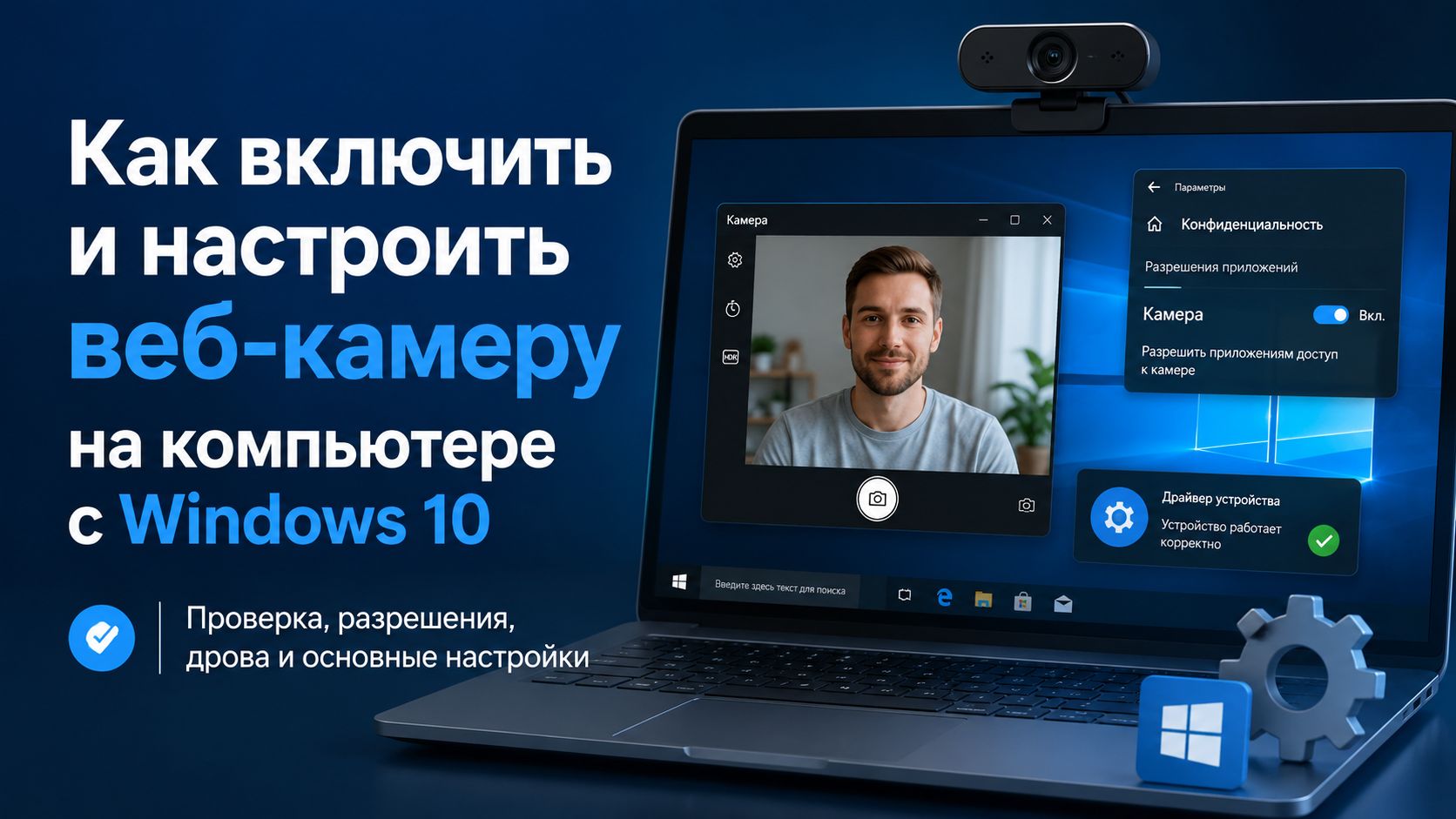
Настройте воспроизведение и запись в Windows 10: выберите нужные динамики или наушники, проверьте громкость программ, параметры микрофона и драйвер.
настройка звука на компьютере в Windows 10: короткий и прямой ответ
Для настройки откройте Пуск → Параметры → Система → Звук, выберите колонки, наушники или монитор в блоке «Вывод» и нажмите «Проверка». Затем убедитесь, что громкость Windows и нужной программы не выключена. Это устраняет большинство обычных ситуаций со звуком.
Настройка звука на компьютере windows 10 начинается с выбора устройства, на которое система отправляет аудио. Нажмите значок динамика возле часов, затем откройте список над ползунком громкости и выберите нужные динамики, проводные или Bluetooth-наушники. При подключённом мониторе по HDMI Windows может переключить воспроизведение на него.
Устройство вывода — это оборудование, через которое должен звучать сигнал: встроенные динамики ноутбука, колонки, наушники, телевизор, монитор с динамиками или USB-гарнитура. Если к компьютеру подключено несколько таких устройств, Windows использует выбранное или назначенное по умолчанию. Для постоянного выбора откройте в разделе «Звук» ссылку «Панель управления звуком», на вкладке «Воспроизведение» выделите нужное устройство и нажмите «Использовать по умолчанию».
Для записи голоса в этой же странице найдите блок «Ввод», укажите микрофон и произнесите несколько слов. Индикатор входного уровня должен двигаться. Если он реагирует, а приложение вас не слышит, проверьте его собственные настройки записи и разрешения микрофона.
Почему возникает проблема или зачем нужна эта настройка
Звук часто исчезает из-за неверно выбранного вывода, отключения громкости в программе, отсоединённого кабеля или изменения драйвера после обновления. Последовательная проверка позволяет найти причину без удаления программ и вмешательства в системные файлы.
Общая громкость Windows и уровни приложений существуют отдельно. Откройте Пуск → Параметры → Система → Звук → Дополнительные параметры звука → Параметры устройств и громкости приложений. Здесь находится микшер громкости: проверьте, что у браузера, плеера или игры уровень выше нуля, а значок динамика не перечёркнут. В этом окне также можно увидеть, на какое устройство направляет звук конкретная программа.
| Признак | Возможная причина | Безопасная проверка |
|---|---|---|
| Индикатор звука движется, но тишина | Выбран монитор, HDMI или отключённые наушники | Выбрать другой вывод и нажать «Проверка» |
| Тишина только в одной программе | Уровень программы снижен | Открыть микшер громкости |
| Не работает запись голоса | Выбран другой вход или нет разрешения | Проверить «Ввод» и параметры конфиденциальности |
| Звук хрипит или прерывается | Неподходящий формат, эффект или драйвер | Проверить формат и отключить аудиоэффекты |
Начните с внешних причин. У колонок должны быть питание, включённый регулятор громкости и полностью вставленный штекер. USB-гарнитуру полезно временно подключить прямо к компьютеру, минуя переходник или концентратор. Bluetooth-наушники должны быть заряжены, подключены в Windows и выбраны в качестве вывода.
Если на компьютере пропал звук после обновления, сначала перезагрузите систему и выполните обычную проверку выбранного устройства. Это безопаснее, чем сразу удалять драйвер или устанавливать сторонние утилиты. После каждого изменения запускайте встроенную проверку: так проще понять, на каком этапе сигнал перестал воспроизводиться.
Что проверить и подготовить перед основными действиями
До изменения параметров выясните, где именно проявляется неполадка: во всех приложениях или в одном, в колонках или наушниках, при воспроизведении, записи либо в обоих случаях. Подключите нужное оборудование до открытия настроек и сохраните работу в программах.
Осмотрите соединения без разборки корпуса. Штекер аналоговых наушников или колонок должен быть вставлен до конца в подходящее гнездо. У ноутбука проверьте клавишу отключения звука и уровень громкости, у внешних колонок — питание и регулятор. Передача изображения по HDMI или DisplayPort не подтверждает наличие встроенных динамиков у экрана: часть мониторов выводить звук не умеет.
Проверьте выбранное устройство вывода у значка динамика и в параметрах «Звук». Если используются проводные наушники, временно подключите заведомо исправные наушники или колонки: это отделит проблему настройки от неисправности конкретного аксессуара. Не вставляйте и не вынимайте аудиоштекер с усилием, особенно в ноутбуке.
Перед заменой или откатом драйвера создайте точку восстановления и сохраните важные документы. Точка восстановления предназначена для отмены системных изменений и не заменяет резервную копию личных файлов. Драйвер аудиокодека следует брать из Центра обновления Windows или со страницы поддержки изготовителя компьютера либо системной платы, обязательно для своей модели и версии Windows 10. Не используйте сайты со сборниками неизвестных драйверов.
Пошаговое решение для актуальных версий системы или устройства
Выполняйте настройку по порядку: назначьте вывод, проверьте уровни, затем при необходимости измените формат и драйвер. После каждого шага включайте тестовый звук, не меняя одновременно несколько параметров.
- Откройте Пуск → Параметры → Система → Звук. В блоке «Вывод» выберите используемые колонки, наушники или HDMI-устройство и нажмите «Проверка».
- Откройте «Свойства устройства» выбранного вывода. Убедитесь, что устройство не отключено, и задайте умеренную громкость.
- Перейдите в «Параметры устройств и громкости приложений». Проверьте общий уровень, уровень нужной программы и назначенный для неё вывод. После смены вывода полностью закройте и снова откройте программу.
- Если звук искажён, откройте «Панель управления звуком» в параметрах «Звук». На вкладке «Воспроизведение» выберите устройство → «Свойства» → «Дополнительно», выберите доступный формат, нажмите «Проверка» и затем «Применить».
- Для микрофона в блоке «Ввод» выберите нужный источник, откройте его свойства и проверьте уровень. Затем перейдите в Пуск → Параметры → Конфиденциальность → Микрофон и разрешите доступ к микрофону для Windows и нужного приложения.
Частота дискретизации и разрядность должны поддерживаться конкретным устройством. Самое высокое значение не гарантирует качественный результат: выберите один из предложенных форматов и проверьте воспроизведение. Если после смены формата стало хуже, вернитесь к прежнему варианту и примените настройку.
Когда в списке нет нужного устройства, откройте Пуск → Диспетчер устройств и раскройте пункт «Звуковые, игровые и видеоустройства». Щёлкните правой кнопкой по аудиоустройствуи выберите «Обновить драйвер» → «Автоматический поиск драйверов». Realtek Audio и другие названия зависят от оборудования; наличие конкретного пункта в диспетчере устройств определяется моделью ПК.
Типичные ошибки, безопасный откат и проверка результата
Если тест Windows проходит, а браузер или игра молчит, проверьте настройки конкретной программы и её строку в микшере громкости. Убедитесь, что приложение направляет звук на то же устройство, которое вы тестировали. После этого перезапустите приложение: некоторые программы определяют аудиовывод только при запуске.
Неверный HDMI-вывод выглядит как рабочий звук: системный индикатор реагирует, но встроенные колонки компьютера остаются без сигнала. В разделе «Звук» выберите динамики или наушники и повторите тест. Если звук нужен именно на телевизоре или мониторе, проверьте его собственную громкость, наличие динамиков и правильный HDMI-вывод.
Когда проблема появилась сразу после обновления, используйте обратимое действие. В диспетчере устройств откройте свойства аудиоустройства и вкладку «Драйвер»; кнопка «Откатить» доступна, если Windows сохранила предыдущую версию. Удаление устройства — крайний вариант, поскольку до повторной установки драйвера аудио может временно отсутствовать. Сначала запустите устранение неполадок: Пуск → Параметры → Обновление и безопасность → Устранение неполадок → Дополнительные средства устранения неполадок → Воспроизведение звука.
Проверьте результат в трёх точках: кнопкой «Проверка» в Windows, коротким аудиофайлом и нужным приложением. Для микрофона посмотрите на индикатор входа и сделайте краткую тестовую запись. Если устройство исчезает после перезагрузки, диспетчер устройств показывает ошибку или аудио отсутствует на нескольких исправных устройствах, обратитесь к специалисту: возможна неисправность разъёма или встроенной аудиосистемы.
FAQ
Почему Windows 10 показывает индикатор звука, но в колонках тишина?
Индикатор означает, что Windows передаёт сигнал на выбранное устройство, которым может оказаться HDMI-монитор или отключённая гарнитура. В Параметры → Система → Звук выберите колонки и нажмите «Проверка». Затем проверьте питание, кабель и регулятор громкости самих колонок.
Как безопасно исправить звук после обновления драйвера?
Сначала перезагрузите компьютер и запустите средство устранения неполадок воспроизведения звука. Если проблема началась непосредственно после обновления, используйте «Откатить» в свойствах аудиоустройства, когда кнопка доступна. Не удаляйте драйвер без необходимости и не устанавливайте непроверенные пакеты.
Почему нет звука только в одной программе?
Проверьте уровень программы в микшере громкости и назначенное ей устройство в «Параметрах устройств и громкости приложений». Закройте программу после изменения вывода и откройте её снова. Также посмотрите её внутренние настройки аудио и состояние выключения звука.
Как проверить, правильно ли настроен микрофон?
Выберите микрофон в разделе «Ввод» и убедитесь, что его индикатор реагирует на голос. Затем включите разрешение для нужного приложения в параметрах конфиденциальности и сделайте тестовую запись. Если индикатор не двигается даже с исправным микрофоном, проверьте подключение и драйвер.
Когда стоит обратиться к специалисту?
Помощь нужна, если аудиоустройство исчезает из диспетчера устройств, постоянно отключается после перезагрузки или не работает с несколькими исправными наушниками и колонками. Не разбирайте ноутбук для проверки звука самостоятельно: можно повредить корпус, шлейфы или разъёмы. Специалист сможет проверить аппаратную часть и совместимость драйвера.