Режим разработчика в Windows 11 нужен не только программистам. Если задача связана с этим сценарием, отдельно разберите Windows 11 не выходит из спящего режима: причины и решение, поскольку причины, порядок проверки и риски отличаются. Его включают, когда система не даёт поставить приложение из нестандартного источника, когда нужно тестировать софт, работать с локальными сборками, запускать инструменты для разработки или настраивать среду под Python, JavaScript, WSL, Git, Visual Studio Code и другие рабочие штуки.
Проще говоря, это переключатель для тех, кому тесно в обычных системных настройках. Windows снимает часть ограничений и открывает параметры для разработчиков: установку приложений из свободных файлов, отладочные функции, доступ к дополнительным инструментам и некоторые возможности для локального теста. Microsoft описывает Developer Mode как режим для сборки, развертывания и проверки приложений в Windows.
Где находится режим разработчика в Windows 11
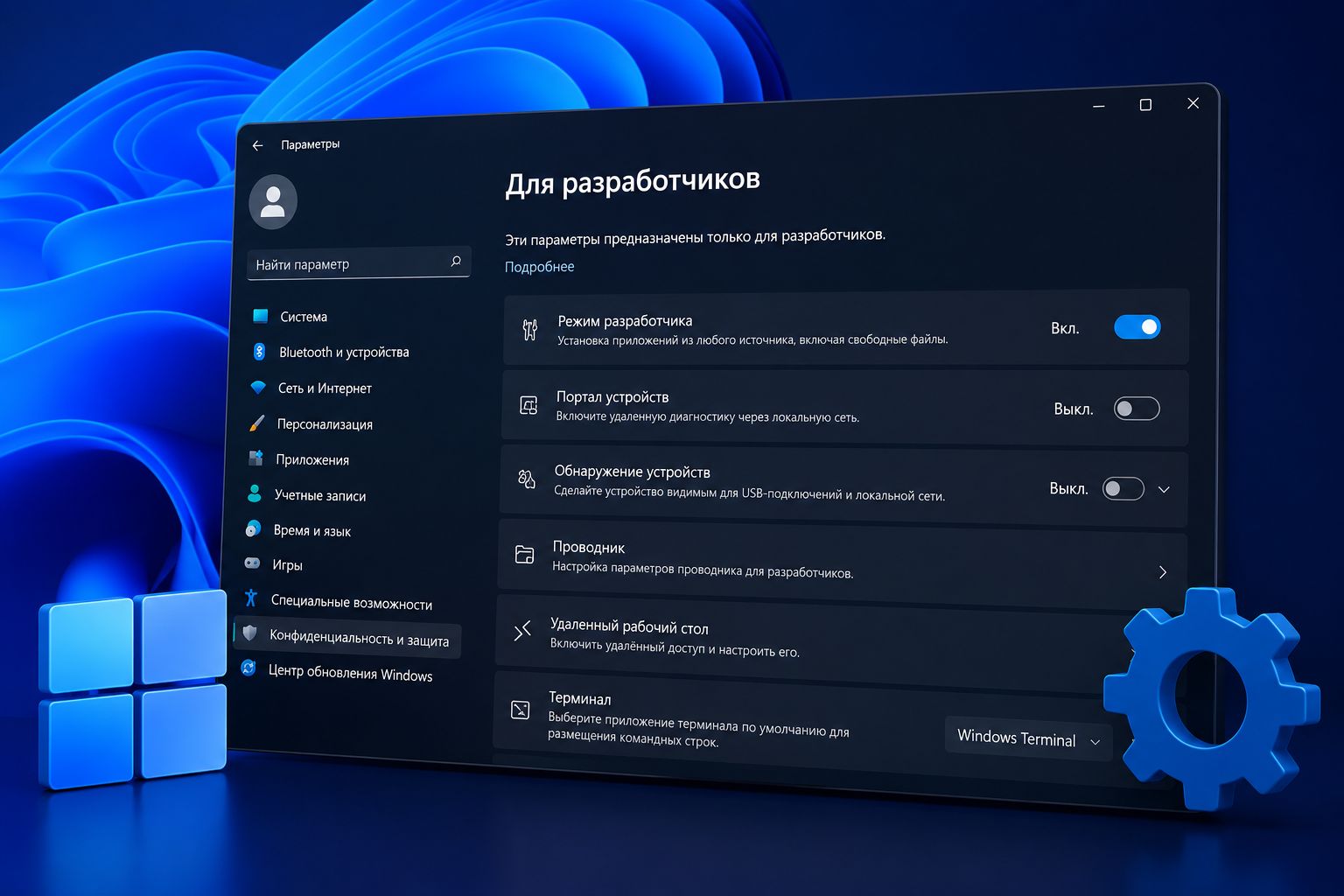
Путь зависит от сборки Windows 11. В новых версиях Microsoft переносит часть продвинутых настроек в раздел System > Advanced, где находится блок For developers. В более привычных сборках этот пункт часто лежит в разделе «Конфиденциальность и безопасность» — «Для разработчиков». Microsoft отдельно указывает, что в Windows 11 версии 25H2 и новее бывшие настройки For developers выводятся на странице Advanced.
Рабочий вариант через поиск самый быстрый:
- Нажмите Win + I, чтобы открыть параметры.
- В строке поиска настроек введите developer или разработчик.
- Откройте раздел For developers или Для разработчиков.
- Найдите пункт Developer Mode.
- Переведите переключатель в положение Вкл.
- Подтвердите действие кнопкой Yes или Да.
Если Windows просит права администратора, это нормально. Без админки включить режим разработчика обычно не получится. На рабочем ноуте, который выдала компания, переключатель может быть серым: значит, его зарезала политика организации, домен или MDM-управление. Тут уже не помогут танцы с бубном через реестр, если админ специально закрыл доступ.
Быстрый путь через меню
| Сборка Windows 11 | Где искать настройку | Что включать |
|---|---|---|
| Актуальные сборки 25H2 и новее | Параметры → Система → Дополнительно → Для разработчиков | Developer Mode |
| Многие сборки 22H2, 23H2, 24H2 | Параметры → Конфиденциальность и безопасность → Для разработчиков | Режим разработчика |
| Любая сборка с рабочим поиском | Win + I → поиск «developer» | Developer Mode |
Что меняется после включения
После включения Windows 11 разрешает больше действий с приложениями и инструментами разработки. Это не превращает систему в «ломаную» и не отключает защиту полностью. Антивирус, SmartScreen, UAC и базовые проверки продолжают работать. Просто система перестаёт вести себя так жёстко в некоторых сценариях.
Чаще всего режим разработчика нужен для таких задач:
- установка софта из распакованных пакетов и локальных сборок;
- тестирование приложений до публикации;
- работа с Visual Studio, VS Code, PowerShell, Git;
- настройка WSL и окружения под кодинг;
- запуск утилит, которым нужны расширенные права;
- подключение отладочных функций;
- проверка самописных программ без лишних блокировок.
Для обычного пользователя в этом режиме тоже есть практический смысл. Например, вы скачали инструмент с GitHub, распаковали архив, запускаете инсталлятор, а Windows ругается или блокирует установку. Иногда выручает именно включение режима разработчика. Кроме того, при настройке среды программирования, компиляторов или виртуальных машин (WSL) часто требуется оценить вычислительную мощность ПК — например, полезно знать, как узнать количество физических и логических ядер процессора в Windows 11, чтобы правильно распределить потоки. Но активировать этот режим «на всякий случай» без конкретных задач не нужно.
Как включить через системные настройки
Откройте параметры Windows 11 сочетанием Win + I. Дальше используйте поиск в верхней части окна. Введите «для разработчиков» или «developer mode». Так быстрее, чем рыться по разделам, особенно если у вас свежая сборка, где Microsoft опять перекинула пункты по меню.
Когда откроется нужная страница, включите Режим разработчика. Windows покажет предупреждение: система честно говорит, что такие функции рассчитаны на разработку и тестирование. Нажмите Да.
После этого перезагрузка обычно не нужна. Но если вы включаете режим ради установки конкретного пакета, WSL, SDK или дров для устройства, лучше закрыть установщик и запустить его заново. Иногда софт тупит и не видит изменение до повторного старта.
Если пункта нет в меню
Бывает и такое. Особенно после обновления, кривой сборки, урезанного образа или корпоративных ограничений.
Проверьте по порядку:
- Откройте Центр обновления Windows и поставьте доступные обновления.
- Убедитесь, что вы вошли под учёткой администратора.
- Проверьте поиск по слову developer.
- Посмотрите раздел Система → Дополнительно.
- Проверьте Конфиденциальность и безопасность → Для разработчиков.
- Если ПК рабочий, уточните у админа, не закрыт ли параметр политикой.
Если ноут личный, но переключатель серый, иногда виноват старый твикер, «оптимизатор» или политика, которую когда-то включили вручную. Компьютерщики часто видят такую картину после сборок Windows с вырезанными компонентами. В нормальном чистом образе Windows 11 этот раздел должен быть доступен.
Включение через реестр: когда это уместно
Лезть в реестр стоит только тогда, когда обычный способ не работает, а вы понимаете, что делаете. Перед правками создайте точку восстановления. Это занимает пару минут и спасает от переустановки, если рука дрогнула.
Путь в реестре:
HKEY_LOCAL_MACHINE\SOFTWARE\Microsoft\Windows\CurrentVersion\AppModelUnlock
Там могут использоваться параметры:
AllowDevelopmentWithoutDevLicenseAllowAllTrustedApps
Для включения обычно задают значение 1. Если раздела нет, его создают вручную. Но это запасной способ. Через графические системные настройки безопаснее и проще.
Есть ещё вариант через PowerShell, но для большинства пользователей он лишний. Гораздо быстрее открыть параметры, щёлкнуть переключатель и не плодить проблемы.
Безопасно ли держать режим разработчика включённым
Сам по себе режим разработчика не ломает Windows 11 и не открывает всем подряд доступ к вашему ПК. Риск появляется, когда пользователь начинает ставить всё подряд: неизвестные сборки, мутные exe-файлы, патчеры, активаторы, подозрительные скрипты и «полезные» утилиты из архивов без нормального источника.
Правило простое: включили режим ради конкретной задачи — сделали дело — выключили. Если вы реально пишете код, собираете приложения, гоняете тесты и постоянно работаете с dev-средой, можно оставить включённым. Если вы просто один раз поставили нужную прогу, держать переключатель активным нет смысла.
Что проверить перед установкой софта
Перед тем как ставить программу из нестандартного источника, пробегитесь по короткому чек-листу:
- файл скачан с официального сайта, GitHub автора или доверенного репозитория;
- название проекта совпадает с тем, что вы искали;
- в архиве нет странных bat/cmd-файлов без описания;
- Windows Defender не орёт красным;
- установщик не просит отключить антивирус;
- в отзывах нет жалоб на майнеры, стилеры и мусорный автозапуск.
Если программа требует выключить защиту, добавить папку в исключения и запустить всё от админа — это уже не «просто установка софта», а красный флаг. Лучше остановиться.
Чем режим разработчика отличается от обычной установки программ
Обычная установка — это когда вы скачали exe или msi, запустили мастер, нажали «Далее», получили ярлык на рабочем столе. Windows понимает такой сценарий и не требует специальных настроек.
Режим разработчика нужен для другого: локальные пакеты, тестовые сборки, отладка, свободные файлы приложения, dev-инструменты. Microsoft прямо указывает, что Developer Mode открывает возможности для установки приложений из любого источника, включая loose files, то есть неупакованные файлы приложения.
Для игр, браузера, мессенджеров, офисных программ и обычных драйверов этот режим почти никогда не нужен. Если установщик нормальный, Windows 11 справится без дополнительных переключателей.
Частые проблемы после включения
Иногда пользователь включает режим разработчика, но нужная программа всё равно не ставится. Тут виноват не сам переключатель. Причина часто в другом.
Установщик блокирует SmartScreen
Если SmartScreen пишет, что приложение неизвестно, нажимайте «Подробнее» только тогда, когда уверены в источнике. Не надо запускать рандомный файл только потому, что «в гайде так написано».
Не хватает прав администратора
Некоторые SDK, эмуляторы, сервера баз данных и dev-утилиты хотят админские права. Запустите установщик через правую кнопку мыши — Запуск от имени администратора.
Система управляется организацией
Если в параметрах написано, что частью настроек управляет организация, значит, Windows получила ограничения через политики. На домашнем ПК это может быть следом от старых твиков. На рабочем — решение принимает админ.
Проблема не в режиме, а в дровах
При подключении плат, телефонов, отладочных устройств и эмуляторов часто нужны дрова. Режим разработчика не заменяет USB-драйвер, ADB-драйвер или пакет от производителя. Он только открывает часть системных разрешений.
Как выключить режим разработчика
Отключается всё там же:
- Откройте Параметры.
- Найдите Для разработчиков.
- Переведите Режим разработчика в положение Выкл.
- Закройте окно настроек.
Установленные программы после этого не исчезнут. Windows просто вернёт более строгий режим для новых действий. Если вы включали настройку только ради одной установки, это нормальный вариант.
Когда режим разработчика реально нужен
Включайте его, если вы собираете приложения, тестируете локальные пакеты, работаете с dev-инструментами или ставите проверенный софт, которому явно нужен Developer Mode. Для обычной повседневной работы Windows 11 этот режим не обязателен.
Самый безопасный подход такой: не трогать настройку без причины, включать под конкретную задачу и не ставить мутные файлы. Тогда параметры для разработчиков помогают, а не создают лишнюю дыру в системе.





