Две синие стрелочки в правом верхнем углу значка — это не вирус, не ошибка ярлыка и не признак повреждения файла. Так Windows 10 показывает, что объект хранится на диске в сжатом виде. Система использует встроенное NTFS-сжатие, чтобы уменьшить размер файлов и освободить место на накопителе.
Значок может появиться на документе, программе, папке или сразу на нескольких объектах. Иногда синие стрелки возникают после очистки системного диска, изменения параметров папки или включения автоматического сжатия Windows.

Почему на значках появились две синие стрелки
Синие стрелочки означают, что для файла или каталога включен атрибут сжатия. Эта функция работает только на разделах с файловой системой NTFS. При записи данных система сжимает их, а при открытии автоматически распаковывает.
Пользователю не нужно запускать архиватор или извлекать содержимое вручную. Файл открывается обычным способом. Разницу чаще всего видно только по значку и по размеру объекта на диске.
Причины появления стрелок обычно простые:
- пользователь включил сжатие через свойства папки;
- Windows применила экономию места к системному диску;
- параметр активировал компьютерщик во время настройки ПК;
- сжатие включили для всей папки, после чего оно распространилось на вложенные файлы;
- система предложила сжать диск из-за нехватки свободного пространства.
Не путайте этот значок со стандартной стрелкой ярлыка. У ярлыка отображается одна небольшая стрелка в левом нижнем углу. У сжатого объекта — две синие стрелки, направленные друг к другу.
Опасно ли сжатие файлов в Windows 10
Само по себе NTFS-сжатие безопасно. Windows не меняет содержимое документа и не ухудшает качество фотографий, видео или музыки. Это не похоже на уменьшение разрешения изображения. Система просто хранит данные в более компактном виде.
При открытии файла процессор тратит немного ресурсов на распаковку. На обычном офисном ПК разница почти незаметна. На слабом железе, старом ноуте или при работе с тяжелыми проектами лишняя нагрузка иногда ощущается.
Сильнее всего сжимаются:
- текстовые документы;
- таблицы;
- журналы и логи;
- программный код;
- несжатые базы данных;
- некоторые системные файлы.
Видео, фотографии в JPEG, архивы ZIP и установщики обычно уже сжаты. Повторная обработка почти не уменьшает их размер.
| Тип данных | Экономия места | Возможное влияние на скорость |
|---|---|---|
| Текстовые файлы и документы | Высокая | Почти незаметное |
| Системные папки | Средняя | Зависит от мощности ПК |
| Фото JPEG и видео MP4 | Низкая | Смысла мало |
| Архивы ZIP и RAR | Минимальная | Лишняя нагрузка |
| Игры и тяжелый софт | Непредсказуемая | Возможны более долгие загрузки |
Если компьютер работает нормально, убирать сжатие только из-за стрелочек необязательно. Когда значки раздражают или диск не испытывает дефицита места, функцию можно отключить.
Как убрать синие стрелочки с одного файла
Для отдельного документа или программы порядок действий такой:
- Нажмите по файлу правой кнопкой мыши.
- Откройте пункт «Свойства».
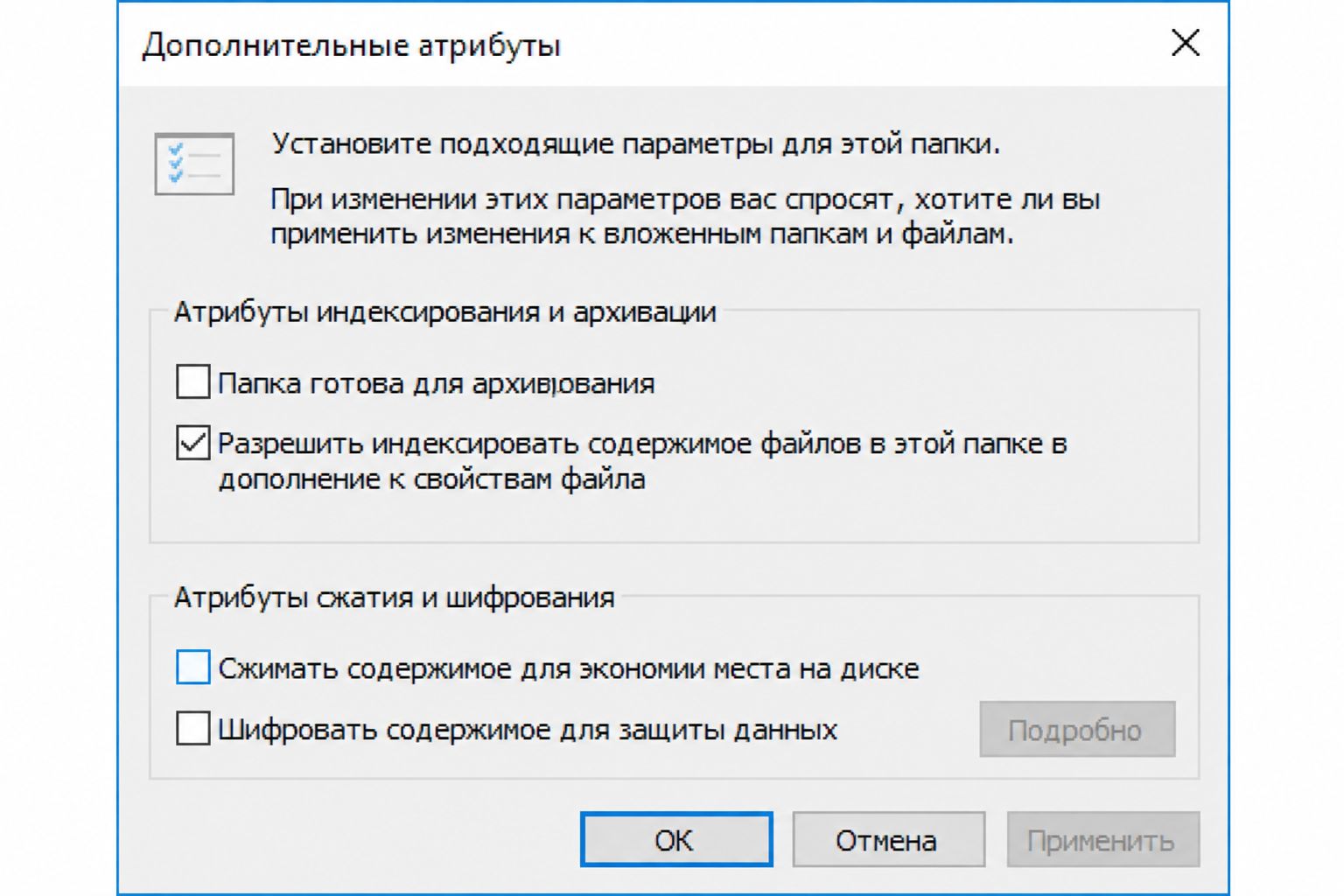
- На вкладке «Общие» нажмите кнопку «Другие».
- Снимите галочку «Сжимать содержимое для экономии места на диске».
- Нажмите «ОК», затем «Применить».
- Дождитесь завершения распаковки.
После обновления значка синие стрелочки исчезнут. Если этого не произошло сразу, нажмите F5 на рабочем столе или перезапустите Проводник.
Название кнопок может немного отличаться в разных сборках Windows 10, но нужная настройка всегда находится в дополнительных атрибутах объекта.
Как отключить сжатие для папки
Если стрелки появились на каталоге и всех файлах внутри, менять атрибут у каждого объекта не нужно. Достаточно открыть свойства папки.
- Кликните по папке правой кнопкой мыши.
- Выберите «Свойства».
- Нажмите «Другие».
- Уберите отметку рядом с параметром сжатия содержимого.
- Подтвердите изменение.
- Выберите применение настроек к папке, вложенным папкам и файлам.
Windows начнет распаковывать данные. Процесс может занять от нескольких секунд до десятков минут. Скорость зависит от объема каталога, производительности диска и количества мелких файлов.
Не выключайте компьютер во время операции. Если речь идет о ноуте, подключите зарядку.
Что делать, если сжат весь диск
Иногда две синие стрелки видны почти на всех папках системного раздела. Вероятно, включено сжатие целого диска.
Чтобы проверить настройку:
- Откройте «Этот компьютер».
- Нажмите правой кнопкой мыши по диску
C:. - Перейдите в «Свойства».
- Найдите пункт «Сжать этот диск для экономии места».
- Снимите галочку и нажмите «Применить».
- Выберите обработку диска, вложенных папок и файлов.
Распаковка системного раздела может идти долго. На диске должно быть достаточно свободного пространства: после отключения функции данные займут больше места.
Не запускайте процедуру, если раздел забит под завязку. Сначала удалите временные файлы, очистите корзину, перенесите тяжелые видосы на другой накопитель или удалите ненужный софт.
Почему галочка сжатия появляется снова
Если атрибут возвращается после отключения, проверьте несколько моментов.
Родительская папка остается сжатой
Вы могли убрать параметр у файла, но оставить его у каталога. При копировании или создании новых данных папка снова применит свои настройки. Отключайте функцию на верхнем уровне и выбирайте обработку всех вложенных объектов.
На диске заканчивается место
Windows или сторонняя утилита оптимизации диска может активировать экономию пространства. Проверьте свободный объем раздела. Для стабильной работы системы желательно держать запас хотя бы 15–20 ГБ, особенно перед крупными обновлениями.
Атрибут меняет программа
Некоторые чистилки и твикеры умеют сжимать системные каталоги. Откройте настройки такого софта и отключите автоматическую обработку диска. Если не знаете, какая прога вмешивается, временно уберите подобные утилиты из автозагрузки.
Значок не обновился
Бывает, что сжатие уже отключено, но Проводник показывает старую иконку из кэша. Сначала нажмите F5. Затем перезапустите Проводник через Диспетчер задач. Полная перезагрузка ПК тоже обновляет значки.
Можно ли скрыть стрелки, не отключая сжатие
Технически значки можно спрятать через реестр или сторонние твикеры. Такой способ меняет только отображение: файлы останутся сжатыми.
Править реестр ради косметики нет особого смысла. После обновления Windows настройка может слететь, а неверное значение способно испортить отображение других системных значков. Надежнее оставить стрелки или отключить сжатие через свойства папки.
Если свободного места мало, сначала разберитесь, что именно занимает диск. Откройте «Параметры» → «Система» → «Память устройства». Часто основной объем съедают загрузки, старые обновления, кэш, игры и забытые установщики. Кроме того, фоновую запись диагностических данных можно ограничить — например, использовав команды для отключения телеметрии в Windows 10, чтобы снизить объем создаваемого системой мусора. Подобная очистка дает больше реальной пользы, чем сжатие уже упакованных фото и видео.
Две синие стрелочки не требуют срочного ремонта Windows. Они лишь сообщают о включенной экономии места. Оставляйте функцию для документов и редко используемых каталогов, а для игр, рабочих проектов и тяжелого софта лучше использовать обычное хранение без дополнительной распаковки.