Если дисковод не видит CD или DVD в Windows 10, не спешите менять привод. Часто проблема связана не с механикой, а с настройками системы, сбитыми дровами, поврежденными параметрами реестра или самим диском. Начните с простых проверок и двигайтесь по порядку — так легче найти причину без лишней разборки компьютера.
Сначала проверьте диск и сам привод
Вставьте другой носитель, желательно заводской: музыкальный CD, установочный DVD или диск с фильмом. Самописные болванки портятся быстрее, особенно если долго лежали на солнце или хранились без коробки.
Осмотрите рабочую поверхность диска. Глубокие царапины, мутные пятна и трещины возле центрального отверстия мешают лазеру считать данные. Протрите носитель мягкой салфеткой движениями от центра к краю. По кругу тереть не надо: так царапина может пройти вдоль дорожки и испортить большой участок записи.
Проверьте несколько вариантов:
- обычный CD;
- DVD с данными;
- лицензионный диск;
- записанную дома болванку;
- чистый диск для записи.
Если привод читает CD, но DVD не читается, вероятна проблема с лазерным модулем. В комбинированных дисководах разные типы носителей могут обслуживать разные лазеры. Один работает, второй уже подсел.

Видит ли Windows 10 сам дисковод
Откройте Проводник и перейдите в раздел «Этот компьютер». Привод обычно отображается отдельным значком с подписью DVD RW, CD-ROM или похожим названием.
Если значка нет, проверьте диспетчер устройств:
- Нажмите
Win + X. - Выберите «Диспетчер устройств».
- Раскройте раздел «DVD-дисководы и дисководы компакт-дисков».
- Найдите свой привод в списке.
Желтый треугольник рядом с устройством указывает на ошибку дров. Стрелка вниз означает, что оборудование отключено. Нажмите по нему правой кнопкой и выберите «Задействовать устройство».
Если раздела с дисководами вообще нет, откройте меню «Вид» и включите показ скрытых устройств. Затем нажмите «Действие» — «Обновить конфигурацию оборудования».
Что означают основные симптомы
| Симптом | Вероятная причина | Что проверить |
|---|---|---|
| Привода нет в Проводнике | Сбой драйвера или подключения | Диспетчер устройств, кабели, BIOS |
| Дисковод виден, диск не открывается | Грязная линза, поврежденный носитель | Другие CD и DVD |
| CD читается, DVD нет | Износ DVD-лазера | Несколько заводских DVD |
| Диск долго раскручивается и останавливается | Лазер не может сфокусироваться | Чистота диска и привода |
| Появляется ошибка записи | Плохая болванка или слишком высокая скорость | Другой носитель, запись на 4x–8x |
Переустановите драйвер привода
Для большинства CD-ROM и DVD-приводов Windows использует стандартные системные дрова. Искать отдельный установщик на сомнительных сайтах обычно не требуется.
В диспетчере устройств нажмите по приводу правой кнопкой, выберите «Удалить устройство» и подтвердите действие. После этого перезагрузите компьютер. Windows 10 заново обнаружит оборудование и поставит драйвер автоматически.
Если рядом с приводом указан код ошибки 19, 31, 32, 39 или 41, сбой может быть связан с фильтрами сторонних программ. Такое бывает после установки старых утилит для записи дисков, эмуляторов виртуальных приводов и некоторых медиаплееров.
Перед дальнейшими действиями удалите софт, после которого появилась проблема. Особенно внимательно проверьте старые версии Alcohol 120%, Daemon Tools, Nero и похожих программ.
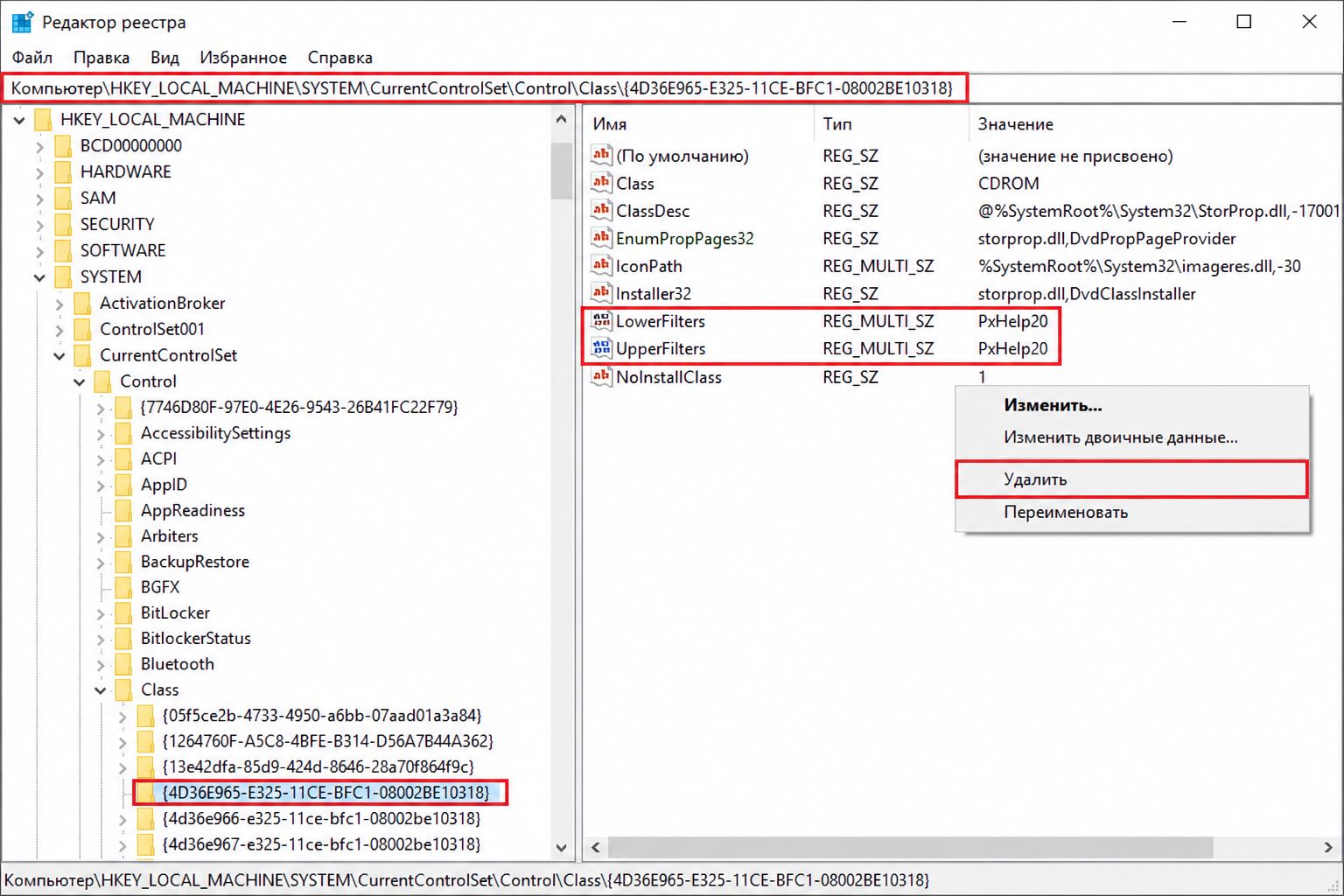
Удалите поврежденные фильтры в реестре
Этот способ помогает, когда дисковод отображается с ошибкой, а переустановка дров ничего не меняет.
Сначала создайте точку восстановления системы. Затем:
- Нажмите
Win + R. - Введите
regedit. - Перейдите по пути:
HKEY_LOCAL_MACHINE\SYSTEM\CurrentControlSet\Control\Class\{4D36E965-E325-11CE-BFC1-08002BE10318}
- В правой части окна найдите параметры
UpperFiltersиLowerFilters. - Удалите их, если они присутствуют.
- Перезагрузите ПК.
Не удаляйте весь раздел Class и другие параметры внутри него. Нужны только UpperFilters и LowerFilters. Ошибка в реестре может повлиять на загрузку системы, поэтому действуйте аккуратно.
Проверьте службу определения оборудования
Нажмите Win + R, введите services.msc и найдите службу «Определение оборудования оболочки». Она отвечает за автоматическую реакцию Windows на подключение носителей.
Откройте свойства службы и выставьте тип запуска «Автоматически». Если она остановлена, нажмите «Запустить».
Эта настройка чаще влияет на автозапуск, а не на само чтение диска. Все же ее стоит проверить, если CD-ROM определяется, но после установки носителя ничего не происходит.
Попробуйте открыть диск вручную:
- Зайдите в «Этот компьютер».
- Нажмите правой кнопкой по значку привода.
- Выберите «Открыть» или «Открыть в новом окне».
Если содержимое доступно, проблема связана с автозапуском, а не с железом.
Убедитесь, что привод виден в BIOS
Если дисковода нет даже в диспетчере устройств, перезагрузите ПК и войдите в BIOS или UEFI. Обычно для этого используют клавиши Del, F2, F10 или Esc сразу после включения.
Ищите привод в списке SATA-устройств. Название может выглядеть как модель устройства, например ASUS DRW, Optiarc или TSSTcorp.
Если BIOS не видит привод, Windows тут ни при чем. Возможные причины:
- отошел SATA-кабель;
- нет питания;
- неисправен порт на материнской плате;
- сломан сам дисковод;
- привод отключен в настройках BIOS.
На стационарном ПК выключите питание, снимите боковую крышку и переподключите кабели. Неплотный контакт шлейфов — классическая причина аппаратных неполадок; подобные проблемы (например, отсутствие сигнала на экране) часто возникают из-за некорректного соединения проводов, подробнее о чем рассказано в разборе ошибки No Cable Connected на мониторах BenQ. При диагностике привода можно попробовать переставить SATA-шлейф в другой свободный порт. В ноутбуке привод часто подключается через компактный разъем без отдельного провода, его проверка требует частичной разборки корпуса.
Когда виноват лазер или механика
Исправный привод быстро раскручивает диск, несколько секунд считывает его и показывает содержимое. Постоянные щелчки, повторные разгоны, скрежет и долгие паузы указывают на механическую проблему.
Чистящий диск иногда помогает убрать пыль с линзы, но ждать чуда не надо. Если лазер потерял мощность, чистка его не восстановит. Ручная регулировка мощности подстроечным резистором дает временный эффект и легко добивает головку окончательно.
У внешнего USB-привода проверьте другой порт. Подключайте его напрямую к компьютеру, без дешевого хаба. Некоторые модели требуют два USB-разъема: один передает данные, второй дает дополнительное питание.
Что делать, если не читается только записанный диск
Самописный DVD может не открываться из-за незакрытой сессии, неподдерживаемого формата или ошибки при прожиге. Проверьте носитель на другом компьютере.
Для следующей записи используйте меньшую скорость. На практике DVD лучше прожигать на 4x или 8x, даже если на упаковке указано 16x. После записи включайте проверку данных и финализируйте диск, если его планируется читать на других устройствах.
Старые приводы капризно работают с новыми болванками низкого качества. Замена марки диска нередко решает проблему быстрее любых настроек.
Как понять, что дисковод пора менять
Замена оправдана, если привод отсутствует в BIOS, кабели исправны, другой SATA-порт не помог, а диски не читаются ни в одной системе. Еще один явный признак — устройство видит только отдельные носители и с каждым месяцем делает это хуже.
Внутренние DVD-приводы ремонтируют редко: работа мастера обычно обходится дороже исправного бэушного дисковода. Для ноутбука удобнее купить внешний USB-привод. Он не требует разборки, подходит для нескольких компьютеров и подключается за минуту.
Когда CD или DVD не читается, двигайтесь от простого к сложному: другой диск, диспетчер устройств, переустановка дров, проверка реестра, BIOS и кабелей. Такой порядок быстро отделяет программный сбой от поломки железа и не заставляет менять рабочий привод без причины.