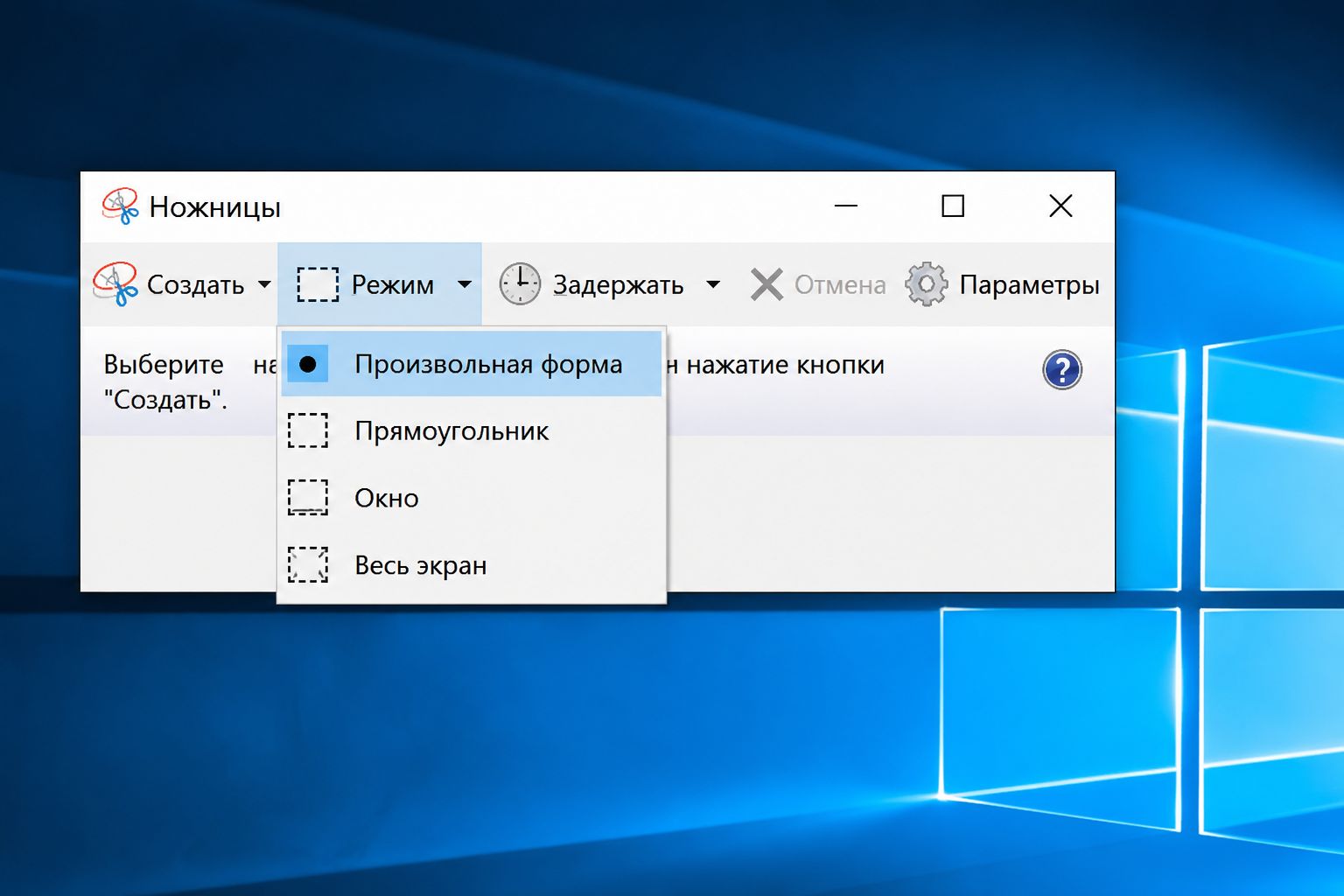
Встроенная утилита «Ножницы» делает скриншот окна, всего экрана или выбранного участка. Ничего ставить не нужно: программа уже есть в Windows 10, запускается через меню «Пуск» и подходит для повседневных задач. Можно показать ошибку компьютерщику, сохранить чек из браузера, вырезать фрагмент таблицы или отправить коллеге кусок переписки без лишнего фона.
Интерфейс у программы простой, но часть полезных функций спрятана в меню и сочетаниях клавиш. Если освоить их один раз, скрины делаются за несколько секунд.
Как открыть «Ножницы»
Нажмите кнопку «Пуск» и начните печатать слово «Ножницы». Когда приложение появится в результатах поиска, откройте его обычным кликом.
Для частого использования утилиту лучше закрепить:
- Найдите «Ножницы» через поиск.
- Нажмите по приложению правой кнопкой мыши.
- Выберите закрепление на панели задач или в меню «Пуск».
В некоторых сборках Windows 10 рядом встречается приложение «Набросок на фрагменте экрана». Оно работает по похожему принципу и вызывается комбинацией Win + Shift + S. Классические «Ножницы» открываются отдельным окном, а быстрый режим сразу затемняет экран и предлагает выделить нужный участок.
Какие режимы захвата доступны
Нажмите стрелку рядом с кнопкой «Режим». Утилита предложит четыре варианта:
- Произвольная форма — область обводится мышью вручную.
- Прямоугольник — самый ходовой режим, рамка тянется от одного угла к другому.
- Окно — программа снимает выбранное окно целиком.
- Весь экран — сохраняет всё, что видно на мониторе.
Для инструкций, переписки и сайтов чаще нужен снимок области экрана. Прямоугольный режим убирает лишнее и не заставляет потом резать картинку в редакторе.
Как сделать обычный скрин
Выберите режим, нажмите «Создать» и выделите участок мышью. После отпускания кнопки фрагмент откроется в окне утилиты. Его можно сохранить, скопировать в буфер или слегка подправить.
Если захватили не то место, нажмите Esc и начните заново.
Горячие клавиши «Ножниц»
Комбинации экономят время, особенно когда за день приходится делать десятки скринов. Часть клавиш работает в открытом окне классических «Ножниц», а Win + Shift + S запускает быструю панель захвата.
| Действие | Горячие клавиши | Результат |
|---|---|---|
| Открыть быстрый захват | Win + Shift + S | Экран затемняется, появляется выбор формы |
| Создать новый снимок | Alt + N | Запускается захват в последнем режиме |
| Выбрать режим | Alt + M | Открывается список форм захвата |
| Задать задержку | Alt + D | Выбирается пауза перед снимком |
| Скопировать результат | Ctrl + C | Скрин уходит в буфер обмена |
| Сохранить файл | Ctrl + S | Открывается выбор папки и формата |
| Отменить захват | Esc | Режим выделения закрывается |
Win + Shift + S — самая полезная связка. Нажали три клавиши, выделили участок, вставили результат через Ctrl + V в мессенджер, письмо или документ. Файл можно вообще не сохранять.

Как снять меню, подсказку или выпадающий список
Обычный захват тут не подходит: после клика по «Ножницам» открытое меню в другой программе закрывается. Для таких случаев есть задержка.
- Откройте «Ножницы».
- В меню «Задержать» выберите паузу от 1 до 5 секунд.
- Нажмите «Создать».
- Быстро откройте нужное меню или наведите курсор на подсказку.
- Дождитесь затемнения экрана и выделите фрагмент.
Так снимают меню по правому клику, всплывающие подсказки и элементы, которые пропадают после клика в стороне. На мастерском жаргоне это обычный скрин «с задержкой», и он часто выручает при подготовке мануалов.
Что можно сделать после захвата
Встроенный редактор минимальный. Пером удобно обвести конкретную кнопку или зафиксировать ошибку — например, если на рабочем столе появились непонятные оверлеи и вам нужно отправить снимок специалисту, чтобы узнать, что означают синие стрелочки на ярлыках в Windows 10 и как их убрать. Маркером можно быстро подсветить нужную строку в тексте, а ластиком — аккуратно стереть неудачный штрих. Для более глубокого редактирования снимок экрана лучше открыть в классическом Paint или другом графическом редакторе.
Сохранять скрины обычно стоит в PNG. Формат хорошо передаёт текст, иконки и мелкие детали интерфейса. JPEG сильнее сжимает изображение и может добавить мыло вокруг букв.
Перед отправкой проверьте, не попали ли в кадр пароли, адреса, номера заказов, личная переписка или вкладки браузера. Один лишний кусок экрана способен раскрыть больше, чем планировалось.
Почему Win + Shift + S иногда не срабатывает
Сначала проверьте клавиатуру: кнопка Windows может блокироваться игровым режимом, фирменной утилитой или переключателем на клаве. Затем откройте параметры Windows и убедитесь, что системные приложения не отключены твикером.
Помогают простые действия:
- перезапустить «Проводник» через Диспетчер задач;
- выйти из учётной записи и войти снова;
- проверить обновления Windows 10;
- запустить «Ножницы» через поиск;
- закрыть программы, которые перехватывают Print Screen и другие горячие клавиши.
Если панель запускается, но снимок не вставляется, сделайте новый фрагмент и сразу нажмите Ctrl + V в Paint. Так видно, создался скрин или сбоит приложение, куда вы его вставляете.
Настройки для быстрой работы
Для регулярных скринов удобно держать простой набор: прямоугольный режим, PNG для сохранения и Win + Shift + S для моментального захвата. Классические «Ножницы» оставьте для кадров с задержкой и ручных пометок.
Не снимайте весь монитор без нужды. Точный фрагмент легче читать, он меньше весит и не показывает лишние данные. Названия файлов делайте понятными: ошибка-входа.png, настройки-звука.png, шаг-3.png.
Утилита выглядит скромно, но закрывает почти все бытовые задачи со скриншотами. Пара горячих клавиш, аккуратное выделение — и нужный кадр уже в буфере или папке.