Windows 11 обычно сама определяет аудиоустройства, но выбирает их не всегда правильно. После подключения монитора по HDMI звук может уйти на встроенные колонки дисплея, Bluetooth-гарнитура порой переключается в режим телефонной связи, а после обновления системы слетают дрова аудиокодека. Исправить большинство таких проблем можно без сторонних программ.
Выбираем правильное устройство вывода
Начните с базовой проверки. Нажмите на значок динамика в правой части панели задач, затем щелкните по стрелке рядом с ползунком громкости. Windows покажет доступные устройства:
- встроенные динамики ноутбука;
- проводные наушники;
- Bluetooth-гарнитуру;
- монитор или телевизор с HDMI;
- внешнюю звуковую карту.
Выберите устройство, через которое должен идти звук. Если в списке несколько похожих названий, запустите музыку и переключайте варианты по очереди.
Для более точной настройки откройте Пуск → Параметры → Система → Звук. В блоке «Вывод» укажите нужные динамики или наушники. Здесь же регулируется общая громкость.
Настраиваем громкость отдельных программ
Общий ползунок влияет на всю систему, но у каждой программы есть собственный уровень. Например, браузер может играть тихо, хотя системные звуки слышны нормально.
Откройте Параметры → Система → Звук → Микшер громкости. В списке приложений найдите нужную программу и проверьте:
- Не выключен ли звук кнопкой с динамиком.
- Не опущен ли ползунок до нуля.
- Правильное ли устройство указано для вывода.
- Не выбран ли другой вход для микрофона.
Такая настройка звука удобна для игр, голосовых чатов и стриминга. Можно направить игру в наушники, а музыку — на внешние динамики. Если параметры воспроизведения запутались, нажмите кнопку сброса в микшере: Windows вернет приложениям стандартные аудиоустройства и уровни громкости.
Проверяем формат и баланс каналов
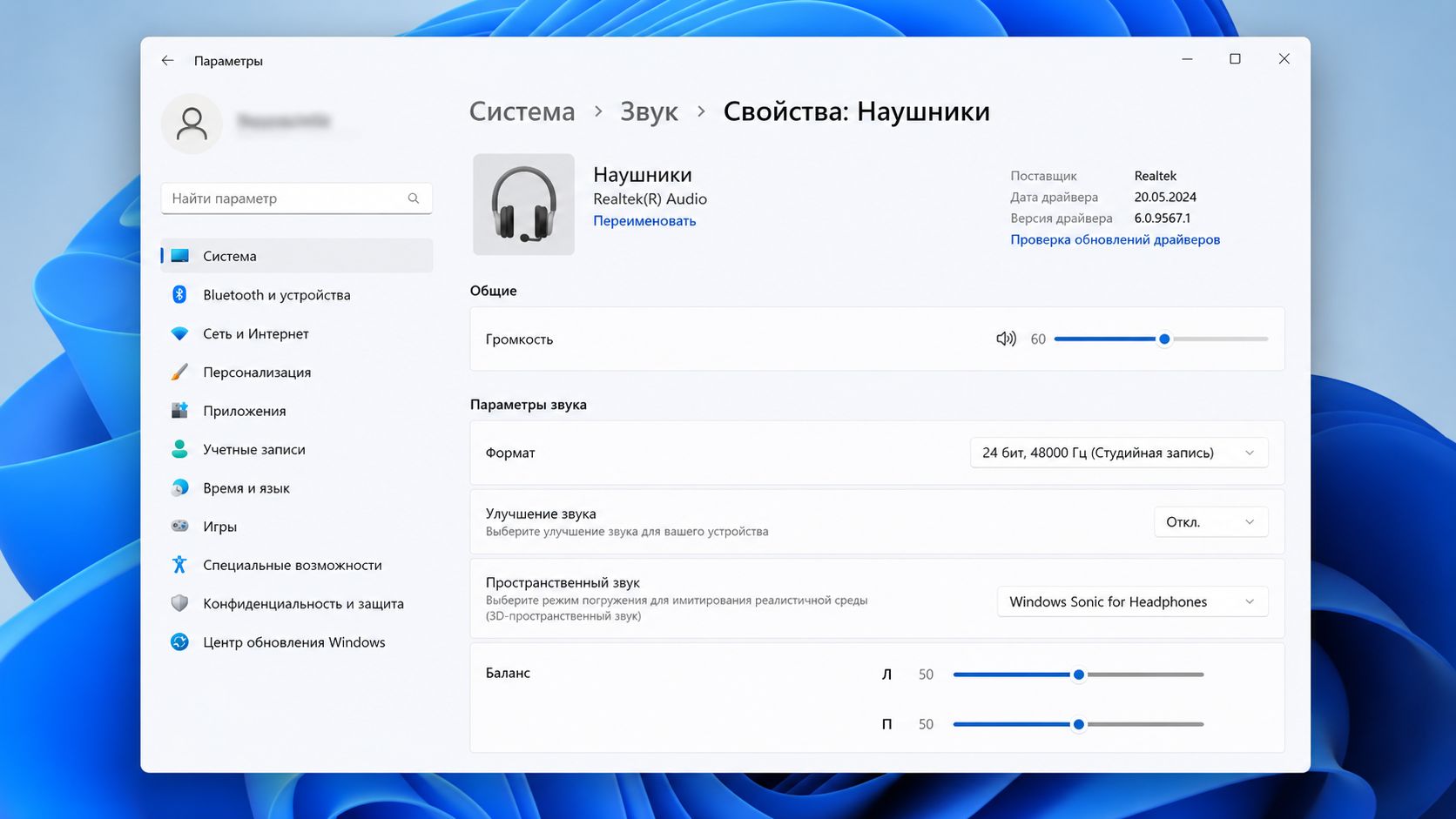
Щелкните по нужному устройству в блоке «Вывод». Откроются его свойства. Здесь можно изменить формат аудио, баланс левого и правого каналов, пространственный звук и дополнительные улучшения.
Для обычных колонок и гарнитур подходят такие параметры:
| Сценарий | Частота и разрядность | Что учитывать |
|---|---|---|
| Разговоры и видеосвязь | 16 бит, 44,1 кГц | Низкая нагрузка, нормальная разборчивость речи |
| Музыка и фильмы | 24 бит, 48 кГц | Универсальный вариант для большинства устройств |
| Запись и обработка аудио | 24 бит, 48 или 96 кГц | Имеет смысл при нормальной звуковой карте |
| Игры | 24 бит, 48 кГц | Часто совпадает с исходным форматом игровых движков |
Гнаться за максимальной частотой не нужно. Дешевый аудиокодек не начнет играть лучше от выбора 192 кГц, зато старые программы могут получить конфликт форматов.
Проверьте баланс каналов. Оба значения должны быть одинаковыми, если один динамик не требуется сделать тише специально. При перекосе, например 100 слева и 30 справа, звук будет казаться смещенным.
Когда отключать улучшения звука
Windows и драйвер могут добавлять усиление баса, виртуальное окружение, выравнивание громкости и коррекцию помещения. На встроенных динамиках ноутбука эти эффекты иногда полезны. С хорошими наушниками они способны дать обратный результат: появляются хрип, гул или слишком резкие высокие частоты.
Если звук искажается:
- Откройте свойства устройства вывода.
- Найдите пункт «Улучшение звука».
- Выберите режим «Выкл.».
- Перезапустите проигрыватель или игру.
Пространственный звук включайте отдельно. Для обычных стереонаушников можно проверить Windows Sonic: Параметры → Система → Звук → устройство вывода → Пространственный звук. Эффект заметнее в играх и фильмах с многоканальной дорожкой, а в музыке он часто меняет сцену не в лучшую сторону.
Настраиваем Realtek HD Audio
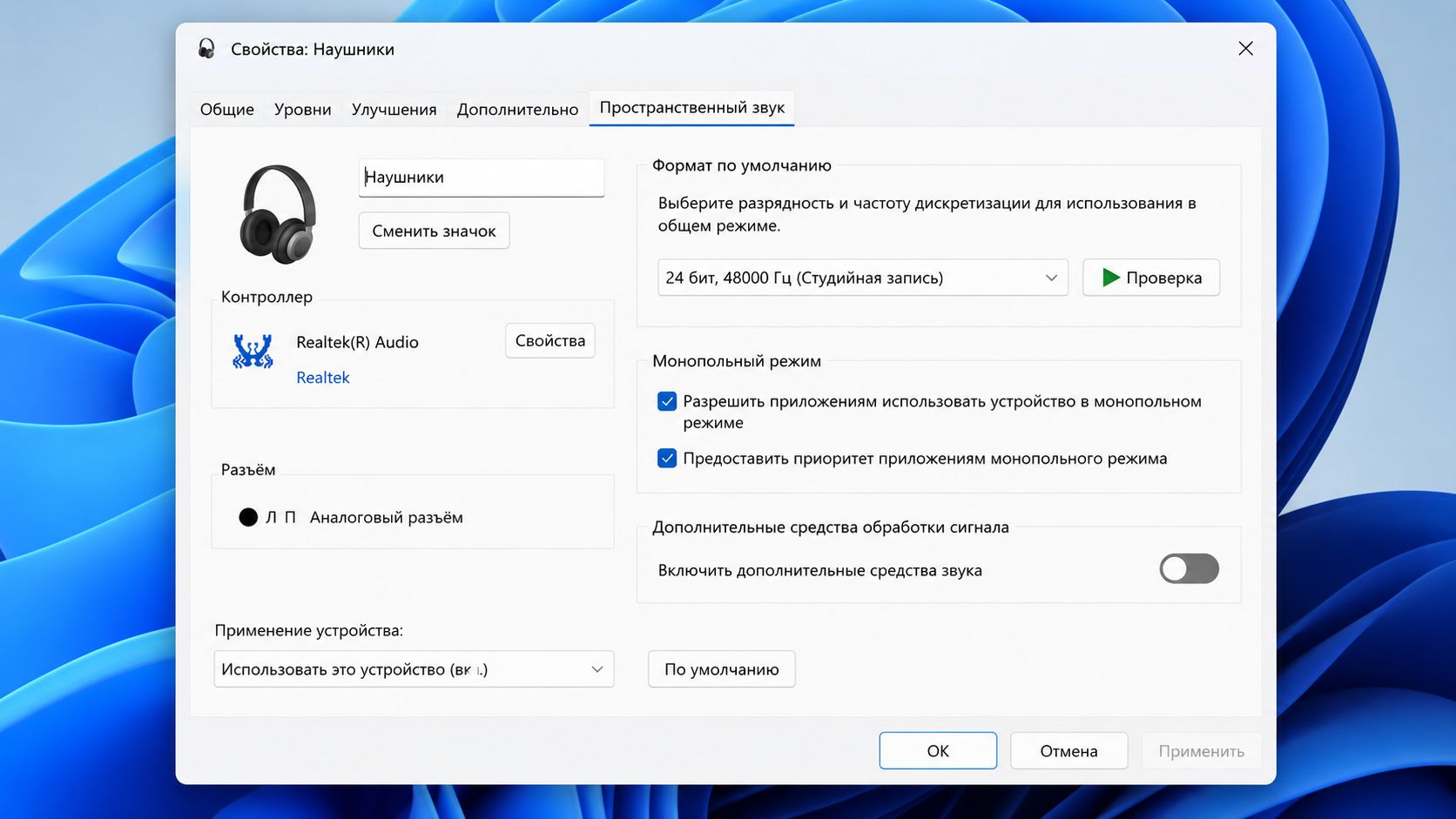
На многих компьютерах и ноутбуках установлен аудиокодек Realtek HD. Его возможности зависят не только от самого чипа, но и от дров производителя материнки или ноута.
Для начала откройте «Диспетчер устройств»:
- Нажмите Win + X.
- Выберите «Диспетчер устройств».
- Раскройте раздел «Звуковые, игровые и видеоустройства».
- Найдите Realtek Audio или Realtek High Definition Audio.
- Откройте свойства и проверьте состояние устройства.
Если рядом висит желтый значок, драйвер работает неправильно. Скачивайте пакет со страницы производителя ноутбука или материнской платы. Универсальные дрова Realtek подходят не каждой сборке: фирменный пакет может содержать настройки, без которых не работают разъемы, микрофон или встроенные динамики.
После установки может появиться приложение Realtek Audio Console. Через него настраивают разъемы, эквалайзер, усиление микрофона и определение подключенных физических гнезд. К слову, если вы настраиваете звук на компьютере со старой версией системы, вам может пригодиться материал о том, как включить переднюю панель для наушников в Windows 10. Если же консоль в Windows 11 вообще не видит аудиокодек, причина почти всегда кроется в неподходящем или урезанном драйвере.
Что делать, если устройство пропало
Когда Windows 11 не показывает динамики или наушники, проверьте железо по цепочке:
- переподключите штекер или USB-кабель;
- попробуйте другой разъем;
- выключите и заново включите Bluetooth;
- перезагрузите компьютер;
- проверьте устройство в «Диспетчере устройств»;
- включите показ скрытых устройств;
- запустите поиск изменений оборудования.
Если аудиоустройство отображается, но отключено, нажмите по нему правой кнопкой и выберите «Включить устройство». Когда его нет совсем, в меню диспетчера откройте Вид → Показать скрытые устройства, затем Действие → Обновить конфигурацию оборудования.
HDMI требует отдельной проверки. Звук передает видеокарта, поэтому для монитора или телевизора нужны не только аудиодрова, но и корректный драйвер NVIDIA, AMD либо Intel. После его переустановки устройство HDMI Audio обычно возвращается в список.
Быстрая проверка микрофона
В разделе Система → Звук найдите блок «Ввод» и выберите микрофон. Скажите несколько слов: индикатор входного сигнала должен двигаться. Если шкала почти не реагирует, поднимите входную громкость.
Не выкручивайте усиление без причины. Большой буст добавляет шум, гул вентиляторов и щелчки клавиатуры. Для гарнитуры сначала поставьте входную громкость примерно на 70–85%, сделайте тестовую запись и лишь потом меняйте усиление.
Если микрофон работает в параметрах, но не определяется в Discord, игре или браузере, проверьте выбранный вход внутри самой программы. Затем откройте настройки конфиденциальности Windows и убедитесь, что приложениям разрешен доступ к микрофону.
Рабочая схема настройки без лишней возни
Двигайтесь от простого к сложному: сначала выберите устройство вывода, затем проверьте микшер, формат и баланс. После этого отключите сомнительные улучшения. К переустановке драйвера переходите лишь тогда, когда устройство пропало, работает с ошибкой или Realtek Audio Console не видит аудиокодек.
Такой порядок экономит время. В большинстве случаев причина скрывается не в поломке колонок, а в неверном выходе, приглушенном приложении или настройках, которые Windows поменяла после подключения нового устройства.






