Тихий звук в наушниках на Windows 11 не всегда связан с поломкой гарнитуры. Чаще громкость режут системные настройки, аудиоэффекты, кривые дрова или ограничения конкретного приложения. Иногда Windows выбирает не тот профиль устройства, особенно при подключении Bluetooth-наушников.
Начните с простых проверок. Они занимают пару минут и часто сразу возвращают нормальную громкость.
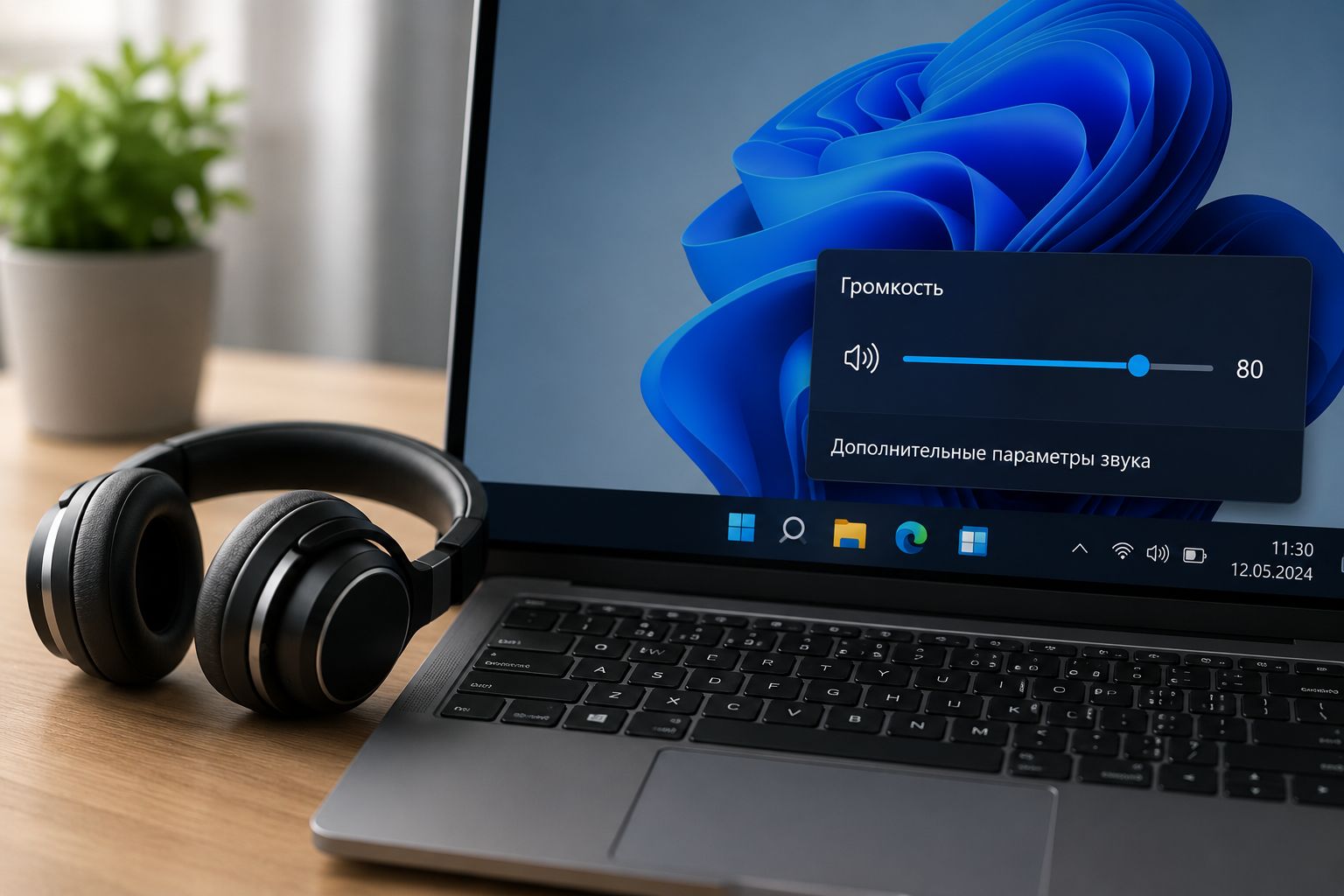
Проверьте общую громкость и микшер приложений
Нажмите на значок динамика в правой части панели задач и установите громкость на 80–100%. Если звук остался слабым, откройте микшер:
- Щелкните правой кнопкой мыши по значку динамика.
- Выберите «Открыть микшер громкости».
- Найдите программу, в которой тихо играют наушники.
- Поднимите ползунок приложения до уровня системной громкости.
Windows 11 хранит отдельный уровень для браузера, плеера, игры, мессенджера и других программ. Поэтому YouTube может орать нормально, а звук в игре будет еле слышен.
Проверьте регулятор и внутри самой программы. В плеерах, браузерных вкладках, Discord, Telegram и играх встречаются собственные ползунки. Система на них не влияет.
Убедитесь, что Windows выбрала нужные наушники
При подключении нескольких аудиоустройств система может отправить сигнал на монитор, док-станцию, геймпад или виртуальный кабель.
Откройте «Параметры» → «Система» → «Звук» и в блоке вывода выберите свои наушники. Здесь же можно проверить уровень громкости и другие параметры устройства. Если нужно разобраться подробнее, настройка звука на компьютере с Windows 11 поможет проверить основные системные параметры и выбрать правильное устройство вывода.
У Bluetooth-гарнитур иногда отображаются два режима:
- «Наушники» или Stereo — нормальное качество и высокая громкость;
- «Гарнитура» или Hands-Free — режим для разговоров с микрофоном.
Hands-Free заметно режет качество, бас и общий уровень сигнала. Для музыки, видео и игр выбирайте стереопрофиль. Режим гарнитуры нужен только во время звонков.
Отключите ненужные устройства
Зайдите в «Параметры» → «Система» → «Звук» → «Все звуковые устройства». Отключите выходы, которыми не пользуетесь. Так Windows реже будет перескакивать на монитор или виртуальную звуковуху после перезагрузки.
Настройте панель управления звуком
Часть полезных параметров спрятана в старой панели. Найти ее можно через поиск Windows по запросу «Изменение системных звуков» или командой mmsys.cpl, которую вводят в окне Win + R.
Откройте вкладку «Воспроизведение», выберите наушники и нажмите «Свойства».
Проверьте уровни и баланс каналов
На вкладке «Уровни» установите громкость на 100%. Нажмите «Баланс» и убедитесь, что левый и правый каналы выставлены одинаково. Если один канал случайно опущен до 20–30%, звук воспринимается тише даже при максимальном общем уровне.
Включите выравнивание громкости
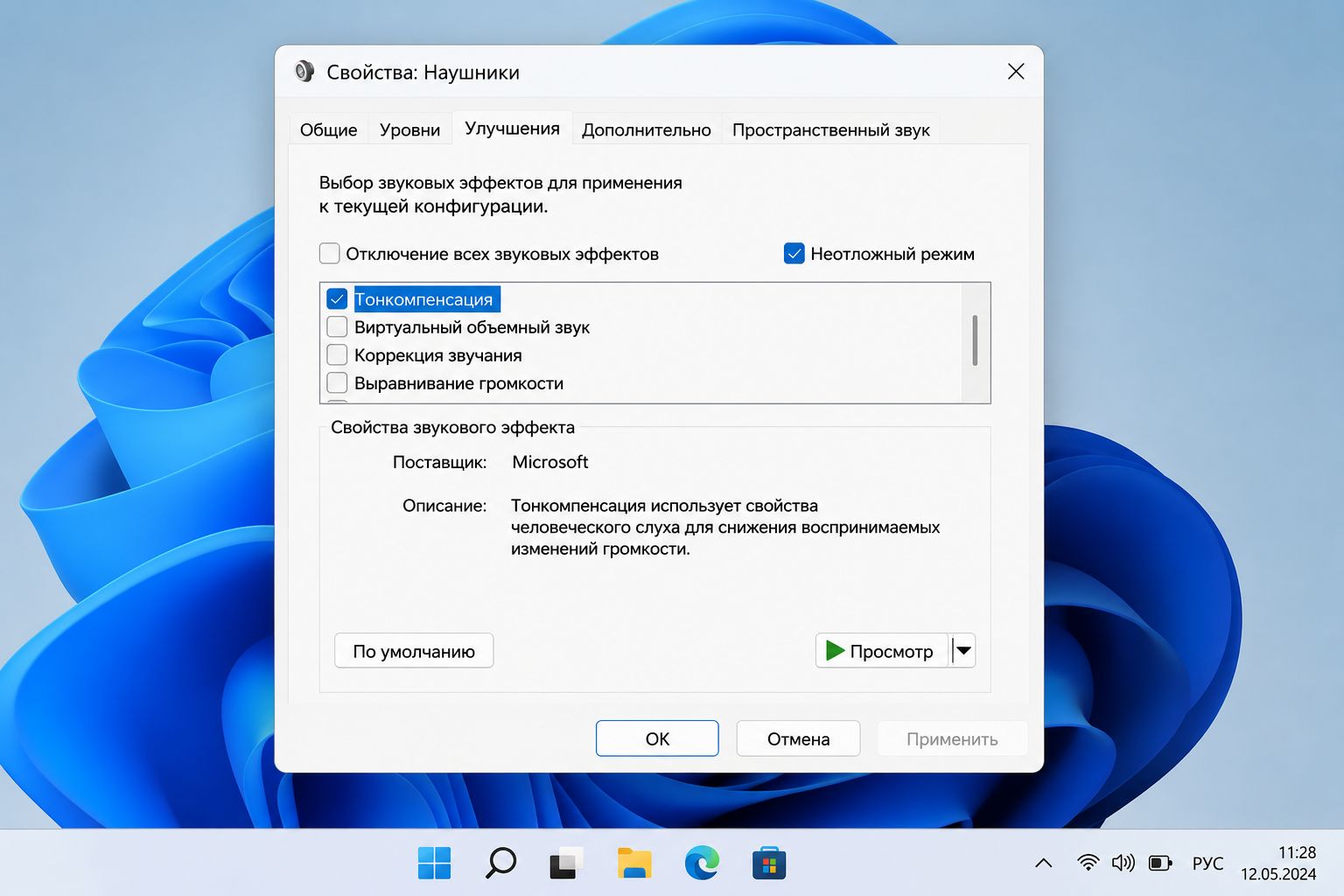
На вкладке «Улучшения» может находиться функция Loudness Equalization — «Тонкомпенсация» или «Выравнивание громкости». Она подтягивает тихие участки и делает сигнал плотнее.
Название и наличие опции зависят от звукового чипа и драйвера. На ноутах с Realtek эта настройка часто появляется только после установки родных дров с сайта производителя.
| Настройка | Что меняет | Когда использовать |
|---|---|---|
| Выравнивание громкости | Поднимает тихие фрагменты | Фильмы, ролики, слабые записи |
| Пространственный звук | Создает объемный эффект | Игры и кино |
| Усиление басов | Подчеркивает низкие частоты | Музыка и игры |
| Виртуальный объемный звук | Расширяет сцену | Гарнитуры без настоящего 7.1 |
Не включайте все улучшайзеры сразу. Некоторые эффекты конфликтуют и вызывают хрип, просадки громкости или кашу на высоких частотах.
Отключите автоматическое снижение громкости
Windows умеет приглушать остальные звуки, когда замечает голосовой звонок. Функция может срабатывать из-за Discord, Zoom, Teams, браузера или игры с голосовым чатом.
В панели управления звуком откройте вкладку «Связь» и выберите «Действие не требуется». Нажмите «Применить».
Похожая настройка есть в Discord. Откройте раздел «Голос и видео» и найдите параметр ослабления. Поставьте значение 0%, если приложение само занижает громкость других программ.
Проверьте формат сигнала и монопольный режим
В свойствах наушников откройте вкладку «Дополнительно». Для обычной гарнитуры подойдет формат 24 бит, 48 000 Гц или 16 бит, 44 100 Гц. Слишком высокий формат не делает звук автоматически лучше, зато иногда вызывает баги с отдельными драйверами.
Снимите галочки с пунктов монопольного режима и проверьте результат. Если громкость вернулась, одна из программ перехватывала звуковое устройство и управляла им без участия системного микшера.
При отсутствии изменений верните галочки обратно. Некоторые аудиоредакторы и игры работают с монопольным доступом стабильнее.
Переустановите или откатите аудиодрайвер
После обновления Windows тихий звук иногда появляется из-за универсального драйвера Microsoft. Он запускает звуковуху, но не всегда поддерживает усиление, фирменные эффекты и правильное определение сопротивления наушников.
Откройте «Диспетчер устройств» и разверните разделы:
- «Звуковые, игровые и видеоустройства»;
- «Аудиовходы и аудиовыходы»;
- «Системные устройства».
Найдите Realtek Audio, Intel Smart Sound, AMD Audio, NVIDIA Audio или название своей гарнитуры. Откройте свойства устройства и проверьте вкладку «Драйвер».
Есть два рабочих варианта:
- Если проблема возникла после обновления, нажмите «Откатить».
- Если дрова старые или универсальные, скачайте аудиодрайвер с сайта производителя ноутбука, материнки или USB-гарнитуры.
Не ставьте сборники драйверов из сомнительных источников. Они любят подсовывать несовместимые версии, после которых пропадает микрофон, трещит звук или ломается определение разъема.
После установки перезагрузите комп. Без ребута аудиослужбы могут продолжить работать со старым модулем.
Перезапустите аудиослужбы Windows
Если регуляторы выставлены правильно, а усиление звука не работает, нажмите Win + R и введите services.msc.
Найдите службы:
- Windows Audio;
- Windows Audio Endpoint Builder.
По очереди нажмите на них правой кнопкой мыши и выберите «Перезапустить». Тип запуска должен быть «Автоматически». Этот способ помогает после выхода из сна, зависания Bluetooth или переключения между несколькими звуковыми устройствами.
Проверьте физическое подключение
Проводные наушники вставьте до упора. Штекер, вошедший не полностью, дает тихий, глухой или одноканальный звук. На системнике попробуйте задний аудиоразъем: передняя панель иногда ловит наводки и теряет мощность из-за плохого кабеля внутри корпуса.
Для USB-гарнитуры смените порт. Лучше подключить ее напрямую, без дешевого хаба. Bluetooth-наушники удалите из списка устройств, переведите в режим сопряжения и подключите заново.
Проверьте гарнитуру на телефоне или другом компе. Если она везде играет тихо, причина уже не в Windows 11. Возможны повреждение кабеля, забитая сетка динамика, слабый аккумулятор или проблема со встроенным усилком.
Когда нужен внешний усилитель
Высокоомные студийные наушники требуют больше мощности, чем выдает обычный выход ноутбука или материнки. Если модель рассчитана на 80, 150 или 250 Ом, системное увеличение громкости проблему не исправит.
В таком случае используют USB-ЦАП или внешний усилитель для наушников. Он дает устройству нормальную мощность без программного выкручивания сигнала и перегруза. Для обычных вкладышей и игровых гарнитур на 16–32 Ом отдельный усилок обычно не нужен.
Если тихий звук появился внезапно, сначала проверьте микшер, профиль устройства, панель управления звуком и дрова. Покупка новой звуковухи имеет смысл лишь после проверки наушников на другом устройстве.






