Мелкий текст в Windows 11 быстро утомляет глаза. Особенно на ноутбуках с Full HD и 2K-экраном, где интерфейс выглядит аккуратно, но подписи под значками, меню и строки в окнах становятся слишком мелкими. Хорошая новость: крупный шрифт можно включить за минуту, без программ, твиков реестра и танцев с дровами.
В Windows 11 есть два разных способа сделать текст крупнее. Первый меняет именно буквы: подписи, меню, элементы интерфейса. Второй увеличивает всё сразу: окна, кнопки, значки, панели и приложения. Это уже масштаб экрана. Путать их не надо, иначе можно получить огромные окна, размытые программы или сбитую раскладку рабочего стола.
Самый быстрый способ сделать шрифт крупнее
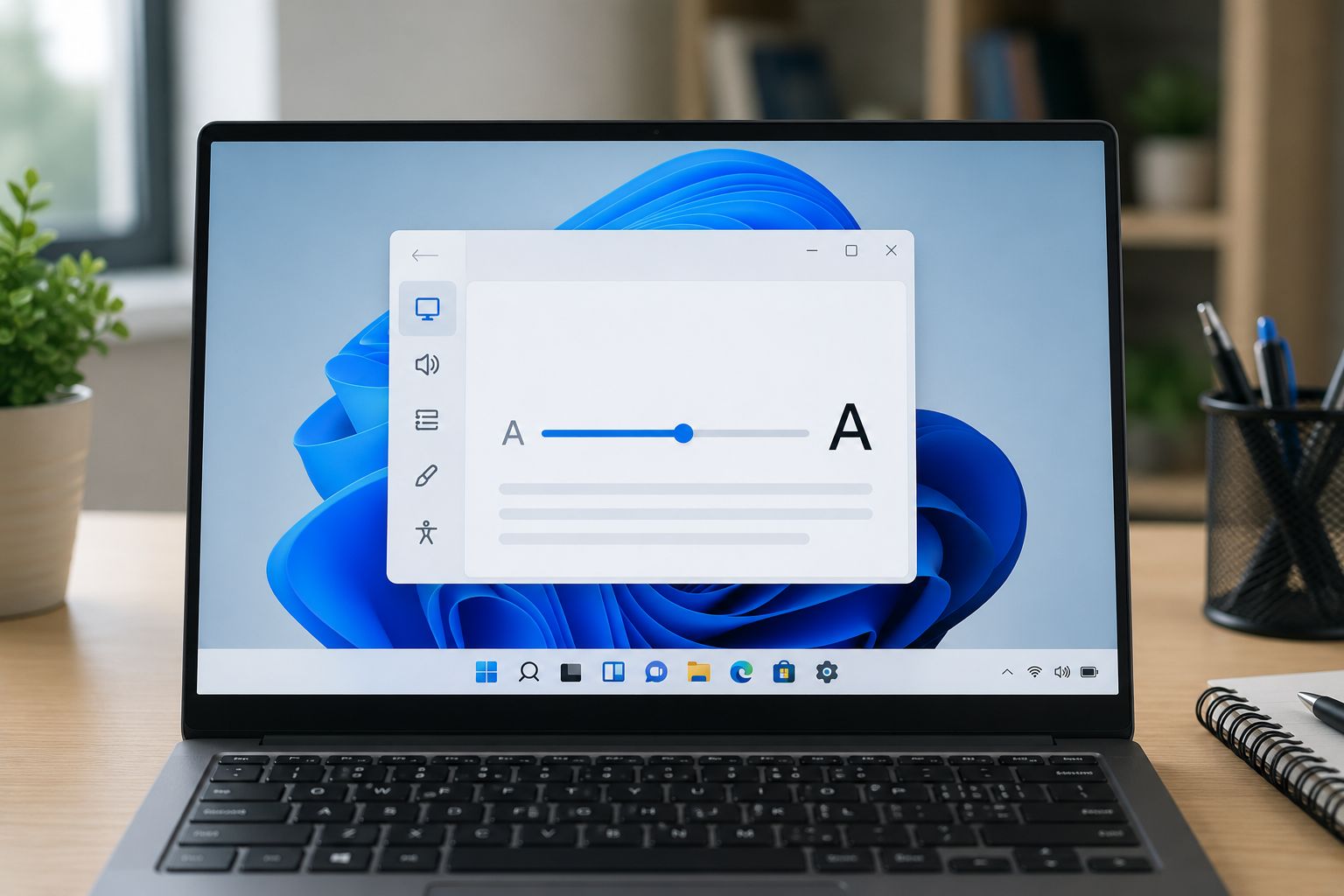
Если нужно увеличить только текст, открой специальные возможности Windows 11. Быстрее всего это делается через горячие клавиши:
- Нажми
Win + U. - Открой раздел Размер текста.
- Передвинь ползунок вправо.
- Посмотри на пример текста в верхней части окна.
- Нажми Применить.
Система на пару секунд затемнит экран и применит новый размер. Перезагрузка обычно не нужна. Через этот пункт Windows увеличивает текст в меню, заголовках окон, подписях значков и других системных элементах. К слову, если при близком рассмотрении иконок вы заметили на них новые непонятные символы, рекомендуем узнать, что означают синие стрелочки на ярлыках в Windows 11 и как их убрать. Само же изменение масштаба шрифта позволяет вернуть комфорт при чтении без стороннего софта.
Рабочий вариант для большинства мониторов — не выкручивать ползунок сразу на максимум. Лучше поднять размер на 110–125%, посмотреть пару минут и только потом добавлять ещё. Так интерфейс останется нормальным, без ощущения, что винду растянули через лупу.
Чем размер текста отличается от масштаба экрана
В Windows 11 параметры экрана и размер текста отвечают за разные вещи. Размер текста меняет буквы. Масштаб меняет весь интерфейс. На практике это выглядит так:
| Настройка | Что меняет | Когда использовать |
|---|---|---|
| Размер текста | Буквы в меню, подписях, окнах, системных элементах | Если глаза устают именно от мелкого шрифта |
| Масштаб экрана | Окна, кнопки, значки, панели, приложения | Если мелким кажется вообще всё |
| Разрешение экрана | Количество пикселей и четкость картинки | Если изображение растянуто, мыльное или не влезает |
| Масштаб в браузере | Только сайты | Если мелкий текст мешает читать страницы |
Простое правило: сначала трогай размер текста. Если этого мало — меняй масштаб экрана. Разрешение лучше не снижать без причины. На современных мониторах после снижения разрешения картинка часто становится мутной, а глаза устают ещё быстрее.
Как увеличить весь интерфейс через масштаб
Если шрифт стал крупнее, но кнопки, панели и окна всё равно мелкие, зайди в настройки масштаба:
- Нажми
Win + I. - Перейди в Система.
- Открой Дисплей.
- Найди блок Масштаб и макет.
- В пункте Масштаб выбери подходящее значение.
Windows 11 часто сама ставит рекомендуемый масштаб. На ноутбуках это может быть 125%, 150% или даже 175%, если экран маленький, а разрешение высокое. На обычном 24-дюймовом мониторе Full HD чаще хватает 100–125%. На 27-дюймовом 2K многие ставят 125%. На 4K-мониторе комфортнее 150–200%, иначе интерфейс превращается в мелкую сетку.
Не ставь кастомный масштаб без нужды. Винда умеет принимать ручные значения, но некоторые старые программы после этого могут выглядеть криво: текст обрезается, кнопки налезают друг на друга, окно не помещается на экран. Лучше сначала выбрать готовый процент из списка.
Какой размер выбрать для разных экранов
Комфорт зависит от диагонали, разрешения и расстояния до монитора. Универсальной цифры нет, но можно оттолкнуться от рабочих значений.
| Экран | Разрешение | Обычно комфортный масштаб |
| Ноутбук 13–14″ | 1920×1080 | 125–150% |
| Ноутбук 15–16″ | 1920×1080 | 100–125% |
| Монитор 24″ | 1920×1080 | 100–125% |
| Монитор 27″ | 2560×1440 | 125–150% |
| Монитор 27–32″ | 3840×2160 | 150–200% |
Если работаешь за компом весь день, не гонись за «больше места на экране». Мелкий интерфейс даёт пару лишних строк в окне, но глаза платят за это быстро: появляется напряжение, хочется щуриться, чаще болит голова. Крупный шрифт решает эту проблему без замены монитора.
Быстрое увеличение текста в браузере
Иногда системный шрифт нормальный, а мелкими кажутся только сайты. Тогда не нужно менять весь интерфейс Windows 11. Используй масштаб страницы:
Ctrl + плюс— увеличить сайт;Ctrl + минус— уменьшить;Ctrl + 0— вернуть стандартный масштаб;Ctrl+ колесо мыши — быстро менять размер.
Этот способ работает в Chrome, Edge, Firefox и большинстве других браузеров. Он удобен, если нужно читать статьи, форумы, личный кабинет или таблицы. При этом рабочий стол, проводник и другие окна не меняются.
В Microsoft Edge можно ещё настроить размер шрифта в самом браузере: открыть настройки, перейти в оформление и выбрать размер текста. Это полезно, если сайты постоянно выглядят мелко, а каждый раз нажимать Ctrl + плюс надоело.
Что делать, если шрифт стал размытым
После изменения масштаба часть программ может выглядеть мыльно. Чаще это старый софт, древние утилиты, бухгалтерские программы, старые лаунчеры и панели, которые плохо дружат с высоким DPI. Сама Windows 11 обычно отрисовывает интерфейс четко.
Что можно сделать:
- Перезапусти программу.
- Выйди из учетной записи Windows и зайди снова.
- Перезагрузи компьютер.
- Проверь, стоит ли рекомендуемое разрешение экрана.
- Обнови видеодрова, если мыло появилось везде.
Ещё проверь ClearType. Это встроенная настройка сглаживания текста. Нажми Win, набери ClearType, открой настройку текста и пройди короткий мастер. Windows покажет несколько вариантов букв, а ты выберешь самый четкий. После этого шрифты в системе часто выглядят заметно приятнее.
[Изображение: сравнение мелкого и крупного системного шрифта на рабочем столе Windows 11]
Если подключены два монитора
На двух мониторах масштаб может отличаться. Это нормально. Например, ноутбук стоит на 150%, а внешний монитор — на 100 или 125%. Windows 11 умеет держать разные параметры для каждого экрана.
Порядок такой:
- Открой Параметры через
Win + I. - Перейди в Система → Дисплей.
- Выбери нужный монитор в верхней схеме.
- Настрой масштаб именно для него.
- Повтори для второго экрана.
Если окна после перетаскивания между мониторами выглядят странно, закрой и заново открой приложение. Старый софт не всегда мгновенно подхватывает новый DPI. Это не поломка. Просто программа тупит на смене масштаба.
Когда помогают специальные возможности
Раздел специальных возможностей нужен не только людям с плохим зрением. Это нормальный инструмент для настройки интерфейса под себя. В Windows 11 через него можно не только увеличить размер шрифта, но и включить контрастные темы, настроить указатель мыши, увеличить курсор, поменять цветовой фильтр.
Для быстрой настройки читаемости чаще всего хватает трех пунктов:
- Размер текста — делает буквы крупнее;
- Контрастные темы — помогают, если серый текст плохо виден;
- Указатель мыши и сенсорный ввод — увеличивает курсор.
Если текст стал крупным, но серые подписи всё равно плохо читаются, проверь контрастность. Некоторые приложения любят светло-серые элементы на белом фоне. Красиво, но для глаз так себе.
Ошибки, из-за которых интерфейс становится неудобным
Самая частая ошибка — снижать разрешение вместо настройки масштаба. Человек видит мелкий шрифт, ставит 1366×768 на Full HD-мониторе и получает крупную, но мутную картинку. Так делать не надо. Родное разрешение почти всегда дает лучшую четкость.
Вторая ошибка — ставить слишком большой масштаб. На маленьком экране 175–200% может выглядеть комфортно для чтения, но часть окон перестанет помещаться. Особенно окна установщиков, старых программ и системных утилит. Придется двигать их с клавиатуры или временно снижать масштаб.
Третья ошибка — менять всё сразу. Размер текста, масштаб, разрешение, браузерный зум, ClearType. Потом сложно понять, какая настройка помогла, а какая всё испортила. Двигайся по шагам: сначала размер текста, потом масштаб, затем ClearType.
Быстрая схема настройки
Если нужно быстро привести интерфейс Windows 11 в нормальный вид, действуй так:
- Нажми
Win + Uи увеличь размер текста до комфортного уровня. - Если мелкими остались кнопки и окна, открой
Win + I→ Система → Дисплей. - Поставь рекомендуемый масштаб или увеличь его на один шаг.
- Проверь, что разрешение экрана стоит родное, с пометкой «рекомендуется».
- Настрой ClearType, если буквы кажутся рыхлыми или мыльными.
- Для сайтов используй
Ctrl + плюс, а не системный масштаб.
В большинстве случаев этого хватает. Windows 11 нормально работает с крупным шрифтом, если не ломать разрешение и не ставить странные кастомные проценты. Настройка занимает пару минут, зато интерфейс становится читаемым: меню не приходится разглядывать, подписи под значками видны сразу, а глаза меньше напрягаются при долгой работе за компом.






