Среди системных утилит Windows 11 «Ножницы» — одна из самых практичных. Не нужно ставить отдельную софтину ради обычного скрина. Встроенная утилита умеет захватывать весь экран, отдельное окно, прямоугольный фрагмент и область произвольной формы. После захвата можно обрезать кадр, поставить пометки, скопировать текст с картинки и сразу отправить файл.
Самый быстрый запуск — сочетание Win + Shift + S. Экран слегка затемнится, а сверху появится компактная панель режимов. Выбираете нужный вариант, выделяете фрагмент мышью — готово. Снимок области экрана попадет в буфер обмена, а уведомление справа откроет редактор «Ножниц».
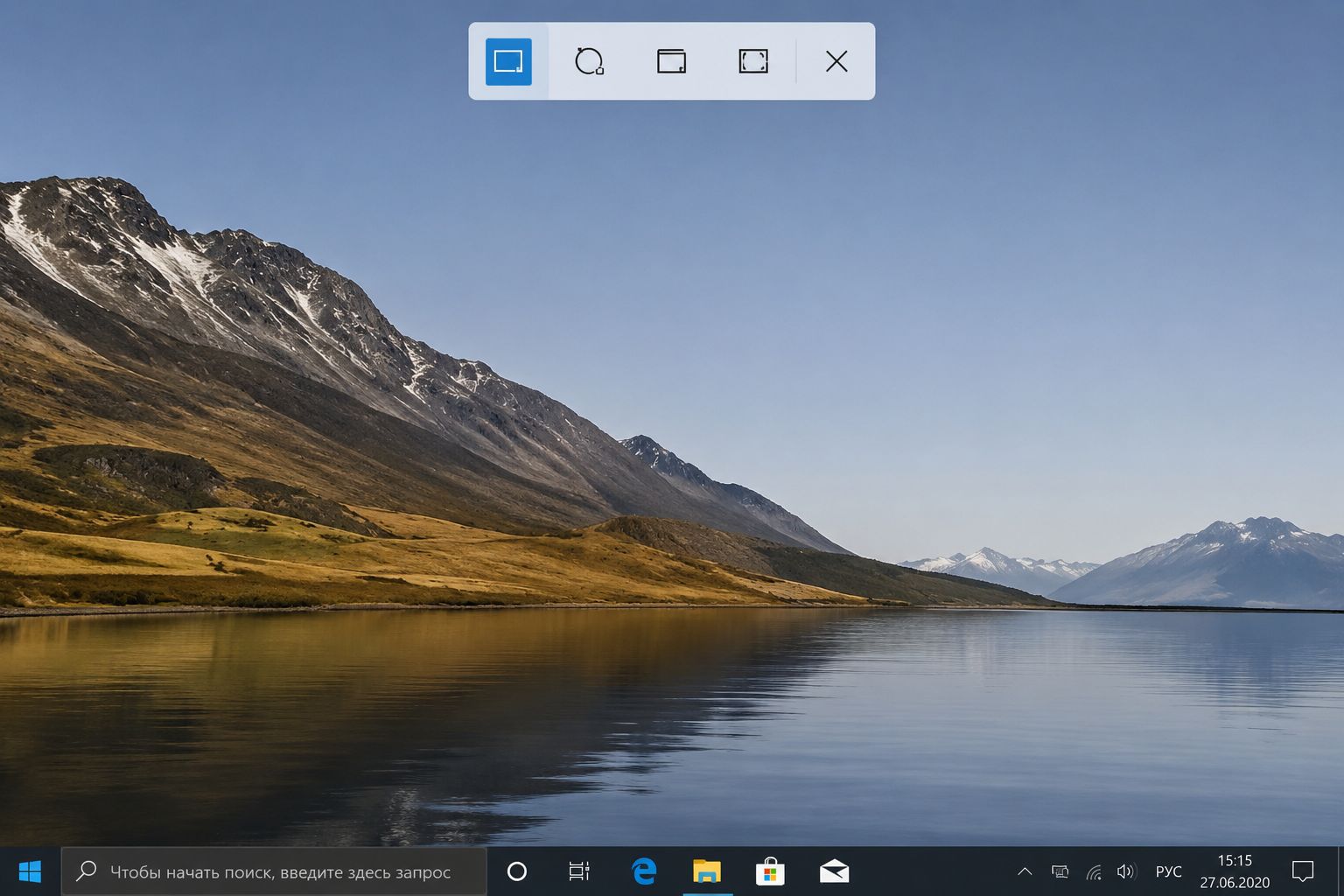
Какие режимы захвата есть в «Ножницах»
Утилита предлагает четыре варианта для статичного изображения.
| Режим | Что попадает в кадр | Когда пригодится |
|---|---|---|
| Прямоугольник | Выделенная мышью область | Инструкция, ошибка, фрагмент сайта |
| Произвольная форма | Контур, нарисованный вручную | Объект нестандартной формы |
| Окно | Одно выбранное приложение | Браузер, Проводник, окно настройки |
| Весь экран | Всё содержимое монитора | Рабочий стол или общая картина |
Чаще всего используют прямоугольник. Он дает точный кадр без лишнего фона, панели задач и соседних окон. Режим окна удобен, когда нужно показать программу целиком: не придется ловить границы курсором и потом подрезать скрин.
При нескольких мониторах полноэкранный режим может захватить весь рабочий стол сразу. Если нужен только один дисплей, выделите его границы прямоугольником.
Как сделать скриншот через меню приложения
Полное окно утилиты пригодится, когда нужен таймер или серия кадров в одном режиме.
- Откройте меню «Пуск» и введите «Ножницы».
- Запустите приложение.
- Выберите тип захвата.
- При необходимости задайте задержку.
- Нажмите «Создать» и выделите нужную часть экрана.
Задержка помогает снять выпадающее меню или подсказку, которая закрывается после клика. Вы ставите таймер, открываете нужный элемент и ждете запуска захвата. Для компьютерщика это привычный прием: иначе некоторые окна просто не поймать.
Горячие клавиши «Ножниц» в Windows 11
Несколько комбинаций заметно ускоряют работу.
| Горячие клавиши | Действие |
|---|---|
| Win + Shift + S | Открыть панель захвата изображения |
| Win + Shift + R | Начать запись выбранной области |
| Alt + M | Выбрать режим снимка |
| Alt + N | Создать новый скрин в прошлом режиме |
| Alt + D | Настроить задержку |
| Ctrl + C | Скопировать снимок |
| Ctrl + S | Сохранить файл |
| Esc | Отменить захват |
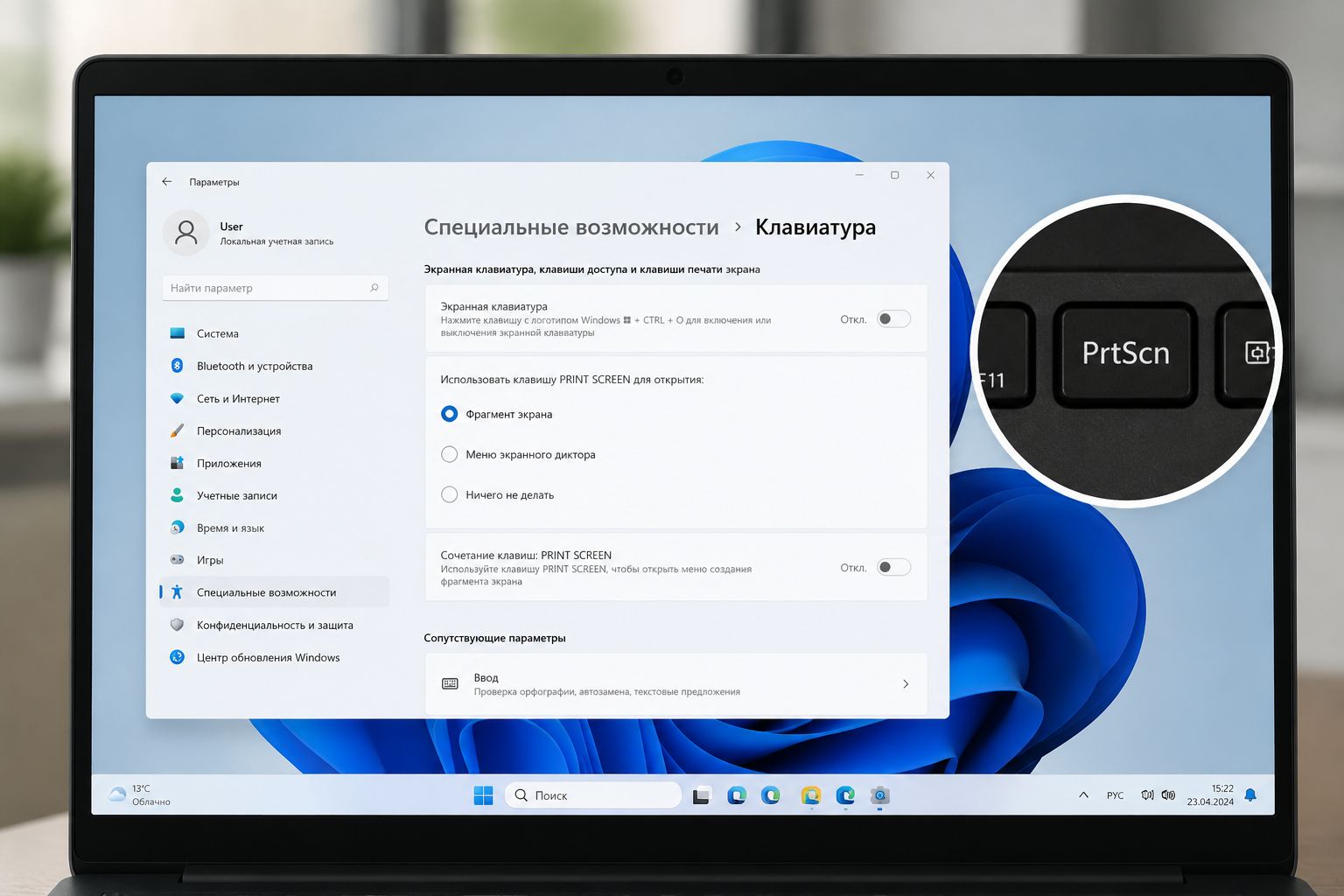
Клавиша PrtSc в Windows 11 часто тоже вызывает панель «Ножниц». Если она делает обычный полноэкранный снимок или не реагирует, откройте «Параметры» → «Специальные возможности» → «Клавиатура» и найдите настройку использования Print Screen для захвата экрана. На ноутбуках может понадобиться связка Fn + PrtSc — это зависит от клавы и режима функциональных кнопок.
Для автоматического сохранения полного экрана есть команда Win + PrtSc. Файл обычно лежит в папке «Изображения» → «Снимки экрана». Этот способ удобен, когда правка не нужна.
Что можно сделать со снимком после захвата
После клика по уведомлению открывается простой редактор. В нем доступны:
- обрезка лишних краев;
- рисование пером и маркером;
- добавление фигур и эмодзи;
- стирание пометок;
- копирование текста с изображения;
- сохранение и отправка файла.
Распознавание текста полезно для чеков, сообщений об ошибках и документов. Нажмите «Действия с текстом», выделите строку и скопируйте ее. Там же можно скрыть телефон или электронную почту перед отправкой скрина. Для серьезной правки откройте снимок в Paint.
Как записать видео с части экрана
«Ножницы» умеют писать короткие ролики без игровой панели и стороннего рекордера. Нажмите Win + Shift + R, выделите прямоугольную область и запустите запись. Такой вариант подходит для демонстрации бага, настройки программы или короткой инструкции.
Перед записью уберите личные уведомления и закройте лишние вкладки. Готовый ролик можно сохранить как есть или открыть в Clipchamp. Для длинных вебинаров и игр «Ножницы» слабоваты, а для минутной инструкции — самое то.
Где искать сохраненные скриншоты
Свежий снимок сразу попадает в буфер обмена. Его можно вставить через Ctrl + V в чат, письмо, Word, Paint или графический редактор. Если включено автоматическое сохранение, копия появится в папке скриншотов. Путь меняется в настройках приложения через меню с тремя точками.
Если файл потерялся, загляните в «Изображения» → «Снимки экрана» или нажмите Win + V, чтобы проверить историю буфера.
Почему «Ножницы» не открываются
- Перезапустите приложение через Диспетчер задач.
- Откройте Microsoft Store и обновите «Ножницы».
- Перейдите в «Параметры» → «Приложения» → «Установленные приложения».
- Найдите «Ножницы», откройте дополнительные параметры и нажмите «Исправить».
- Если не помогло, используйте «Сбросить».
Когда не срабатывает Win + Shift + S, проверьте клавишу Windows, отключите залипание клавиш и перезапустите Проводник. Корпоративные политики тоже могут блокировать системные утилиты — тут нужен админ или местный айтишник.
Удобный сценарий на каждый день
Для обычной работы достаточно запомнить одну связку: Win + Shift + S. Выделили фрагмент, вставили его в чат через Ctrl + V, пошли дальше. Когда нужна пометка или обрезка, кликните по уведомлению и доведите кадр в редакторе.
«Ножницы» закрывают почти все бытовые задачи со скриншотами: быстро снять ошибку, показать настройку, сохранить часть страницы или записать короткую инструкцию. Инструмент уже стоит в Windows 11, запускается за секунду и не грузит систему лишним софтом.






