Веб-камера в Windows 11 обычно запускается без ручной установки: система видит встроенный модуль ноутбука или подключённую USB-модель и подхватывает драйвер камеры. Но картинка может не появиться из-за закрытой шторки, запрета в параметрах конфиденциальности, сбитых дров или неверно выбранного устройства в программе для видеосвязи.
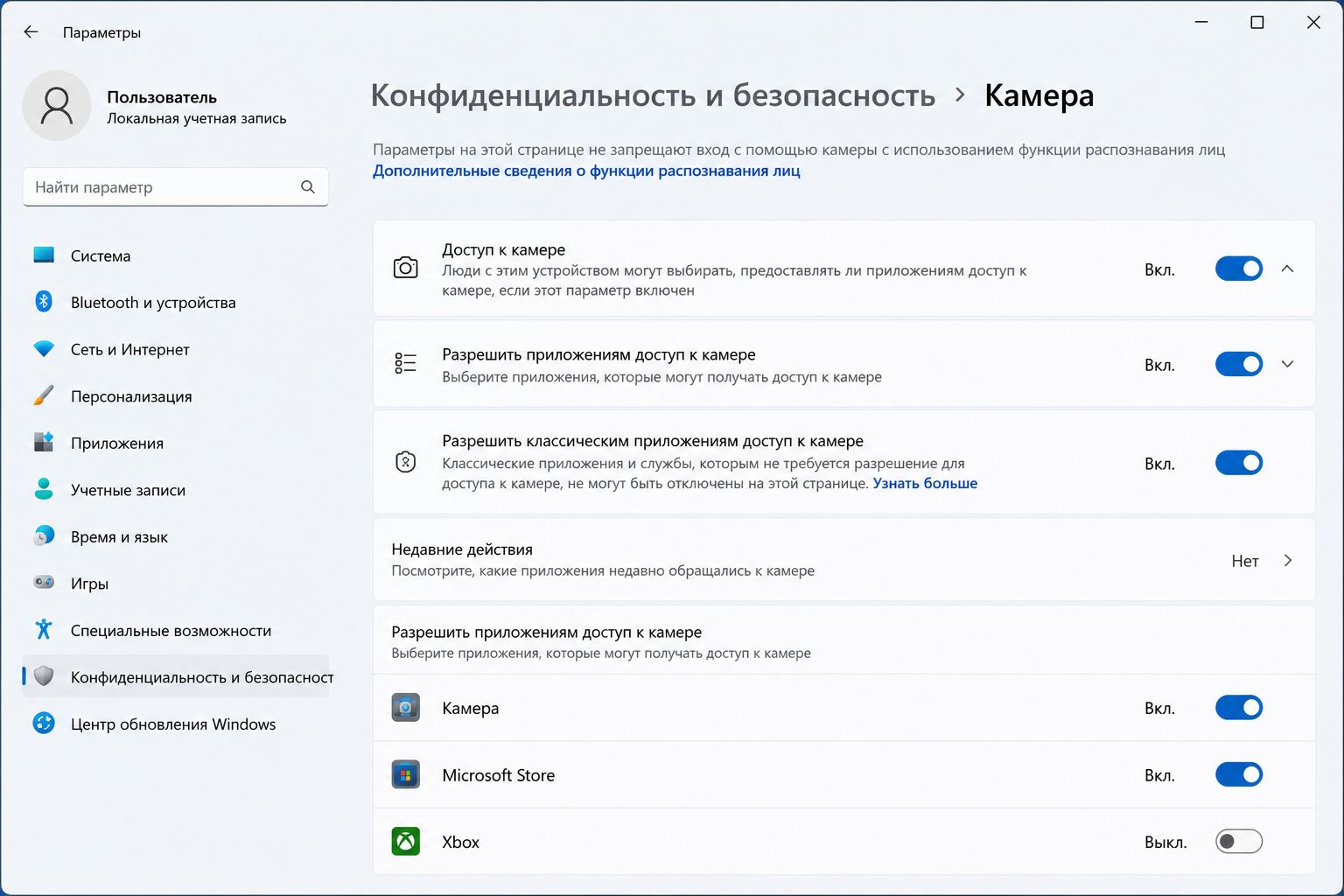
Сначала убедитесь, что камера подключена, USB-штекер сидит плотно, а шторка на объективе открыта. На некоторых ноутбуках модуль отключается отдельной клавишей с пиктограммой камеры, иногда вместе с Fn.
Как быстро проверить камеру
Нажмите «Пуск», введите в поиске «Камера» и откройте штатное приложение Windows. Если появилось изображение, вебка исправна. Проблему нужно искать в настройках Zoom, Discord, Telegram, браузера или другого софта.
При наличии нескольких устройств нажмите значок переключения камеры в правом верхнем углу.
Если приложение показывает чёрный экран или ошибку, проверьте:
- открыт ли объектив;
- не занята ли камера другой программой;
- разрешён ли доступ приложениям;
- видит ли устройство диспетчер устройств;
- работает ли вебка в другом USB-порту.
USB-камеру лучше подключать прямо к компьютеру.
Где включить камеру в Windows 11
Откройте «Пуск» → «Параметры» → «Конфиденциальность и безопасность» → «Камера». Активируйте три пункта:
- «Доступ к камере».
- «Разрешить приложениям доступ к камере».
- «Разрешить классическим приложениям доступ к камере».
Последний переключатель нужен браузерам, мессенджерам и большинству программ, скачанных с сайтов разработчиков. Его часто пропускают: штатная «Камера» работает, а Zoom или браузер не получает изображение.
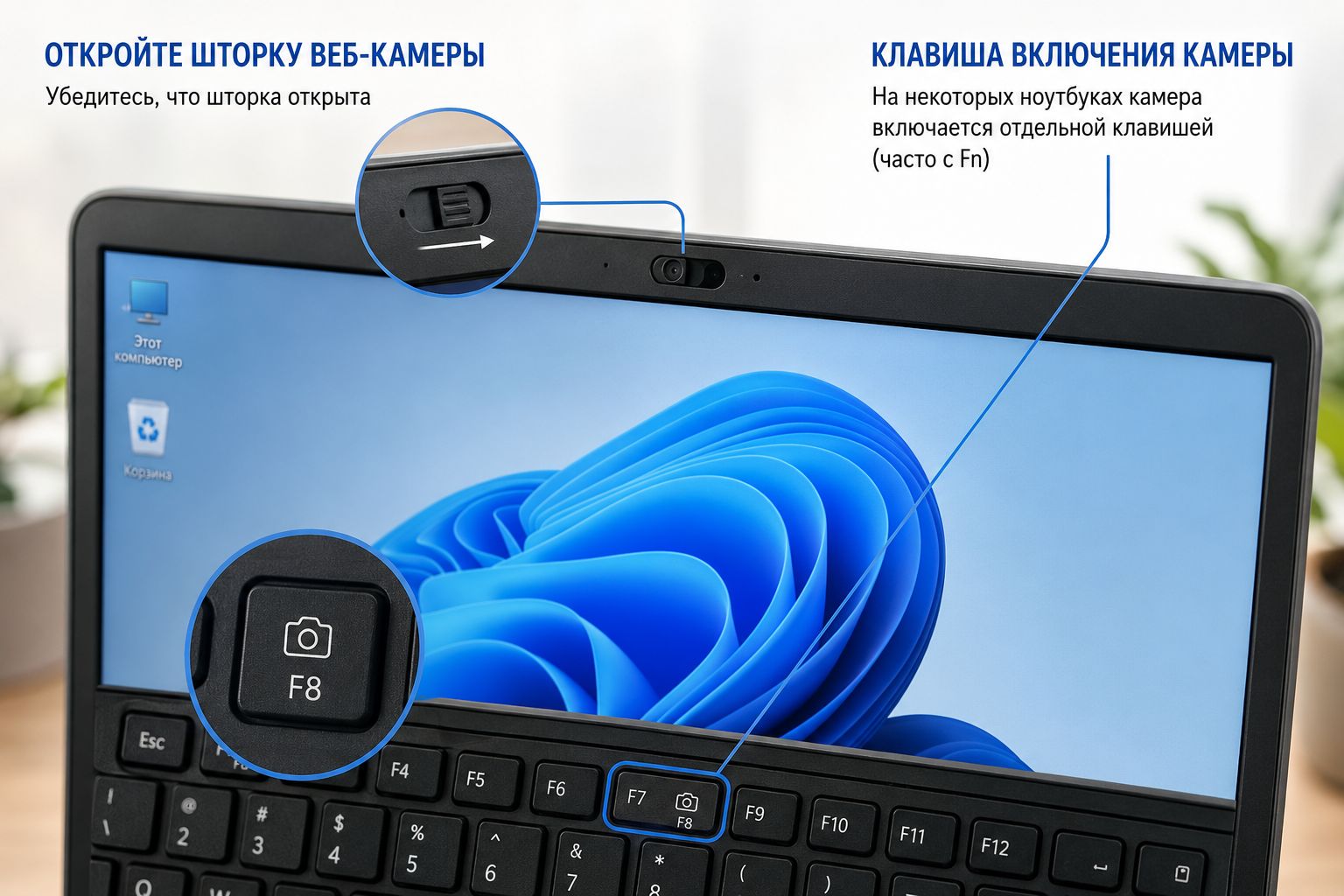
Если нужная программа есть в списке приложений Microsoft Store, включите тумблер напротив неё. После изменения разрешений полностью закройте программу и запустите снова.
Как улучшить изображение
Перейдите в «Параметры» → «Bluetooth и устройства» → «Камеры», затем выберите вебку. Набор регулировок зависит от модели и её дров. Обычно доступны яркость, контраст, резкость, насыщенность, поворот и HDR.
Не выкручивайте ползунки на максимум. Слишком высокая резкость подчёркивает шум, а завышенная насыщенность окрашивает кожу в красный тон. Начните со средних значений и меняйте по одному параметру.
| Параметр | Что меняет | Как выставить |
|---|---|---|
| Яркость | Общий уровень света | Поднимайте, пока лицо не станет видимым без белых пятен |
| Контраст | Разницу света и тени | Снизьте, если тени проваливаются в чёрный |
| Насыщенность | Интенсивность цветов | Держите ближе к середине |
| Резкость | Чёткость деталей | Не завышайте, чтобы не получить цифровые контуры |
| HDR | Баланс ярких и тёмных зон | Включайте при ярком окне за спиной |
Свет влияет на качество сильнее цены камеры. Поставьте лампу перед собой, чуть выше уровня глаз. Не садитесь спиной к окну: автоматика затемнит лицо из-за яркого фона.
Выбор вебки в программе или браузере
Системная настройка не гарантирует выбор нужного устройства. Откройте раздел видео внутри программы и укажите модель вручную, особенно если в системе есть виртуальная камера OBS, встроенный модуль или плата видеозахвата.
В браузере разрешение выдаётся отдельно для каждого сайта. При запросе нажмите «Разрешить». Если раньше выбрали запрет, откройте параметры сайта через значок слева от адресной строки и смените доступ к камере.
Проверьте микрофон. Многие вебки имеют встроенный, но программа может использовать микрофон ноутбука, гарнитуры или монитора. Перед звонком запишите тест на 10–15 секунд: так слышны эхо, треск и тихий голос.
Что делать, если Windows 11 не видит камеру
Нажмите правой кнопкой по «Пуску» и откройте «Диспетчер устройств». Ищите вебку в разделах «Камеры», «Устройства обработки изображений» или «Звуковые, игровые и видеоустройства».
Стрелка вниз рядом с устройством означает, что оно отключено. Нажмите правой кнопкой и выберите «Включить устройство». Жёлтый значок указывает на сбой драйвера.
Действуйте по порядку:
- Отключите камеру, перезагрузите ПК и подключите её снова.
- Выберите «Обновить драйвер» → «Автоматический поиск драйверов».
- Проверьте «Параметры» → «Центр обновления Windows».
- Удалите устройство в диспетчере и перезагрузите ПК — система поставит дрова заново.
- Скачайте фирменный драйвер с сайта производителя по точной модели.
Не ставьте сборники драйверов с сомнительных сайтов. Для обычной USB-вебки часто хватает универсального USB Video Device, который входит в Windows.
Ошибка 0xA00F4244
Код 0xA00F4244 означает, что приложение не находит камеру. Проверьте шторку, параметры конфиденциальности и диспетчер устройств. На стационарном ПК смените USB-порт, лучше подключиться к разъёму на задней панели материнки.
Если сбой появился после обновления, откройте свойства камеры, перейдите на вкладку «Драйвер» и нажмите «Откатить», если кнопка активна. Затем перезагрузите компьютер.
Как сохранить приватность
Закрывайте физическую шторку, когда вебка не нужна, и оставляйте доступ только знакомым приложениям. Механическая заслонка надёжнее программного переключателя и сразу показывает, может ли камера снимать.
Периодически проверяйте параметры конфиденциальности. Незнакомый софт лучше удалить, а доступ к камере отключить. Для внешней модели удобен USB-удлинитель с кнопкой питания: одно нажатие полностью обесточивает устройство.
После настройки проверьте изображение в штатном приложении, а затем в нужном мессенджере. Если «Камера» показывает видео, а конкретный сервис — нет, железо и драйвер почти наверняка исправны. Принцип проверки похож и на то, как включить и настроить веб-камеру в Windows 10: чаще всего нужно проверить разрешения приложений и убедиться, что внутри программы выбрано правильное устройство.






