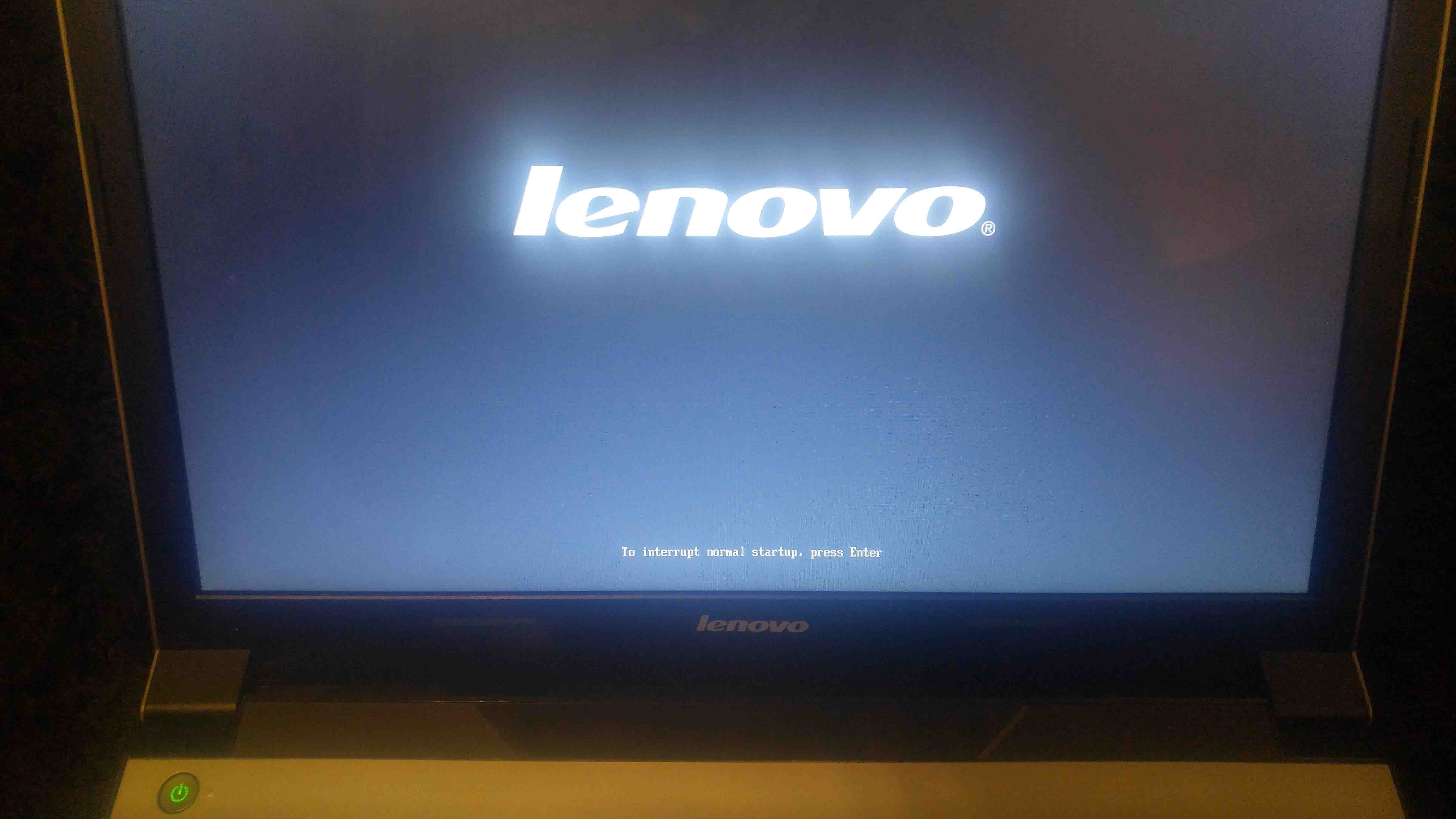
Что означает надпись на экране Lenovo
Фраза To interrupt normal startup, press Enter появляется на многих ThinkPad, ThinkCentre и некоторых других компьютерах Lenovo во время POST — проверки оборудования до запуска операционной системы. Производитель сообщает, что клавиша Enter откроет меню прерывания загрузки. Если ее не нажимать, исправный компьютер должен продолжить запуск самостоятельно.
После Enter обычно открывается Startup Interrupt Menu со списком функциональных клавиш. На разных поколениях набор отличается: часто F1 ведет в настройки BIOS/UEFI, F12 открывает выбор загрузочного устройства, а отдельный пункт запускает диагностику или восстановление. Подсказки на конкретном экране важнее универсальной инструкции. На старых моделях вместо Enter может предлагаться синяя кнопка ThinkVantage, а на некоторых IdeaPad и Lenovo B590 используется отдельная кнопка Novo или собственное меню загрузки.
Слова normal startup здесь означают обычный запуск, а interrupt — временно остановить его ради служебного меню. Это не просьба обязательно нажать Enter и не код неисправности. Если Windows появляется через несколько секунд, сообщение можно игнорировать. Оно может быть видно дольше после сброса настроек, подключения нового устройства или полного обесточивания, пока прошивка заново опрашивает оборудование.
Проблемой считается не сама надпись, а симптом после нее: заставка не исчезает несколько минут, Enter не действует, компьютер циклически перезагружается, накопитель не обнаруживается или появляется отдельная ошибка. Сфотографируйте весь экран, включая строки выше и ниже: сообщения о вентиляторе, дате, SMART, памяти и отсутствии загрузочного устройства указывают на разные причины.
Определите этап, на котором остановилась загрузка
Подождите две-три минуты один раз. После замены памяти, обновления прошивки или отсоединения батареи первый POST действительно бывает долгим. Если экран не меняется, отключите компьютер удержанием кнопки питания около десяти секунд. Отсоедините зарядное устройство и все внешние устройства: флешки, карты памяти, док-станцию, внешний диск, принтер, приемник мыши и кабель сети. Подключите только штатный блок питания и включите снова.
Если загрузка продолжилась, возвращайте устройства по одному. Зависание до Windows часто вызывает неисправный USB-накопитель, проблемная док-станция либо попытка прошивки загрузиться с неподходящего носителя. Не меняйте сразу порядок загрузки и системные файлы: сначала найдите конкретное устройство.
Обратите внимание на реакцию клавиатуры. Нажмите Enter один раз сразу после появления логотипа, а не удерживайте клавишу. Если меню не открывается, попробуйте встроенную клавиатуру без подключенной внешней, затем исправную проводную USB-клавиатуру в другом порту. Bluetooth-клавиатура до загрузки ОС обычно не подходит. Залипшая клавиша также способна постоянно прерывать POST, поэтому проверьте, не нажата ли Enter, F1, F12 или клавиша на внешнем устройстве.
Похожий случай, когда на экране написано press del to enter setup а клавиатура не работает, диагностируется тем же разделением: сначала другой USB-порт и проводная клавиатура, затем сброс питания и проверка самой клавиатуры. Не разбирайте ноутбук ради шлейфа, пока не исключили простой программный сбой и внешнюю периферию.
Прислушайтесь к накопителю и вентилятору, отметьте сигналы динамика и мигания индикаторов. Черный экран после исчезновения заставки — уже другой этап: POST мог завершиться, а проблема находится в загрузчике Windows или видеорежиме. Если же логотип остается и войти в меню невозможно даже с другой клавиатурой, вероятнее зависание прошивки или оборудования.
Откройте служебное меню и проверьте UEFI
Включите компьютер и при появлении подсказки коротко нажмите Enter. В Startup Interrupt Menu выберите Setup по указанной рядом клавише, обычно F1. На ноутбуке функциональный ряд может работать вместе с Fn, но на экране часто ожидается именно обычная F1. Если Enter не успевает сработать, начинайте коротко нажимать его сразу после кнопки питания.
У некоторых Lenovo B580, B590 и родственных моделей служебное меню открывается кнопкой Novo рядом с кнопкой питания или на боковой грани. Нажимать ее следует на выключенном устройстве согласно руководству модели. Не вставляйте иголку в неизвестное отверстие: рядом могут находиться микрофон, аварийный сброс питания или другое устройство. Для ThinkPad T540p штатный путь обычно начинается с Enter, затем выбирается нужная функциональная клавиша.
В Setup проверьте текущие дату и время. Сброс к давней дате после каждого отключения питания может указывать на разряженную батарейку часов реального времени. Она не всегда непосредственно вызывает остановку, но приводит к потере параметров и дополнительным запросам при старте. Замену выполняют по руководству; в ноутбуке элемент может быть в оболочке с разъемом, и случайная батарейка другого типа не подходит.
Найдите информационную страницу и убедитесь, что SSD или жесткий диск определяется по модели. Затем откройте раздел Startup или Boot. Системный накопитель либо Windows Boot Manager должен присутствовать в списке и стоять выше сетевой загрузки, если организация не использует PXE. Не переключайте наугад UEFI/Legacy, CSM, AHCI/RAID и Secure Boot. Несовпадение режима с тем, в котором установлена Windows, приведет к отсутствию загрузочной записи или ошибке запуска.
Если параметры менялись, сфотографируйте их и загрузите Setup Defaults через команду, указанную самой прошивкой. После сброса заново проверьте режим накопителя и порядок загрузки, затем сохраните изменения. Корпоративный компьютер может иметь пароль администратора UEFI и управляемые настройки; не пытайтесь обходить их, обратитесь к администратору.
Проверьте накопитель и запуск Windows
Если F12 открывает Boot Menu, выберите Windows Boot Manager или внутренний SSD однократно. Успешная загрузка означает, что накопитель и загрузчик работают, а исправить нужно сохраненный порядок Boot. Если внутреннего диска в меню нет и UEFI также не показывает его модель, средства восстановления Windows не помогут: сначала проверяется соединение и состояние накопителя.
На доступном для обслуживания настольном компьютере выключите питание и переустановите кабели SATA и питания либо попробуйте заведомо исправный кабель. В ноутбуке самостоятельное вскрытие может повлиять на гарантию; безопаснее использовать сервисное руководство или обратиться в мастерскую. Для M.2-накопителя важны совместимый тип интерфейса и надежная фиксация. Не многократно включайте диск, если он издает необычные щелчки или на нем находятся единственные важные данные.
Когда UEFI видит накопитель, но Windows Boot Manager отсутствует или запуск завершается ошибкой, используйте официальную среду восстановления Windows 10/11. Загрузитесь с установочной флешки через F12, выберите «Восстановление системы» → «Поиск и устранение неисправностей» → «Восстановление при загрузке». Не нажимайте «Установить» и не форматируйте разделы, если сначала нужно сохранить данные.
Если включено шифрование BitLocker, среда может запросить ключ восстановления. Найдите его в учетной записи владельца или у администратора организации. Сброс TPM, изменение Secure Boot и переключение режима загрузки без ключа способны осложнить доступ к данным, поэтому такие действия не являются первым шагом.
Проверьте встроенную диагностику Lenovo, если она доступна из Startup Interrupt Menu. Короткий и расширенный тест накопителя помогают обнаружить аппаратную ошибку, но успешный тест не исключает повреждения загрузчика. Сообщение SMART или код отказа запишите дословно. При подтвержденном отказе приоритетом становится копирование данных и замена диска, а не повторные попытки запуска.
Устраните зависание до появления меню
Выполните сброс остаточного питания. Выключите ноутбук, отсоедините зарядник и съемную батарею, если она предусмотрена, затем удерживайте кнопку питания 20–30 секунд. Верните питание и проверьте запуск. Для модели со встроенной батареей используйте только описанную Lenovo процедуру: иногда в корпусе есть подписанное отверстие Emergency Reset. Это не сбрасывает файлы Windows, но снимает зависшее состояние контроллера питания.
Если недавно добавляли память, накопитель или модуль связи, верните прежнюю конфигурацию. Плохо установленная планка RAM может задерживать POST. На доступном настольном компьютере протестируйте по одному совместимому модулю в рекомендованном слоте. Работайте только при отключенном питании и с защитой от статического электричества. В ноутбуке с распаянной памятью или сложной разборкой безопаснее поручить проверку сервису.
Официальное обновление UEFI может исправить совместимость, но прошивать зависающий компьютер рискованно. Обновление выполняют только для точной модели и machine type, при стабильном питании и после чтения инструкции Lenovo. Не используйте прошивку от похожей модели B580 вместо B590 или от другого поколения ThinkPad. Если компьютер не проходит POST устойчиво, сначала устраните аппаратную причину.
Обратитесь в сервис, если нет доступа ни к Startup Interrupt Menu, ни к UEFI с исправной клавиатурой; накопитель и память периодически исчезают; слышны звуковые коды; корпус залит; либо зависание началось после удара. Перед обращением отключите внешние устройства и запишите модель, серийный симптом, последние изменения и точный текст экрана. Это позволит не принимать нормальную подсказку Enter за причину неисправности.
FAQ
Нужно ли каждый раз нажимать Enter?
Нет. Enter нужен только для входа в служебное меню. При обычной загрузке ничего нажимать не требуется: через короткое время должна запуститься операционная система.
Что нажать после Enter на Lenovo?
Следуйте подсказкам Startup Interrupt Menu. Обычно F1 открывает Setup, F12 — Boot Menu, а другие клавиши запускают диагностику или восстановление. Состав пунктов зависит от модели.
Почему ноутбук возвращается к этой надписи по кругу?
Частые причины — неверный порядок загрузки, отсутствие Windows Boot Manager, нераспознанный SSD, подключенная загрузочная флешка или сбой загрузчика. Сначала проверьте обнаружение диска в UEFI и однократный запуск через F12.
Можно ли убрать надпись из BIOS?
Иногда прошивка позволяет изменить показ логотипа или длительность POST, но скрывать полезную подсказку необязательно. Если запуск продолжается, экран нормален; если компьютер зависает, отключение надписи не устранит причину.