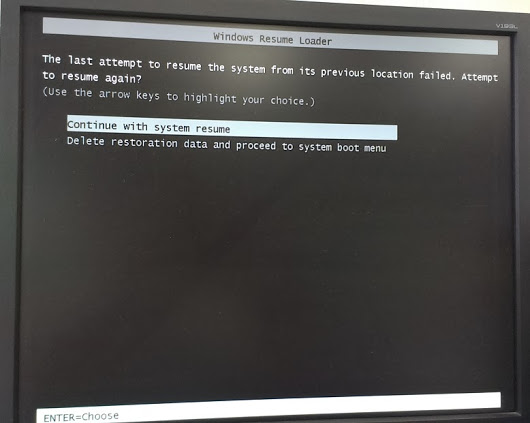
Переведите оба пункта без двусмысленности
Continue with System Resume переводится как «Продолжить восстановление системы». Компьютер попытается загрузить сохраненное состояние из гибернации: открытые программы, документы и положение окон на момент выключения. Этот вариант не выполняет обычный запуск заново.
Delete Restoration Data and Proceed to System Boot Menu означает «Удалить данные восстановления и перейти к меню загрузки системы». Речь идет о сохраненном снимке сеанса, а не о точках восстановления Windows, резервных копиях или личных папках. После выбора загрузчик отказывается от поврежденного или несовместимого состояния и начинает обычную загрузку.
Слово Delete выглядит опасно, но этот пункт не форматирует диск и не удаляет документы из профиля. Потеряны будут только изменения, которые находились в памяти перед гибернацией и не успели сохраниться в файлы. Уже сохраненные документы, фото и установленные программы останутся на месте, если накопитель исправен.
Экран появляется до полноценного запуска Windows, поэтому мышь может не работать. Обычно пункт выбирают клавишами со стрелками и подтверждают Enter. На ноутбуке используйте встроенную клавиатуру. На настольном ПК при проблемах с беспроводной моделью подключите простую проводную USB-клавиатуру напрямую к заднему порту.
Не выключайте компьютер удержанием кнопки сразу после появления меню. Сначала прочитайте выбранную строку и попробуйте безопасный вариант. Повторные резкие отключения могут дополнительно повредить файловую систему, особенно если накопитель в этот момент активен.
Выберите подходящее действие для своей ситуации
Если экран появился впервые после разрядки батареи или краткого сбоя питания, а в сеансе оставалась важная несохраненная работа, один раз выберите Continue with System Resume. Дождитесь результата несколько минут. Медленный жесткий диск и большой объем памяти могут восстанавливать состояние заметно дольше обычной загрузки.
Если восстановление успешно завершилось, немедленно сохраните документы, закройте программы и выполните обычную перезагрузку. Затем проверьте обновления и состояние накопителя. Успешный единичный запуск не объясняет причину, но позволяет спасти несохраненное содержимое.
Если компьютер зависает на логотипе, возвращается в то же меню, показывает черный экран или уже несколько раз не смог продолжить, выберите Delete Restoration Data and Proceed to System Boot Menu. Повторять чтение одного поврежденного снимка бессмысленно. Обычная загрузка дает системе возможность создать новое состояние позже.
При сомнении отдайте приоритет загрузке, если важные документы были сохранены до ухода в гибернацию. Риск касается только состояния памяти. Не выбирайте продолжение бесконечно ради уже сохраненного файла: это увеличивает число зависаний, но не улучшает сам снимок.
Если после удаления данных восстановления Windows все равно не запускается, проблема шире гибернации. Причиной могут быть ошибки файловой системы, сбой накопителя, неудачное обновление, неисправная память или изменившиеся настройки контроллера. Переходите к среде восстановления, а не удаляйте данные повторно.
Загрузите Windows и пересоздайте файл гибернации
После обычного входа сначала скопируйте важные файлы на другой накопитель. Затем откройте Терминал Windows от имени администратора и выполните powercfg /h off. Команда отключает гибернацию и удаляет ее системный файл. Она также отключает быстрый запуск, потому что эта функция использует тот же механизм.
Перезагрузите компьютер обычным способом. Если система работает стабильно, снова откройте терминал администратора и выполните powercfg /h on. Windows создаст новый файл гибернации. После этого проверьте один цикл: сохраните документы, переведите компьютер в гибернацию и включите его.
Не применяйте команду powercfg /h off, если организация управляет питанием политиками или компьютеру требуется гибридное завершение работы. На рабочем устройстве согласуйте изменение с администратором. Для домашнего ПК временное отключение безопасно, но учитывайте изменившееся поведение завершения работы.
В Windows 10 и 11 параметры сна находятся в «Параметры» — «Система» — «Питание» и в дополнительных параметрах электропитания. Отключите гибридный сон только как диагностический шаг, если сбой повторяется. Не меняйте одновременно все таймеры и действия кнопок: проверяйте по одному параметру.
Если меню относится к старой неподдерживаемой установке, восстановление гибернации не решает вопрос безопасности. После сохранения данных спланируйте переход на актуальную поддерживаемую систему, совместимую с оборудованием. Не используйте постоянно подключенный к интернету компьютер без действующих обновлений защиты.
Проверьте диск, память и системные файлы
Откройте «Безопасность Windows» и установите доступные обновления системы и драйверов. Особое внимание уделите драйверам чипсета, накопителя и видеокарты с официальных страниц производителя компьютера или компонентов. Сбой восстановления после обновления может быть связан с драйвером, который неправильно сохраняет состояние устройства.
Запустите от имени администратора DISM /Online /Cleanup-Image /RestoreHealth, а после успешного завершения — sfc /scannow. Эти команды проверяют компоненты образа и защищенные системные файлы. Они не восстанавливают несохраненный сеанс и не ремонтируют физически неисправный диск.
Для системного тома сначала используйте chkdsk C: /scan. Онлайн-проверка ищет логические ошибки без немедленной длительной перезагрузки. Если Windows рекомендует автономное исправление, сначала завершите резервное копирование. Не запускайте принудительное сканирование с восстановлением секторов на накопителе, который щелкает, исчезает или работает крайне медленно.
Проверьте SMART штатной утилитой производителя SSD или HDD. Предупреждение о критическом состоянии, рост ошибок чтения, повторные отключения и зависание копирования требуют замены накопителя после спасения данных. Сброс параметров питания не устраняет физический износ.
Если сбой повторяется при разных дисках или после добавления памяти, выполните загрузочный тест ОЗУ. Верните XMP/EXPO и разгон к штатным настройкам. Ошибка гибернации может проявляться первой, потому что восстановление считывает большой образ памяти и заново инициализирует устройства.
Восстановите загрузку, если меню зациклилось
Чтобы открыть среду восстановления Windows 10 или 11, используйте пункт восстановления производителя, установочный носитель той же архитектуры либо автоматическое меню после нескольких неудачных запусков. Не вызывайте серию жестких отключений без необходимости; предпочтителен официальный установочный носитель и пункт «Восстановление системы».
Сначала запустите «Восстановление при загрузке». Если ошибка появилась после обновления, в дополнительных параметрах можно удалить последнее качественное или функциональное обновление. Точка восстановления возвращает системные файлы и драйверы к прежнему состоянию, но не заменяет резервную копию личных данных.
Попробуйте безопасный режим. Если он запускается, удалите недавно установленный драйвер или программу, влияющую на питание, шифрование и накопитель. Не используйте случайные команды восстановления загрузчика, пока не определены режим UEFI, разметка диска и наличие шифрования.
При включенном BitLocker среда может запросить ключ восстановления. Найдите его в учетной записи или у администратора до изменения разделов. Не форматируйте зашифрованный том и не очищайте TPM в попытке убрать меню: без ключа это способно закрыть доступ к данным.
Если накопитель не определяется в BIOS/UEFI, программное восстановление загрузки не поможет. Проверьте его подключение при полностью обесточенном компьютере или обратитесь в сервис. На ноутбуке самостоятельная разборка может нарушить гарантию и повредить шлейф либо аккумулятор.
После восстановления выполните два контрольных цикла: обычное завершение работы и отдельную гибернацию с заранее сохраненным тестовым документом. Убедитесь, что система каждый раз входит в рабочий стол без меню Resume Loader, а документ открывается корректно. Затем проверьте Монитор стабильности и журнал System на события диска, WHEA, Kernel-Power и ошибки драйверов по времени сбоя. Событие Kernel-Power после жесткого отключения подтверждает некорректное завершение, но само по себе не указывает на блок питания. Если ошибка возвращается только при работе от батареи, проверьте ее состояние и штатность зарядного устройства. Если только после подключения конкретной периферии, отключайте устройства по одному, обновляйте их драйверы и повторяйте тест. Не оставляйте компьютер в гибернации до завершения проверки: временно используйте обычное выключение, чтобы поврежденное состояние не воспроизводилось ежедневно.
FAQ
Удалит ли Delete Restoration Data мои документы?
Нет, пункт удаляет сохраненное состояние гибернации. Уже записанные на диск документы остаются, но несохраненные изменения из прерванного сеанса будут потеряны.
Что выбрать при первом появлении меню?
Если важна несохраненная работа, один раз попробуйте Continue with System Resume. При повторном сбое или возврате в меню выберите удаление данных восстановления и обычную загрузку.
Почему меню появляется снова после выключения?
Возможны повреждение файла гибернации, сбой драйвера, ошибки диска, нестабильная память или аварийное питание. Пересоздайте файл и проверьте систему и оборудование.
Что делать, если клавиатура не реагирует?
Подключите простую проводную USB-клавиатуру напрямую, попробуйте другой порт и встроенную клавиатуру ноутбука. Если ввода нет даже в BIOS/UEFI, проблема не относится к Windows.