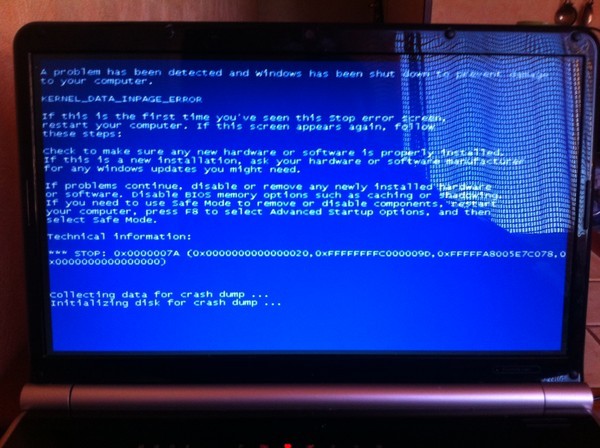
Когда ноутбук нужно немедленно выключить
Механический HDD в исправном состоянии равномерно раскручивается и тихо перемещает головки. Повторяющиеся громкие щелчки, скрежет, остановка и новый раскрут, запах гари или появление проблемы после падения — признаки, при которых дальнейшие включения опасны. Завершите работу, если система ещё отвечает, либо удерживайте кнопку питания как последний вариант. Не запускайте проверку поверхности, дефрагментацию и антивирусное сканирование.
Фраза жесткий диск скрипит при запуске может описывать как обычный короткий звук позиционирования, так и контакт головок с поверхностью. Ориентируйтесь на изменение относительно прежней работы и повторяемость. Записывать звук специально многократными пусками не нужно. Если на диске единственная копия важных файлов, безопаснее передать его лаборатории восстановления данных.
Не стучите по накопителю, не охлаждайте его в морозильнике и не вскрывайте герметичную часть. Домашнее помещение содержит пыль, которая опасна для пластин, а крышка и крепёж влияют на точную механику. Замена платы электроники с похожего HDD тоже не является простой процедурой: на ней могут храниться индивидуальные адаптивные данные конкретного экземпляра.
Сильный нагрев требует остановки, но тёплый корпус сам по себе нормален. Если вопрос звучит как сильно гудит жесткий диск что делать, проверьте, не передаётся ли вибрация на корпус и исправно ли крепление. Новый громкий гул вместе с ошибками чтения или исчезновением диска — повод не продолжать тесты.
Для SSD отсутствие вращения и звука нормально. Его поломка проявляется иначе: накопитель пропадает, показывает неверный объём, переходит только в чтение или выдаёт ошибки. Правило сохранения данных остаётся тем же — прекратить лишнюю запись и оценить ценность информации.
Убедитесь, что виноват именно накопитель
Сообщение No boot device не доказывает физическую поломку. Ноутбук мог потерять запись загрузчика, изменить порядок загрузки после сброса UEFI или повредить системные файлы. Войдите в UEFI клавишей, указанной производителем, и проверьте, отображается ли модель и объём накопителя. Не меняйте режим контроллера SATA наугад: переключение AHCI, RAID или другого режима может сделать установленную систему незагружаемой.
Если диск не виден, выключите ноутбук и выполните аппаратный сброс питания по инструкции модели. На устройствах со съёмным накопителем и сервисной крышкой можно проверить посадку разъёма, предварительно отключив адаптер и аккумулятор. Ультрабук без сервисного доступа лучше не вскрывать: внутри легко повредить шлейф или коротнуть плату неотсоединённой батареей.
Когда UEFI видит диск, загрузитесь с официального установочного носителя или доверенной сервисной среды и проверьте, доступен ли раздел. Если накопитель определяется с правильным объёмом, но том имеет RAW или не распределён, не создавайте раздел и не форматируйте его при нужных данных. Надпись 0 байт либо сильно неправильный объём может указывать на контроллер, прошивку или аппаратный дефект.
Ответ на вопрос как понять что полетел жесткий диск на ноутбуке даёт совокупность признаков: ошибки SMART, задержки чтения, плохие сектора, исчезновение из UEFI, необычные звуки и одинаковое поведение в другой совместимой системе. Одна медленная загрузка бывает вызвана обновлением, вредоносной программой, нехваткой памяти или повреждением Windows.
Если Windows ещё запускается, прочитайте SMART утилитой, которая показывает исходные атрибуты. Предупреждения о переназначенных, ожидающих и неисправимых секторах важнее общей красивой оценки здоровья. У SSD смотрите также ошибки носителя, оставшийся ресурс и критические предупреждения. SMART может не предсказать внезапный отказ, поэтому статус Хорошо не заменяет резервную копию.
Сначала спасите данные, а потом ремонтируйте систему
При стабильном диске без необычных звуков начните с копирования незаменимых документов, фотографий и рабочих проектов на другой физический накопитель. Используйте копирование, а не вырезание. Проверяйте, что файлы открываются из нового места, и не удаляйте оригиналы до второй копии. Большие легко скачиваемые игры и фильмы оставьте напоследок.
Если чтение периодически зависает, обычный Проводник может многократно останавливаться на одном файле. Профессиональный подход — создать посекторный образ инструментом, который умеет пропускать ошибки, сохранять карту процесса и возвращаться к трудным областям позже. Образ записывают на исправный диск не меньшего объёма. Работать затем следует с копией, а не с оригиналом.
Не запускайте chkdsk /f или /r до создания образа. Эти режимы изменяют файловую систему, а полный поиск повреждённых секторов долго нагружает механику. Команда может быть полезна для исправного носителя с логической ошибкой, но не предназначена для восстановления умирающего HDD. Форматирование и инициализация также не ремонтируют головки, пластины или контроллер.
Если данные особенно ценны, зашифрованы, диск щёлкает, не раскручивается либо перестал определяться, остановитесь. Лаборатория использует контролируемую среду, донорские детали и оборудование для чтения проблемных носителей. Стоимость зависит от дефекта, поэтому запросите диагностику, смету, условия конфиденциальности и оплату результата. Обычная компьютерная мастерская не всегда располагает такими возможностями.
Извлечение исправного 2,5-дюймового SATA-накопителя и подключение через USB-адаптер иногда помогает скопировать данные с другого компьютера. Но M.2 бывает SATA и NVMe, а разъёмы и адаптеры не взаимозаменяемы. Кроме того, некоторые устройства используют шифрование, привязанное к контроллеру. Перед покупкой корпуса точно определите интерфейс.
Замените диск и восстановите загрузку
После подтверждённой поломки старый накопитель не следует возвращать для повседневной работы, даже если форматирование временно прошло успешно. Выберите совместимую замену. Для ноутбука с отсеком 2,5 дюйма обычно подходит SATA SSD нужной толщины. Для M.2 проверьте длину модуля, ключ разъёма, поддержку SATA или NVMe и допустимое поколение интерфейса в документации модели.
SSD заметно ускоряет запуск системы и программ по сравнению с HDD. Больший класс скорости NVMe не всегда поддерживается старым ноутбуком и в обычной работе может не дать пропорциональной разницы. Важнее совместимость, надёжная модель, гарантия и достаточный объём. Не покупайте неизвестный накопитель с неправдоподобной ёмкостью.
Если старый диск читается стабильно и не имеет аппаратных предупреждений, систему можно клонировать официальной или проверенной утилитой. Целевой диск должен вмещать занятое пространство, а после клонирования нужно проверить загрузку и файлы. При ошибках чтения клонирование обычной программой создаёт лишнюю нагрузку; сначала делают спасательный образ.
При чистой установке создайте официальный установочный USB-носитель, установите новый SSD, загрузитесь с флешки в режиме UEFI и выберите правильный пустой диск. Активация Windows на том же ноутбуке обычно восстанавливается после подключения к интернету, если ранее была цифровая лицензия. Драйверы чипсета, графики и специальных клавиш берите со страницы производителя ноутбука или компонентов.
После установки верните пользовательские файлы из проверенной копии, установите программы заново и включите обновления. Старый подозрительный диск не используйте как постоянный архив. Если он содержит конфиденциальные данные и физически не очищается, обсудите с сервисом безопасное уничтожение после восстановления.
Как не потерять данные при следующем отказе
Ни HDD, ни SSD не являются вечными. Организуйте правило 3-2-1: как минимум три копии данных, на двух типах носителей, одна — вне основного помещения. Для домашнего пользователя это может быть рабочая копия на ноутбуке, резерв на внешнем диске и зашифрованная облачная копия важных каталогов. Внешний диск подключайте на время резервирования, чтобы сбой питания или вредоносная программа не затронули обе копии одновременно.
Настройте автоматическое копирование и регулярно проверяйте восстановление нескольких файлов. Резервная задача без успешной проверки может годами сохранять пустую папку или ошибку доступа. Документы синхронизации не всегда являются полноценным архивом: случайное удаление способно распространиться на облако, если нет истории версий.
Избегайте ударов по работающему HDD, переносите ноутбук в спящий режим только после остановки активности и не перекрывайте вентиляцию. Используйте исправный адаптер питания и сетевой фильтр либо ИБП там, где питание нестабильно. Для SSD оставляйте свободное место и устанавливайте прошивку только по официальной инструкции с готовой копией данных.
Периодически просматривайте SMART, но не заменяйте им резервное копирование. Рост проблемных атрибутов, новые ошибки в журнале, внезапные задержки и исчезновение устройства — повод немедленно обновить копию и планировать замену. Превентивная замена дешевле экстренного восстановления.
Храните рядом сведения о лицензиях и учётных записях, но не пароли в открытом файле на том же диске. Менеджер паролей, коды восстановления и отдельная копия ключей шифрования значительно упрощают переезд на новый SSD. Без ключа BitLocker даже лаборатория может получить только зашифрованные данные.
FAQ
Можно ли восстановить ноутбук без покупки нового диска?
Если проблема только в загрузчике или файловой системе, а SMART и тесты подтверждают исправность накопителя, иногда достаточно восстановить систему. При аппаратном отказе диск нужно заменить: программный ремонт не восстановит механику или контроллер.
Почему ноутбук видит диск в UEFI, но Windows не запускается?
Возможны повреждение загрузчика, системных файлов или раздела, неверный режим загрузки и ошибки чтения. Сначала сохраните важные данные, затем используйте среду восстановления. Наличие модели в UEFI не гарантирует здоровье всех секторов.
Можно ли поставить SSD вместо HDD?
В большинстве ноутбуков с 2,5-дюймовым SATA HDD — да, если совпадают интерфейс и толщина. Для M.2 нужно отдельно проверить SATA или NVMe, размер и поддержку конкретной модели.
Сколько раз можно включать щёлкающий диск?
Безопасного числа нет. Каждый запуск потенциально ухудшает повреждение. Если данные важны, прекратите включения и обратитесь в лабораторию; если не важны, замените носитель без продолжительных тестов.