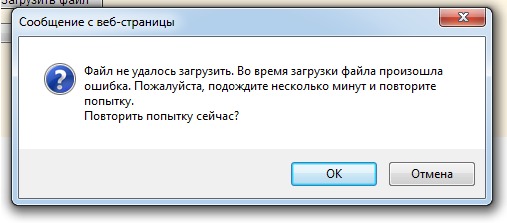
Определите, как именно срывается загрузка
Откройте страницу загрузок браузера сочетанием Ctrl+J и найдите последнюю попытку. Запишите сообщение: «Недостаточно прав», «Недостаточно места», «Заблокировано», «Ошибка сети», «Вирус обнаружен» или «Файл отсутствует». Эти варианты указывают на разные причины. Не нажимайте «Сохранить всё равно» для неизвестного файла только ради проверки.
Попробуйте загрузить небольшой безопасный документ с другого доверенного сайта. Затем повторите в приватном окне браузера. Если один источник не работает, а другие отдают файлы нормально, проблема находится на сайте, в конкретной ссылке, учётной записи или маршруте до сервера. Подождите и сообщите владельцу ресурса; сбрасывать настройки компьютера не нужно.
Проверьте другой установленный браузер с чистым профилем. Успешная загрузка там указывает на расширение, повреждённый профиль или параметры исходного браузера. Если файлы не получают все браузеры и приложения, проверяйте папку сохранения, защиту Windows, прокси, VPN и сетевой фильтр.
Отличайте отсутствие загрузки от низкой скорости. Провайдер указывает Мбит/с, а браузер часто показывает МБ/с. При тарифе 10 Мбит/с теоретический предел равен примерно 1,25 МБ/с, фактический немного ниже. Загрузка со скоростью около 1 МБ/с в таком случае не является десятикратным ограничением.
Убедитесь, что дата, время и часовой пояс компьютера правильные. Большая ошибка времени нарушает проверку сертификатов HTTPS, из-за чего защищённый сайт может открываться частично, а скачивание с другого домена — срываться. Включите автоматическую синхронизацию и повторите тест.
Проверьте папку загрузок и свободное место
В настройках браузера откройте раздел «Загрузки» и посмотрите текущую папку. Нажмите «Изменить» и временно выберите обычный каталог внутри своего профиля, например «Загрузки». Не сохраняйте тест на сетевой диск, отключённый внешний накопитель, защищённую системную папку или каталог другой учётной записи.
Проверьте свободное место на системном диске и диске назначения. Для загрузки и распаковки иногда нужно больше места, чем размер готового файла: браузер создаёт временную часть, а архиватор — отдельные данные. Освободите место штатной очисткой временных файлов. Не удаляйте неизвестные папки Windows вручную.
Создайте в выбранной папке простой текстовый файл и удалите его. Если это невозможно, проблема связана с доступом или состоянием диска. Откройте свойства папки, убедитесь, что текущая учётная запись имеет право записи. Не назначайте группе «Все» полный доступ и не меняйте владельца всего системного диска.
Если папка «Загрузки» перенесена в облако, на сетевой ресурс или другой том, верните для проверки локальный путь. При отключённой синхронизации браузер может пытаться писать в недоступное расположение. Также проверьте, не включена ли в облачном клиенте политика экономии места, конфликтующая с временными файлами.
Для внешнего накопителя убедитесь, что он не защищён от записи, корректно определяется и использует подходящую файловую систему. Файл больше 4 ГБ нельзя записать на FAT32. В этом случае выберите локальный NTFS-том или другой совместимый накопитель, предварительно скопировав данные; форматирование ради одной загрузки не требуется.
Ошибки файловой системы, исчезновение диска и зависания при открытии папок требуют резервного копирования. Не запускайте исправляющую проверку на щёлкающем HDD до спасения важных данных. Если внутренний диск нестабилен, отсутствие загрузок является лишь одним из симптомов.
Устраните проблему браузера
Отключите все расширения и повторите безопасную загрузку. Чаще всего мешают блокировщики сценариев, менеджеры загрузок, антивирусные расширения и средства перенаправления ссылок. Если результат изменился, включайте расширения по одному. Удалите виновника или обновите его из официального магазина браузера.
Очистите данные только проблемного сайта: cookies, кэш и разрешения. Полная очистка всего профиля выйдет из аккаунтов и не нужна на первом этапе. После очистки войдите на сайт заново и проверьте, не истекла ли сессия. Некоторые ссылки на скачивание действуют ограниченное время и перестают работать после копирования в другой браузер.
Проверьте разрешение на автоматические множественные загрузки. Браузер может разрешить первый файл и заблокировать последующие, если сайт пытается скачать пакет. Разрешайте это только доверенному домену. Всплывающие окна и перенаправления также включайте адресно, а не глобально.
Обновите браузер через встроенное меню и перезапустите его. Затем создайте новый временный профиль. Если новый профиль работает, перенесите закладки и сохранённые данные штатной синхронизацией, но не копируйте весь повреждённый каталог. Сброс настроек применяйте только после сохранения нужной информации.
В корпоративной или учебной учётной записи браузер может управляться организацией. На странице политик видны ограничения на типы файлов и каталоги. Не пытайтесь обходить их переносной версией или изменением реестра; обратитесь к администратору с адресом сайта и названием необходимого файла.
Если загрузка начинается и застывает на 99–100%, браузер мог уже получить данные, но ждёт антивирусную проверку или переименование временного файла. Подождите, проверьте журнал защиты и свободное место. Не выключайте компьютер во время записи большого файла.
Проверьте защиту Windows и антивирус
Откройте «Безопасность Windows» → «Защита от вирусов и угроз» → «Журнал защиты». Найдите событие по времени загрузки. Если файл помещён в карантин, изучите угрозу, источник и цифровую подпись. Не восстанавливайте исполняемый файл только потому, что сайт обещает его безопасность. Лучше получить свежую копию с официальной страницы разработчика.
Фильтр репутации может предупреждать о новом или редко загружаемом приложении. Это не всегда доказательство вредоносности, но повод проверить издателя, подпись и контрольную сумму, если разработчик её публикует. Не отключайте SmartScreen для всей системы. Для рабочего ПО запросите подтверждение у администратора или поставщика.
Контролируемый доступ к папкам защищает документы от неизвестных программ. Если браузеру запрещена запись, событие появится в журнале. Разрешайте только настоящий исполняемый файл установленного браузера из ожидаемой папки. Не добавляйте весь диск в исключения и не отключайте защиту постоянно.
Сторонний антивирус может проверять HTTPS и загрузки собственным сетевым модулем. Кратко приостановить такой модуль допустимо только для теста на доверенном сайте, после чего защиту нужно сразу включить. Если проблема подтверждена, обновите антивирус, восстановите его сертификат штатным ремонтом или обратитесь в поддержку производителя.
Когда доктор веб не дает зайти в интернет после обновления или изменения настроек, сначала проверьте журнал блокировок и корректность системного времени. Полное удаление защиты не является первым шагом: причиной может быть повреждённый фильтр, конфликт другого антивируса или запрещённый адрес.
Не держите одновременно два антивируса с активной веб-защитой. Их драйверы способны конфликтовать и обрывать передачу. Оставьте один поддерживаемый продукт, удалив второй штатным деинсталлятором производителя, затем перезагрузите компьютер.
Исключите VPN, прокси и сетевую неисправность
Отключите VPN и повторите загрузку. Некоторые сайты запрещают адреса центров обработки данных, а бесплатный VPN ограничивает размер или скорость файла. Если без туннеля всё работает, смените разрешённый сервер или настройку протокола в официальном клиенте. Не устанавливайте неизвестный VPN ради обхода ошибки.
В Windows 11 откройте «Параметры» → «Сеть и Интернет» → «Прокси». Неожиданный ручной прокси отключите, если он не задан организацией. Проверьте также свойства подключения в браузере: некоторые приложения используют системный прокси, другие — собственный. В рабочей сети изменения согласовывают с администратором.
Перезагрузите роутер штатной кнопкой или отключением питания на короткое время, не выполняя заводской сброс. Затем проверьте загрузку по Ethernet и через мобильную точку доступа. Если через другую сеть файл скачивается, причина находится в роутере, DNS, фильтрации провайдера или маршруте, а не в папке браузера.
Временно назначить другой доверенный DNS можно для диагностики разрешения имён, но DNS редко объясняет остановку уже начавшейся передачи. Если страницы открываются, а крупные файлы застывают на разных сайтах, проверьте VPN, MTU, потерю пакетов и прошивку роутера. Не вводите случайные команды изменения MTU без фиксации исходного значения.
Штатный «Сброс сети» переустанавливает сетевые адаптеры и возвращает многие параметры. Используйте его последним программным шагом после сохранения настроек VPN, виртуальных коммутаторов и статического IP. После перезагрузки установите официальный драйвер сетевого адаптера.
Если проблема повторяется на всех устройствах домашней сети, подготовьте для провайдера время сбоев, адреса нескольких сайтов и результаты теста через кабель. Оператор может проверить ошибки линии и фильтрацию. Проблему только одного компьютера провайдер обычно исправить не сможет.
FAQ
Почему сайты открываются, а файлы не скачиваются?
Страница и файл могут загружаться с разных доменов. Файл также проходит проверку браузера и антивируса и записывается в отдельную папку. Проверьте Ctrl+J, путь сохранения, журнал защиты, расширения, VPN и прокси.
Что означает ошибка «Недостаточно прав»?
Браузер не может записать временный или готовый файл в выбранный каталог. Выберите локальную папку своего профиля и проверьте создание обычного файла. Не выдавайте полный доступ всему системному диску.
Безопасно ли отключать антивирус для скачивания?
Постоянно — нет. Краткий контролируемый тест допустим только с известным безопасным файлом, после чего защиту сразу включают. Если антивирус виноват, его обновляют или ремонтируют, а не оставляют систему без фильтрации.
Почему скорость 1 МБ/с при тарифе 10 Мбит/с?
Это близкие значения в разных единицах: 10 Мбит/с делятся примерно на восемь и дают до 1,25 МБ/с без учёта накладных расходов. Такая скорость не означает блокировку скачивания. Для ускорения нужен более высокий тариф или устранение сетевых потерь.