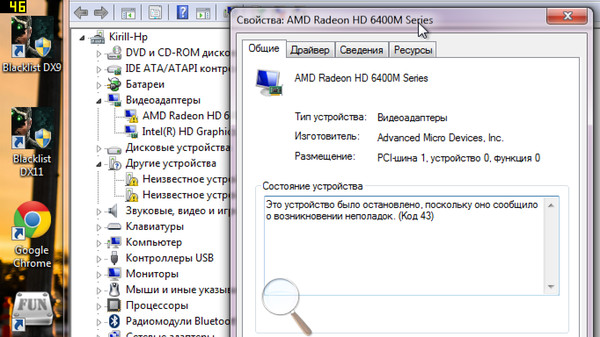
Что на самом деле сообщает код 43
Откройте диспетчер устройств, разверните раздел «Видеоадаптеры» и дважды нажмите на AMD Radeon. Фраза о том, что система остановила устройство из-за возникших проблем, сопровождаемая кодом 43, означает лишь результат: драйвер или сама карта сообщила Windows, что продолжать нормальную работу нельзя. По одному номеру невозможно определить, сломан ли графический процессор.
Сначала зафиксируйте точную модель компьютера, версию Windows, название адаптера, версию драйвера и момент появления ошибки. В свойствах устройства на вкладке «Сведения» выберите идентификаторы оборудования и сохраните верхнюю строку. Она полезнее общего названия вроде Radeon HD 8600M Series, потому что одно семейство могло включать разные варианты. На ноутбуке также запишите модель встроенного адаптера Intel или AMD: дискретная графика часто зависит от него.
Вспомните последнее изменение. Если статус появился сразу после автоматического обновления, установки нового пакета или переустановки системы, вероятен программный конфликт. Артефакты ещё до загрузки Windows, зависания под нагрузкой, перегрев и повторение кода после чистой установки повышают вероятность аппаратной причины. Когда глючит видеокарта amd только в одной игре, но диспетчер устройств не показывает ошибку, это другой сценарий: проверять нужно настройки приложения, стабильность и конкретный драйвер.
Не скачивайте утилиты, обещающие исправить код одним нажатием. Они не способны восстановить неисправный чип, а автоматическая замена драйверов затрудняет диагностику. Перед изменениями создайте точку восстановления и сохраните важные данные.
Простые проверки без удаления драйвера
Выполните обычную перезагрузку через меню системы. Затем полностью выключите компьютер, отсоедините питание на минуту и запустите снова. Для ноутбука со встроенной батареей достаточно штатного полного выключения; разбирать корпус ради отключения аккумулятора не нужно. Такой холодный запуск сбрасывает временное состояние контроллеров, но не стирает настройки.
Откройте центр обновления Windows и установите накопительные обновления, после чего снова перезагрузитесь. Не выбирайте одновременно несколько необязательных графических драйверов. Если проблема началась после недавнего обновления AMD, откройте свойства адаптера, вкладку драйвера и проверьте доступность штатного отката. Кнопка может быть неактивна, если предыдущая версия уже удалена.
Для настольной карты выключите и обесточьте компьютер, проверьте полную посадку в PCIe и все разъёмы дополнительного питания. Используйте кабели, предназначенные именно для этой модели модульного блока питания. Не путайте PCIe с разъёмом питания процессора и не подключайте случайные переходники. Проверьте монитор прямым кабелем, хотя сам по себе код 43 уже показывает, что Windows обнаружила адаптер.
На ноутбуке не отключайте неизвестные устройства и не пытайтесь физически переустановить распаянный графический чип. Подключите штатный адаптер питания, временно отключите разгон и сторонние программы управления частотами. Если система запускается через встроенную графику, это ожидаемо: она может продолжать вывод изображения, пока дискретный Radeon остановлен.
Чистая установка подходящего пакета AMD
Сначала загрузите установщик, пока сеть работает. Для старого ноутбука приоритет имеет графический пакет со страницы производителя конкретной модели. Он может содержать согласованные версии драйверов встроенного и дискретного адаптеров, профили питания и переключаемой графики. Универсальный пакет AMD новее, но не всегда поддерживает нестандартную реализацию гибридной системы. Для настольной карты используйте официальный пакет AMD для точной серии и поддерживаемой версии Windows.
Отключите автоматический запуск лишних программ и удалите текущий пакет AMD через установленные приложения. Перезагрузитесь. Если обычная переустановка не помогла, можно применить официальную утилиту очистки AMD или специализированную очистку в безопасном режиме, но заранее сохраните новый установщик и точку восстановления. Не удаляйте драйвер встроенной графики на гибридном ноутбуке без плана восстановления.
После очистки установите драйвер чипсета, затем встроенной графики, а затем дискретной — если такой порядок предусмотрен изготовителем ноутбука. На системах с одним адаптером достаточно графического пакета AMD. Во время установки не запускайте игры и средства разгона. Перезагрузитесь, даже если установщик этого не требует, и снова проверьте статус устройства.
Если ошибка вернулась сразу после подключения к интернету, Windows могла автоматически заменить рабочую версию. Сравните номер драйвера до и после события в журнале обновлений. Временно приостановите обновления драйверов штатным способом, повторите установку проверенного пакета и только затем ищите совместимую постоянную конфигурацию. Полностью отключать обновления безопасности не следует.
Для очень старой мобильной Radeon последняя универсальная версия может уже не поддерживать устройство. В этом случае «самый новый» пакет не равен подходящему. Используйте последнюю версию, в списке совместимости которой явно присутствует ваше семейство, либо пакет производителя ноутбука. Не модифицируйте INF-файлы, если не готовы самостоятельно оценивать последствия неподписанного и непроверенного драйвера.
Гибридная графика, UEFI и прошивки
В ноутбуках с двумя адаптерами изображение часто физически выводит встроенное ядро, а дискретный Radeon подключается для тяжёлых задач. Поэтому обе части должны определяться корректно. Если встроенная графика имеет ошибку или неподходящий драйвер, дискретный адаптер тоже может получить код 43. Сравните версии с рекомендованным комплектом производителя и не отключайте встроенный адаптер ради принудительного запуска AMD.
Установите стабильную версию UEFI только с официальной страницы точной модели ноутбука или материнской платы. Обновление оправдано, если в описании исправлены совместимость графики или системные ошибки, либо текущая прошивка заметно устарела. Прошивайте при надёжном питании и строго штатным способом. Случайный файл от похожей модели способен сделать устройство неработоспособным.
Верните параметры UEFI к значениям по умолчанию, если ранее менялись частоты, напряжения, режим CSM или выбор основного адаптера. Перед сбросом сфотографируйте настройки накопителей и загрузки. На настольном компьютере обновление UEFI иногда решает инициализацию новой карты, но код 43 уже после загрузки чаще связан с драйвером, прошивкой самой карты или аппаратным состоянием.
Отдельно вспомните, не менялся ли VBIOS видеокарты. Это актуально для купленных с рук адаптеров, ранее использовавшихся для вычислений. Неподходящая прошивка может давать код 43. Не загружайте первый найденный образ и не прошивайте карту наугад: нужны точное совпадение платы, памяти и идентификаторов. Для нового устройства безопаснее гарантийная проверка, для подержанного — диагностика специалистом с сохранением исходной прошивки.
Как отличить программный сбой от поломки
Посмотрите журнал событий Windows за момент запуска драйвера, но не считайте одну запись окончательным диагнозом. Проведите контрольный тест: подходящий официальный драйвер, штатные частоты, нормальная температура и отсутствие сторонних утилит. Если код исчез, проверьте стабильность обычными приложениями, затем коротким графическим тестом, наблюдая за температурой. Немедленно остановите нагрузку при артефактах, запахе, необычном шуме или выключении.
Для настольной карты полезна проверка в другом заведомо исправном компьютере с достаточным блоком питания. Можно также установить в исходный компьютер исправную карту. Повторение кода 43 у проблемного адаптера в двух системах после корректной установки — сильный признак его неисправности. Отсутствие ошибки в другом ПК направляет внимание на питание, слот, UEFI и драйверы исходной системы.
У ноутбука такой перекрёстный тест обычно невозможен: мобильный GPU распаян. Признаки аппаратной проблемы — цветные блоки и полосы до загрузки системы, зависание при обращении к дискретной графике, невозможность установить драйвер на чистую совместимую систему и повторяющийся код после восстановления заводского пакета. Внешний монитор не всегда проверяет дискретный чип, потому что порт может быть подключён к встроенной графике.
Не прогревайте чип феном, в духовке или паяльной станцией без диагностики. Временное изменение симптома не является ремонтом, может повредить плату и усложнить восстановление. При устойчивых аппаратных признаках обратитесь в сервис для измерений питания и проверки платы. Сравните стоимость ремонта со стоимостью устройства и гарантией на работу.
FAQ
Что означает код 43 простыми словами?
Windows обнаружила видеокарту, но остановила её, потому что устройство или драйвер сообщили о проблеме. Код не указывает конкретную деталь и встречается как при повреждённом драйвере, так и при аппаратной неисправности.
Почему ошибка появилась после переустановки Windows?
Система могла установить универсальный или неподходящий драйвер. На ноутбуке сначала поставьте драйверы чипсета и встроенной графики, затем рекомендованный изготовителем пакет Radeon. Учитывайте, что старые серии не поддерживаются новейшими пакетами AMD.
Поможет ли отключение видеокарты в диспетчере устройств?
Отключение и повторное включение иногда перезапускает устройство, но не устраняет причину. Если код возвращается после перезагрузки, переходите к чистой установке подходящего драйвера и аппаратным проверкам.
Можно ли продолжать пользоваться ноутбуком на встроенной графике?
Да, если система стабильна и встроенный адаптер работает нормально. Производительность в играх и графических программах снизится. Следите за температурой и сохраните данные, особенно если ранее были зависания или артефакты.
Когда нужно обращаться в сервис?
Когда код сохраняется после установки правильного заводского пакета, возврата штатных настроек и обновления совместимой прошивки, а также при артефактах или зависаниях. Для настольной карты дополнительным подтверждением служит повторение ошибки в другом исправном компьютере.