Что именно отключено в Windows
Сначала определите масштаб проблемы. Функция «Общий доступ к подключению к Интернету», или ICS, позволяет одному компьютеру раздавать уже работающий интернет другим устройствам. Она используется классической вкладкой «Доступ» в свойствах сетевого адаптера и функцией «Мобильный хот-спот». Если ICS отключена, основной компьютер может нормально открывать сайты, но не сможет раздавать соединение по Wi‑Fi или через второй сетевой адаптер.
Если на самом компьютере не открывается ничего, это другая неисправность: проверьте значок сети, подключение к роутеру и работу сайтов на телефоне через ту же сеть. Откройте Параметры → Сеть и Интернет и посмотрите состояние активного подключения. При наличии связи с роутером, но отсутствии интернета перезагрузите роутер и уточните состояние услуги у провайдера. Настройки общего доступа в таком случае не являются первым шагом.
На корпоративном ноутбуке надпись про сетевого администратора часто означает реальное ограничение организации. Оно защищает рабочую сеть от неучтённых точек доступа, обхода фильтрации и подключения неизвестных устройств. Не пытайтесь менять локальные политики, службы или защитное ПО. Обратитесь в ИТ-службу и объясните, для какого устройства и на какой срок нужна раздача соединения.
На личном компьютере сообщение может сохраниться после удаления корпоративной учётной записи, стороннего VPN, антивируса или программы управления сетью. Иногда причиной становится остановленная служба ICS либо повреждённая конфигурация адаптеров. Дальнейшие действия предназначены для компьютера, которым вы владеете и на котором у вашей учётной записи есть права администратора.
Что проверить перед включением общего доступа
Убедитесь, что основной интернет уже работает. Отключите VPN и прокси только на время проверки, если это разрешено их настройками: некоторые VPN намеренно запрещают локальную раздачу, чтобы трафик не выходил за пределы защищённого туннеля. Не удаляйте корпоративный VPN и не ослабляйте его политику. Для личного сервиса найдите в приложении параметр доступа к локальной сети или обратитесь в поддержку поставщика.
Нажмите Win+R, введите ncpa.cpl и нажмите Enter. В окне сетевых подключений определите два разных интерфейса: тот, через который компьютер получает интернет, и тот, через который соединение будет передаваться. Не включайте общий доступ сразу на нескольких входящих адаптерах. Удалять неактивные виртуальные адаптеры наугад тоже не следует: их создают Hyper‑V, WSL, VPN-клиенты и средства виртуализации.
Войдите в Windows под учётной записью администратора. Проверить тип можно через Параметры → Учётные записи → Ваши данные, но на управляемом устройстве локальные права ещё не отменяют доменную политику. Если кнопка недоступна, не используйте случайные команды повышения прав. На домашнем ПК создайте точку восстановления и запишите текущие параметры IP у адаптеров перед более серьёзными изменениями.
Если проблема появилась после обновления драйвера Wi‑Fi, откройте Диспетчер устройств → Сетевые адаптеры, выберите физический адаптер и изучите его состояние. Жёлтый значок или код ошибки требует установки актуального драйвера с сайта производителя ноутбука либо адаптера. Программы автоматического поиска драйверов не нужны. Перезагрузите компьютер после установки и снова проверьте мобильный хот-спот.
Как включить ICS и мобильный хот-спот
Для обычной раздачи откройте ncpa.cpl, нажмите правой кнопкой адаптер с рабочим интернетом и выберите Свойства → Доступ. Установите флажок, разрешающий другим пользователям сети использовать подключение этого компьютера. Если Windows предлагает выбрать домашнее сетевое подключение, укажите именно второй физический или виртуальный интерфейс, ведущий к клиентам. Подтвердите изменение и переподключите клиентское устройство.
Windows обычно назначает внутреннему интерфейсу адрес из собственной подсети и запускает упрощённые DHCP и NAT. Поэтому заранее заданный статический адрес на этом интерфейсе может конфликтовать с ICS. Если параметры задавались вручную, сохраните их, затем включите автоматическое получение IP и DNS на клиентской стороне. Не объединяйте адаптеры в сетевой мост одновременно с ICS: это разные схемы подключения.
Для раздачи по Wi‑Fi в Windows 11 откройте Параметры → Сеть и Интернет → Мобильный хот-спот. Выберите исходное интернет-соединение, способ передачи Wi‑Fi и откройте свойства сети, чтобы задать новое имя и надёжный пароль. Затем включите хот-спот. В Windows 10 путь и названия почти такие же. Клиент должен получить адрес автоматически; вручную вводить шлюз обычно не требуется.
Если вам требуется понять, как включить доступ к интернету на компьютере, сначала добейтесь работы исходного соединения и только потом настраивайте раздачу. ICS не создаёт интернет сама и не заменяет подключение к провайдеру. Когда основной компьютер уходит в сон, выключается или теряет VPN-соединение, клиенты также остаются без доступа.
После успешного включения проверьте подключение одним телефоном. Если телефон видит сеть, но пишет «Без доступа к интернету», выключите и снова включите хот-спот, забудьте сеть на телефоне и подключитесь повторно. При кабельной раздаче переподключите кабель и проверьте, появился ли у клиента адрес автоматически. Адрес вида 169.254.x.x обычно показывает, что клиент не получил настройки от DHCP.
Как проверить службу и политику администратора
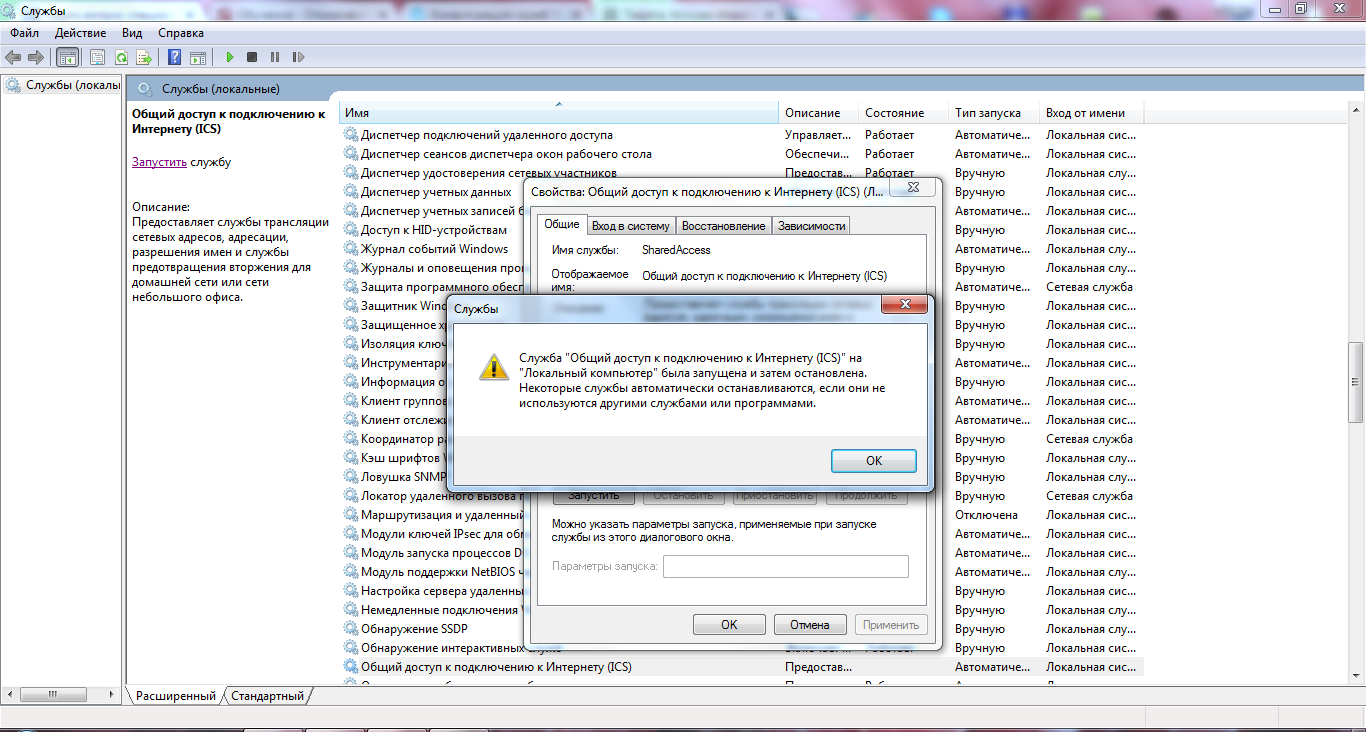
Нажмите Win+R, введите services.msc и найдите Общий доступ к подключению к Интернету (ICS). Системное имя службы — SharedAccess. Для обычной конфигурации она может запускаться по требованию, поэтому само состояние «Остановлена» до включения раздачи не всегда является ошибкой. Попробуйте запустить службу вручную. Если появляется код ошибки, запишите его и не меняйте учётную запись службы или зависимости.
Проверьте также, работает ли Базовый модуль фильтрации. Остановка BFE либо брандмауэра Microsoft Defender способна нарушить NAT и общий доступ. Не отключайте брандмауэр ради проверки. Если установлен сторонний сетевой фильтр, временное отключение его интерфейса может не выгрузить драйвер; используйте только документированный режим устранения неполадок или удаление с последующей перезагрузкой, если это ваш личный компьютер и лицензия позволяет повторную установку.
В редакциях Windows с редактором локальной групповой политики нажмите Win+R, введите gpedit.msc и перейдите в Конфигурация компьютера → Административные шаблоны → Сеть → Сетевые подключения. Параметр, запрещающий Internet Connection Sharing в доменной сети, должен оставаться в состоянии «Не задано» на обычном домашнем ПК. Если указано, что настройкой управляет организация, или параметр вновь меняется после перезагрузки, устройство управляется централизованно.
Не копируйте из интернета команды удаления разделов реестра политик. Значения могут поступать из Active Directory, MDM-профиля или защитного приложения и будут восстановлены. На личном ПК сначала откройте Параметры → Учётные записи → Доступ к работе или учёбе. Отключайте старое подключение организации только если устройство действительно больше ей не принадлежит и вы понимаете, что потеряете сертификаты, приложения и доступ к рабочим данным.
Если компьютер ранее входил в организацию, а теперь стал личным, правильный путь — согласованно снять управление и получить подтверждение владельца. После этого перезагрузите ПК и снова проверьте свойства адаптера. Одного наличия администратора недостаточно, если запрет закреплён политикой безопасности.
Восстановление сети на личном компьютере
Сначала примените встроенное устранение неполадок: в Windows 11 откройте Параметры → Система → Устранение неполадок → Другие средства устранения неполадок → Сеть и Интернет. В Windows 10 средство доступно из раздела обновления и безопасности. Оно проверяет адаптеры и типовые настройки, не требуя ручного редактирования реестра.
Затем установите обновления Windows и свежие драйверы чипсета и сетевых устройств от производителя. Если сбой возник сразу после обновления драйвера, в свойствах устройства может быть доступна кнопка Откатить. Не удаляйте все сетевые адаптеры одновременно: можно потерять удалённый доступ и возможность скачать драйвер.
Сетевой сброс используйте последним программным шагом. В Windows 11 он находится в Параметры → Сеть и Интернет → Дополнительные сетевые параметры → Сброс сети. Windows удалит и заново установит сетевые адаптеры, а их параметры вернутся к исходным. Потребуется перезагрузка; виртуальные коммутаторы, статические IP, VPN-клиенты и профили могут потребовать повторной настройки. Заранее сохраните нужные адреса и установочные файлы.
После сброса проверьте интернет без VPN, затем включите мобильный хот-спот или ICS только на одном адаптере. Подключите одного клиента и проверьте сначала получение IP, затем открытие сайта. Если раздача работает до запуска VPN или защитного приложения, причина найдена: настройте разрешённый локальный доступ средствами этого продукта, а не отключением всей защиты.
Если вкладка «Доступ» отсутствует, служба не запускается, политики не заданы и системный сброс не помог, соберите сведения: редакция Windows, модель адаптера, точный код ошибки, список VPN и виртуальных сетей. Эти данные нужны специалисту. Переустановка Windows ради одной функции преждевременна, особенно пока не исключены ограничения драйвера и управляющего профиля.
FAQ
Можно ли обойти запрет администратора на рабочем ноутбуке?
Нет. Создание собственной точки доступа может нарушить правила безопасности и открыть корпоративную сеть посторонним устройствам. Подайте заявку в ИТ-службу. Администратор может предложить гостевую сеть, корпоративный мобильный роутер или временно разрешённый сценарий без изменения политики всего компьютера.
Почему вкладка «Доступ» отсутствует в свойствах адаптера?
Причиной бывают политика организации, недоступная служба SharedAccess, особый тип адаптера или конфликт сетевых компонентов. Проверьте, что выбрано физическое подключение с интернетом, а не мост или служебный виртуальный интерфейс. На личном ПК запустите ICS, установите обновлённый драйвер и перезагрузитесь.
Почему хот-спот включён, но клиент не получает интернет?
Убедитесь, что исходное соединение работает без раздачи. Переподключите клиента, отключите второй механизм общего доступа и проверьте влияние VPN. Клиент должен автоматически получить IP, шлюз и DNS. Статические параметры из другой сети временно замените автоматическими.
Безопасно ли оставлять общий доступ включённым постоянно?
Для домашнего компьютера используйте пароль WPA2 или WPA3, обновляйте Windows и отключайте хот-спот, когда он не нужен. Не раздавайте рабочее или публичное соединение без разрешения владельца сети. Помните, что трафик клиентов проходит через ваш компьютер, а доступность зависит от его питания и защиты.