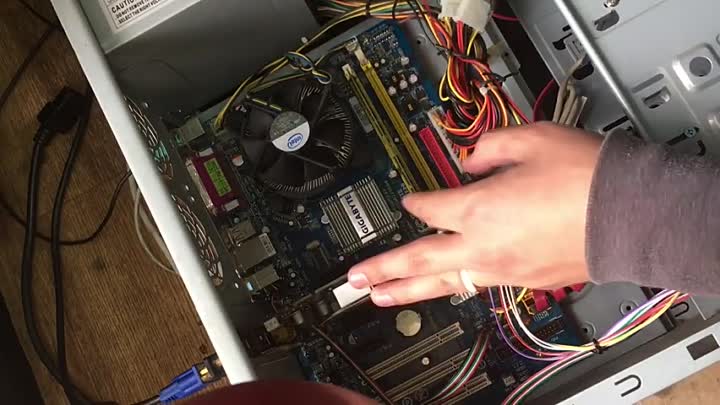
Почему отсутствие писка ничего не доказывает
Короткий сигнал после включения издаёт не материнская плата сама по себе, а подключённый системный динамик — PC Speaker. Во многих современных корпусах его нет, а на плате отсутствует встроенный зуммер. Поэтому исправный компьютер может запускаться совершенно бесшумно. Сначала посмотрите руководство материнской платы и проверьте, подключён ли спикер к правильным контактам фронтальной панели.
Звуковые коды не универсальны. Их значение зависит от прошивки UEFI, производителя платы и модели компьютера. Три сигнала могут означать память в одной системе и другую ошибку в другой. Расшифровывать последовательность следует только по руководству конкретной платы или готового ПК. Если спикера нет, ориентируйтесь на диагностические светодиоды CPU, DRAM, VGA и BOOT, цифровой POST-индикатор или фирменные сигналы кнопки питания.
Слово «не включается» тоже описывает разные состояния. В первом случае после кнопки нет света, движения вентиляторов и щелчков. Во втором вентиляторы крутятся, подсветка горит, но монитор остаётся чёрным. Третий вариант — логотип появляется, однако Windows не загружается. Последний случай уже относится к накопителю и загрузчику; разбирать память и процессор без дополнительных признаков не нужно.
Перед работой выключите блок питания тумблером, выньте сетевой кабель и нажмите кнопку корпуса на несколько секунд. Не вскрывайте блок питания: внутри сохраняется опасное напряжение. Не переставляйте компоненты при подключённой сети и снимайте статический заряд прикосновением к заземлённой металлической поверхности.
Если системный блок совсем не реагирует
Проверьте розетку заведомо исправным прибором, сетевой фильтр, кабель и тумблер блока питания. Убедитесь, что переключатель напряжения, если он вообще есть, не меняли: неправильное положение опасно. Современный блок с автоматическим диапазоном такого переключателя обычно не имеет. Не пытайтесь многократно включать компьютер при запахе гари, треске, искрах или следах жидкости.
Осмотрите 24-контактный разъём питания платы и отдельный разъём CPU 4/8 pin около процессора. Они должны быть вставлены до фиксации защёлки. Разъём CPU нельзя заменять похожим кабелем PCIe видеокарты: распиновка различается. В модульном блоке используйте только штатные кабели именно от его модели — внешне одинаковые кабели разных серий могут иметь другую разводку.
Проверьте кнопку корпуса. В руководстве найдите контакты PWR_SW и убедитесь, что двухконтактный коннектор стоит на них, а не на соседнем месте. Если проблема появилась после сборки, чаще виноваты неверное подключение фронтальной панели, забытый кабель CPU или короткое замыкание из-за лишней стойки под платой. Замыкать контакты отвёрткой стоит только человеку, который точно определил нужную пару и понимает риск.
Отсутствие реакции не исключает неисправность блока питания даже при свечении дежурного светодиода: дежурная линия может работать, а основные — нет. Проверка перемычкой не оценивает стабильность под нагрузкой и при ошибке опасна. Надёжнее временно установить заведомо исправный совместимый блок достаточной мощности или проверить компьютер в сервисе.
Если вентиляторы крутятся, но изображения нет
Сначала исключите монитор. Проверьте его питание, выбранный вход HDMI или DisplayPort и кабель. Подключите другой кабель или дисплей. После отключения питания переустановите разъём с обеих сторон. Надпись «Нет сигнала» означает, что матрица работает, но видеосигнал не поступает; полностью чёрный индикатор монитора требует отдельной проверки его питания.
Кабель должен идти в правильный видеовыход. Если установлена дискретная видеокарта, обычно монитор подключают к ней. Разъёмы на материнской плате работают только при наличии встроенной графики в процессоре и разрешённой конфигурации UEFI. Наличие HDMI на плате не гарантирует изображение: у некоторых процессоров графического ядра нет.
Проверьте дополнительные кабели питания видеокарты. Коннекторы 6/8 pin или современный 12V-2x6 должны быть вставлены полностью, без заметного зазора, а кабель у разъёма — не перегнут резко. Не используйте случайные переходники для мощной карты. После любых манипуляций осмотрите разъём на потемнение и прекратите запуск при нагреве или запахе.
Посмотрите, на каком индикаторе останавливается POST. Постоянный DRAM направляет к памяти, VGA — к графике, CPU — к процессору или его питанию. Светодиоды могут кратко загораться последовательно при нормальном старте; ошибкой считается остановка на одном из них по описанию платы. Индикатор BOOT относится к загрузочному накопителю и обычно не мешает увидеть UEFI.
Проверка в минимальной конфигурации
Отключите питание и уберите внешние USB-устройства, дополнительные накопители, платы расширения и лишнюю подсветку. Для первого теста оставьте материнскую плату, процессор с кулером, один модуль памяти, блок питания и средство вывода изображения. Клавиатуру можно подключить после появления признаков POST. Не запускайте процессор без установленного кулера.
Оставьте одну планку RAM в слоте, который руководство рекомендует для одиночного модуля — часто A2, но правило зависит от платы. Выньте модуль, осмотрите контакты и установите его до полного защёлкивания. Проверьте каждый модуль отдельно в рекомендованном слоте. Если компьютер запустился с одной планкой, возвращайте остальные по одной, каждый раз полностью обесточивая систему.
Для процессора со встроенной графикой можно временно снять дискретную видеокарту и подключить монитор к плате. Если встроенной графики нет, нужна заведомо исправная совместимая карта. Тяжёлая видеокарта способна неплотно сидеть в слоте; переустанавливайте её только с отключённым питанием и отжатой защёлкой PCIe, не прикладывая силу.
Отключённый SSD не мешает компьютеру показать UEFI. Если без накопителей экран появился, один из дисков, кабелей или портов создаёт проблему либо система раньше зависала позже этапа POST. Подключайте устройства по одному. Если минимальная конфигурация не даёт изображения, проверьте питание, память и диагностический индикатор до возврата остальных деталей.
Запуск платы вне корпуса помогает выявить лишнюю стойку или контакт с металлом, но требует опыта и непроводящей поверхности. Не кладите плату на антистатический пакет: его внешняя поверхность может проводить ток. Если вы не собирали ПК самостоятельно, безопаснее ограничиться доступными проверками и передать системный блок специалисту.
Сброс UEFI, память и признаки серьёзной неисправности
Сброс настроек полезен после неудачного разгона, изменения профиля памяти или замены процессора. Используйте кнопку Clear CMOS или контакты, описанные в руководстве, при полностью отключённом сетевом питании. Извлекать батарейку без инструкции не обязательно. После сброса первый старт с обучением памяти способен занять несколько минут и сопровождаться перезапусками — не прерывайте его раньше времени, если производитель предупреждает об этом.
Фраза вытащил батарейку комп не включается обычно означает, что нужно перепроверить полярность батарейки, её фиксацию, положение перемычки Clear CMOS и питание платы. Сама батарейка CR2032 в настольном ПК преимущественно сохраняет часы и параметры UEFI; её разряд редко объясняет полное отсутствие вращения вентиляторов. Нельзя вставлять элемент обратной стороной или замыкать держатель.
Если после добавления памяти компьютер пищит или горит DRAM, верните прежнюю конфигурацию. Сверьте тип памяти, поддерживаемый объём, слоты и список совместимости платы. Не смешивайте комплекты на этапе диагностики и отключите разгон. При доступе к UEFI обновлять прошивку имеет смысл только по инструкции производителя и при стабильном питании; прошивка не должна быть первым действием на нестабильном ПК.
Прекратите самостоятельные включения при запахе гари, следах перегрева, жидкости, искрах или повреждённом разъёме питания. Сервис также нужен, когда исправные совместимые БП и RAM не меняют поведение, горит CPU, сокет имеет погнутые контакты или компьютер выключается через секунду. Замена процессора и платы «наугад» обычно дороже последовательной диагностики.
После успешного запуска возвращайте детали по одной. Так можно установить, что именно вызывает сбой. Затем проверьте температуры, журнал событий, память и состояние накопителей. Однократный старт не подтверждает исправность, если до этого компьютер самопроизвольно выключался или терял изображение.
FAQ
Должен ли исправный компьютер обязательно пищать при включении?
Нет. Сигнал возможен только при наличии подключённого спикера или встроенного зуммера и соответствующей логики прошивки. Многие современные системы при нормальном старте не издают звуков.
Почему кулеры вращаются, а индикатор DRAM горит?
Плата не завершила инициализацию памяти. Обесточьте компьютер, установите один совместимый модуль в рекомендованный слот, сбросьте разгон и дайте системе время на обучение памяти. Проверяйте модули по одному.
Можно ли проверить блок питания перемычкой?
Такой запуск показывает лишь способность блока включиться без нормальной нагрузки и не подтверждает качество напряжений. Ошибка опасна для человека и оборудования. Для домашней диагностики лучше использовать заведомо исправный совместимый БП или сервисный стенд.
Виноват ли SSD, если нет даже логотипа материнской платы?
Обычно накопитель не нужен для входа в UEFI. Отключите его и проверьте POST. Если изображения всё равно нет, ищите причину в питании, памяти, видеовыводе, процессоре или плате. Если UEFI появляется, подключайте диски по одному.