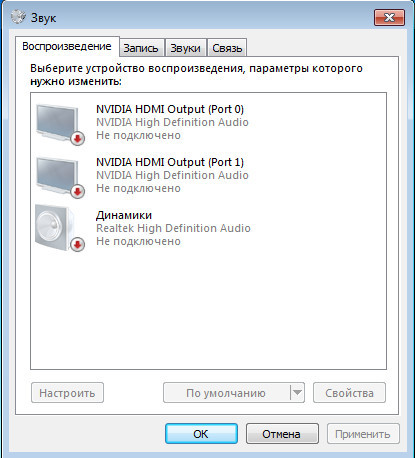
Что означает статус «не подключены»
Windows различает отсутствие звука и отсутствие устройства. Если динамики видны в списке, шкала уровня двигается, но звука нет, проверяют громкость, формат и усилитель. Статус «не подключены» означает, что драйвер считает физический выход пустым либо аудиоустройство отключено и не создаёт рабочую конечную точку.
Сначала определите масштаб проблемы. Не работают только проводные наушники, только встроенные динамики ноутбука или вообще все выходы? Появился ли звук через HDMI, Bluetooth либо USB-гарнитуру? Ответ отделяет неисправность конкретного гнезда от драйвера всего аудиокодека.
Перезагрузите компьютер обычной командой, а не выключением кнопкой питания. Отсоедините док-станцию, монитор HDMI и USB-аудиоустройства, затем проверьте встроенный выход. После обновления драйвера система могла автоматически выбрать монитор, даже если у него нет динамиков.
Нажмите значок громкости на панели задач и откройте список выходов стрелкой справа от ползунка. Выберите «Динамики» или «Наушники» с названием встроенного кодека. Если устройство появилось и тестовый звук воспроизводится, аппаратного ремонта не требуется — был выбран другой выход.
Сообщение после подключения штекера должно меняться сразу. Если наушники исправны на телефоне, но Windows продолжает считать гнездо пустым, вероятны неправильный драйвер, настройка определения разъёма или механическая проблема контакта.
Проверка устройства и выбора аудиовыхода
Откройте «Параметры» → «Система» → «Звук». В разделе «Вывод» выберите нужное устройство, поднимите громкость и нажмите тест. Затем откройте «Микшер громкости» и убедитесь, что система и нужное приложение не заглушены и направлены на правильный выход.
В расширенных параметрах выберите «Дополнительные параметры звука». На вкладке «Воспроизведение» щёлкните правой кнопкой по пустой области и включите показ отключённых и отсоединённых устройств, если такие пункты доступны. Для нужного выхода откройте «Свойства» и установите «Использовать это устройство». Затем назначьте его устройством по умолчанию.
Если звук пропал только в одной программе, проверьте её строку в микшере. Приложение способно запомнить Bluetooth-гарнитуру или монитор, которого уже нет. Верните выход «По умолчанию» либо выберите динамики вручную и перезапустите программу.
Для сценария как переключить звук с наушников на колонки используйте список выходов, а не удаление драйвера. На ноутбуке встроенные динамики могут скрываться за одной записью Speakers/Realtek Audio и переключаться датчиком комбинированного гнезда. Отдельной записи «Наушники» при этом не всегда бывает.
Откройте свойства выхода и временно выключите «Улучшения звука». В разделе «Дополнительно» попробуйте стандартный формат, например 16 бит 48 кГц, затем нажмите «Проверка». Эксклюзивный режим редко создаёт статус «не подключены», но может блокировать звук в отдельных приложениях.
Запустите приложение «Получить помощь», введите «устранение неполадок со звуком» и согласитесь на диагностику. Средство проверит выбранный выход, службы и типовые параметры. Запишите, что оно изменило, чтобы не повторять шаги вслепую.
Кабель, штекер и определение разъёма
Проводные колонки должны получать питание от розетки или USB, если у них есть усилитель. Проверьте индикатор, ручку громкости и другой источник звука. Пассивные динамики без усилителя нельзя подключить прямо к линейному выходу компьютера и ожидать нормальной громкости.
На настольном ПК используйте зелёный выход задней панели. Розовый предназначен для микрофона, синий — обычно для линейного входа. Переднее гнездо корпуса может не работать из-за неподключённого кабеля HD Audio, неверной распиновки или повреждённого датчика. Если сзади звук есть, драйвер и кодек в целом исправны.
У ноутбука часто используется комбинированное четырёхконтактное гнездо TRRS. Гарнитура с двумя отдельными штекерами требует подходящего переходника, а обычные трёхконтактные наушники должны работать как выход. Вставьте штекер до конца без чрезмерного усилия. Чехол, изгиб контакта или загрязнение иногда не дают ему зафиксироваться.
Не чистите разъём металлической иглой и не заливайте жидкостью. Выключите ноутбук, посветите внутрь и удалите свободную пыль сжатым воздухом короткими импульсами. Если внутри остался обломок штекера, безопаснее обратиться в сервис.
Откройте фирменное приложение аудиодрайвера, например Realtek Audio Console, если оно установлено производителем. Проверьте назначение гнезда и всплывающий запрос при подключении. Не включайте случайное «отключение определения передней панели»: на одной плате оно помогает со старым корпусом, на другой скрывает реальную неисправность.
Bluetooth-гарнитуру удалите из списка устройств и выполните сопряжение заново. Затем выберите её как выход. Для HDMI проверьте, действительно ли монитор умеет воспроизводить звук; выбор цифрового выхода без динамиков создаёт тишину, хотя Windows считает устройство подключённым.
Драйвер, службы и системные компоненты
Откройте Диспетчер устройств. Разверните «Звуковые, игровые и видеоустройства» и «Аудиовходы и аудиовыходы». Встроенный кодек должен отображаться без жёлтого знака. Если запись отключена, включите её. Сохраните аппаратный ID устройства перед изменением драйвера.
Сначала установите обновления Windows 11, включая предложенный аудиодрайвер, и перезагрузитесь. Если проблема возникла после недавнего драйвера, откройте его свойства и используйте «Откатить», если кнопка активна. Для ноутбука и моноблока приоритет имеет пакет с сайта производителя точной модели: универсальный Realtek может не знать схему усилителя и датчика гнезда.
Если обновление не помогло, подготовьте официальный драйвер, затем удалите аудиоустройство в Диспетчере устройств без принудительного стирания пакета и перезагрузите компьютер. Windows обнаружит его заново. Если появилось только «Устройство с поддержкой High Definition Audio», установите пакет производителя и снова перезапустите систему.
Не используйте сборники драйверов и не скачивайте исполняемый файл по названию ошибки. Неподходящий пакет способен показать устройство, но оставить без звука встроенные динамики, микрофон или определение штекера. Сопоставляйте модель компьютера, аппаратный ID и версию системы.
Откройте services.msc и проверьте службы Windows Audio и Windows Audio Endpoint Builder. Они должны работать. Перезапустите их через штатное меню, если зависли. Не меняйте учётные записи служб и зависимости по случайной инструкции из реестра.
Если службы не запускаются или системные файлы повреждены, откройте Терминал от имени администратора и последовательно выполните DISM /Online /Cleanup-Image /RestoreHealth и sfc /scannow. После завершения перезагрузитесь. Эти команды не ремонтируют сломанное гнездо, поэтому используйте их после аппаратной и драйверной проверки.
Как отличить программную проблему от поломки
Загрузите встроенную диагностику производителя, если она есть в UEFI, либо поддерживаемую live-систему Linux с официального образа. Если звук отсутствует и там, причина почти наверняка аппаратная или связана с настройкой UEFI. Если в другой системе динамики работают, продолжайте восстанавливать драйвер Windows.
Проверьте недорогой USB-аудиоадаптер или USB-гарнитуру. Рабочий звук через USB подтверждает, что приложения и общая аудиосистема функционируют, но не доказывает исправность встроенного кодека. Это также временный обход без разборки компьютера.
На ноутбуке случай «наушники работают, встроенные динамики нет» указывает на застрявший датчик гнезда, шлейф динамиков, усилитель или сами динамики. Если после извлечения штекера система продолжает показывать наушники, несколько раз аккуратно подключите исправный штекер. Постоянная ошибка требует осмотра гнезда.
Когда не работают ни задний, ни передний аналоговый выход, а кодек отсутствует в Диспетчере устройств и UEFI, проверьте параметр Onboard Audio/HD Audio. Он должен быть включён. Если настройка сбрасывается, замените батарейку CMOS и загрузите оптимизированные значения, предварительно записав режим накопителей и загрузки.
Обращайтесь в сервис, если разъём шатается, звук появляется при изгибе штекера, устройство исчезает при касании корпуса или видны следы жидкости. Пайка аудиогнезда и диагностика усилителя требуют схемы и инструмента. Продолжение использования повреждённого порта может замкнуть контакты кодека.
FAQ
Почему динамики отмечены как не подключённые на ноутбуке?
Встроенные динамики обычно подключены постоянно. Такой статус чаще означает неверный OEM-драйвер, отключённый кодек, застрявший датчик комбинированного гнезда или аппаратную неисправность. Начните с выбора выхода и установки драйвера производителя модели.
Что делать, если наушники работают, а динамики нет?
Извлеките штекер, выберите Speakers в параметрах звука и проверьте, исчезла ли запись наушников. Если другая система тоже не воспроизводит звук динамиками, проверяйте датчик гнезда, шлейф и усилитель в сервисе.
Поможет ли универсальный драйвер Realtek?
Он может дать базовый звук, но не всегда поддерживает распиновку, усилитель и определение разъёма конкретного ноутбука. Лучше использовать пакет производителя компьютера или платы для точной модели и Windows 11.
Почему звук ушёл в монитор после подключения HDMI?
Windows выбрала цифровой аудиовыход видеокарты как устройство по умолчанию. Откройте список выходов у значка громкости и верните «Динамики». Если нужен звук монитора, убедитесь, что в нём есть динамики и громкость включена.