Что означает Microsoft ACPI-совместимая система
ACPI расшифровывается как Advanced Configuration and Power Interface — интерфейс расширенной настройки и управления питанием. Через него прошивка компьютера сообщает Windows, какие устройства установлены, как распределяются аппаратные ресурсы, какие датчики и кнопки доступны, а также какие состояния сна и энергосбережения поддерживает платформа. ACPI участвует в выключении, переходе в сон, регулировании яркости, работе батареи, вентиляторов, крышки ноутбука и некоторых функциональных клавиш.
Запись «Microsoft ACPI-совместимая система» в Диспетчере устройств обычно является нормальной частью раздела «Системные устройства». Базовый компонент обслуживается Windows, поэтому искать отдельный универсальный драйвер с таким названием чаще всего не нужно. Для корректной работы ему необходимы согласованные компоненты: актуальная прошивка BIOS или UEFI, драйвер чипсета, системные драйверы производителя ноутбука и штатные файлы самой Windows.
Проблема есть, если возле устройства показан жёлтый восклицательный знак, оно попало в раздел «Другие устройства», периодически исчезает либо в его свойствах отображается код ошибки. Сопутствующими признаками могут быть неправильное определение батареи, отсутствие сна, самопроизвольное пробуждение, неработающая регулировка яркости или неизвестное устройство после переустановки системы.
Не следует удалять все элементы ACPI подряд. Среди них есть системная кнопка, термальная зона, крышка, батарея с ACPI-совместимым управлением и встроенный контроллер. Их названия похожи, но назначение различается. Сначала зафиксируйте, какой именно элемент отмечен ошибкой, и только потом меняйте драйверы.
Как определить проблемное устройство и код ошибки
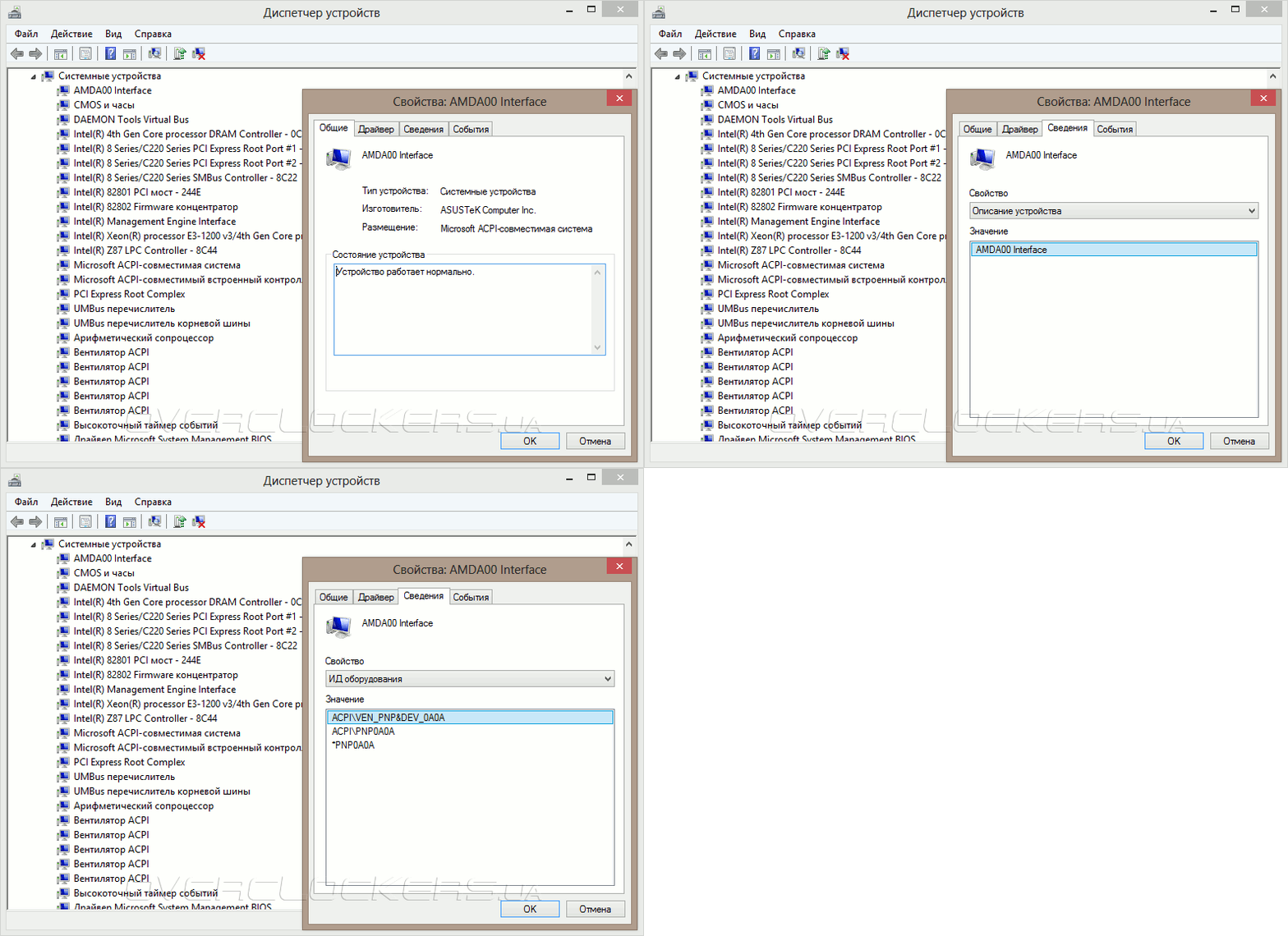
Нажмите Win+X и откройте «Диспетчер устройств». Найдите элемент с предупреждением, дважды нажмите его и прочитайте сообщение в поле «Состояние устройства». Код 28 означает, что для обнаруженного оборудования не установлен подходящий драйвер. Код 10 говорит, что устройство не удалось запустить. Код 43 появляется, когда драйвер или устройство сообщило о неполадке. Код 45 означает, что Windows сейчас не видит ранее подключённое оборудование. Эти случаи требуют разных проверок.
На вкладке «Сведения» выберите свойство «ИД оборудования». Скопируйте первую и вторую строки, не сокращая их. Для ACPI-устройств идентификатор часто выглядит как ACPI\VEN_XXXX&DEV_YYYY или ACPI\XXXX0001. Именно эта строка, а не общее название Microsoft ACPI, помогает понять, относится ли запись к датчику, горячим клавишам, управлению питанием, Intel Dynamic Tuning, AMD GPIO или фирменному контроллеру ноутбука.
Если отображается неизвестное устройство acpi совместимый контроллер, сравнивать нужно полный Hardware ID и точную модель компьютера. Одинаковое имя в интерфейсе не означает одинаковый драйвер: у ASUS, Lenovo, HP, Acer, MSI и DEXP используются разные аппаратные реализации и OEM-пакеты. Даже две модификации ноутбука одной серии могут отличаться платформой Intel или AMD.
Запишите модель командой msinfo32: в окне «Сведения о системе» нужны строки «Изготовитель», «Модель» и «Версия/дата BIOS». У самостоятельно собранного ПК запишите модель материнской платы. Дополнительно полезно открыть «Свойства» проблемного элемента, вкладку «События»: там видны дата появления ошибки и результат последней установки драйвера.
Где взять правильный драйвер ACPI
Первый источник для ноутбука или готового компьютера — страница поддержки его производителя. Ищите модель без сокращений и выберите установленную разрядность Windows 10 или Windows 11. Нужный пакет может называться Chipset, System Interface, Hotkey, Power Management, Serial IO, GPIO, Dynamic Platform and Thermal Framework, Dynamic Tuning либо иметь фирменное название. Ориентируйтесь на Hardware ID и описание пакета.
Установку разумно начинать с драйвера чипсета, затем поставить системный интерфейс и компоненты управления питанием. На платформе Intel могут потребоваться Chipset Device Software, Management Engine и Serial IO; на AMD — пакет AMD Chipset Drivers с GPIO и другими системными компонентами. Ноутбукам часто дополнительно нужен OEM-драйвер горячих клавиш или служебный интерфейс производителя.
Для современного оборудования можно проверить «Параметры» → «Центр обновления Windows» → «Дополнительные параметры» → «Необязательные обновления» → «Обновления драйверов». Сначала установите обязательные накопительные обновления и перезагрузите компьютер. Необязательный драйвер имеет смысл выбирать, если его поставщик и устройство соответствуют найденному идентификатору.
Не скачивайте исполняемые файлы с сайтов, которые обещают один ACPI-драйвер для любых ASUS, Lenovo, HP или DNS. Не используйте сборник только потому, что он нашёл строку с похожим названием. Неподходящий системный драйвер может нарушить сон, управление вентиляторами и зарядкой. Если официальная страница предлагает драйвер только для более раннего выпуска Windows, сначала попробуйте Windows Update и пакет актуального производителя чипсета, а не принудительную установку старого INF.
Пошаговое исправление кода 28 и других сбоев
Создайте точку восстановления и сохраните открытые документы. Установите найденные официальные пакеты по очереди: чипсет, системный интерфейс, управление питанием и горячие клавиши. После каждого крупного пакета выполняйте перезагрузку, даже если установщик её не требует. Затем в Диспетчере устройств выберите «Действие» → «Обновить конфигурацию оборудования» и снова проверьте состояние элемента.
Если ошибка появилась сразу после неудачного обновления, откройте свойства устройства и на вкладке «Драйвер» нажмите «Откатить», если кнопка активна. После перезапуска установите подходящий пакет с сайта производителя. При неактивной кнопке можно выбрать «Удалить устройство», но флажок удаления пакета драйвера отмечайте только тогда, когда заранее скачана исправная замена. Не удаляйте корневую Microsoft ACPI-систему и все связанные элементы одновременно.
Проверьте целостность Windows. Запустите Терминал от имени администратора и выполните DISM /Online /Cleanup-Image /RestoreHealth. После успешного завершения запустите sfc /scannow, дождитесь 100 процентов и перезагрузите ПК. Эти команды восстанавливают системные компоненты, но не заменяют отсутствующий OEM-драйвер, поэтому при коде 28 всё равно нужно сопоставление по Hardware ID.
Откройте Windows Update и завершите зависшие обновления. Если сбой затрагивает сон или батарею, выполните полное выключение: сохраните работу, отключите быстрый запуск во временных целях, выключите ПК, отсоедините внешние устройства и питание на минуту. У ноутбука с несъёмной батареей не разбирайте корпус — достаточно штатного выключения и удержания кнопки питания только по инструкции производителя.
После исправления в свойствах устройства должно появиться сообщение «Устройство работает нормально», а предупреждающий знак исчезнуть. Проверьте не только Диспетчер устройств, но и реальные функции: сон, пробуждение, зарядку, яркость, кнопки и стабильность после нескольких перезапусков.
Когда обновлять BIOS и как исключить аппаратную причину
Обновление BIOS или UEFI оправдано, если производитель прямо указывает исправления ACPI, сна, батареи или совместимости с вашей версией Windows, либо если проблема началась после замены процессора и текущая прошивка его не поддерживает. Сравните установленную версию в msinfo32 с публикацией на странице точной модели. Обновляйте только штатной утилитой и при стабильном питании; ноутбук должен быть подключён к исправному адаптеру.
Не прошивайте BIOS файлом от похожей модели и не прерывайте процесс. Перед обновлением сохраните ключ восстановления BitLocker, если шифрование устройства включено: изменение прошивки может вызвать запрос ключа при следующей загрузке. После успешного обновления загрузите параметры UEFI по умолчанию, затем верните только необходимые настройки, например порядок загрузки или режим виртуализации.
Если ошибка появилась после залития, ремонта, замены батареи или разборки, программные действия могут не помочь. Неопределяемый встроенный контроллер, пропадающая батарея, неверная температура и внезапные отключения требуют диагностики питания, шлейфов и платы. На гарантийном устройстве корпус открывать не следует.
Полезный контрольный тест — загрузка в штатной системе после возврата настроек UEFI по умолчанию и установки официальных драйверов. Если тот же Hardware ID остаётся с кодом 10 или 43, а прошивка актуальна, вероятна неисправность устройства либо конфликт оборудования. Перед сервисом сохраните скриншот состояния, Hardware ID, журнал событий устройства и список уже установленных пакетов: это заметно сокращает повторную диагностику.
FAQ
Нужен ли отдельный драйвер Microsoft ACPI-совместимой системы?
Обычно нет. Базовую ACPI-поддержку предоставляет Windows, а недостающие функции добавляют драйвер чипсета и системные пакеты производителя компьютера. Искать нужно по Hardware ID проблемного элемента, а не по общему названию Microsoft ACPI.
Что делать, если после удаления устройство появилось снова?
Это ожидаемо: при сканировании оборудования Windows повторно обнаруживает устройство, описанное прошивкой. Если оно вернулось с кодом 28, установите официальный пакет для его идентификатора. Повторное удаление без установки подходящего драйвера результата не даст.
Можно ли обновить драйвер через автоматический поиск?
Можно начать с автоматического поиска и необязательных обновлений Windows Update. Если драйвер не найден или после него перестали работать сон, яркость либо клавиши, используйте OEM-пакет со страницы точной модели и при необходимости откатите неподходящую версию.
Почему ошибка появилась после чистой установки Windows?
Чистая система содержит универсальные драйверы, но не всегда знает фирменные контроллеры конкретного ноутбука. Установите обновления Windows, затем драйвер чипсета, системный интерфейс, Serial IO или GPIO и утилиту горячих клавиш с официальной страницы модели. После каждого этапа перезагружайте компьютер.