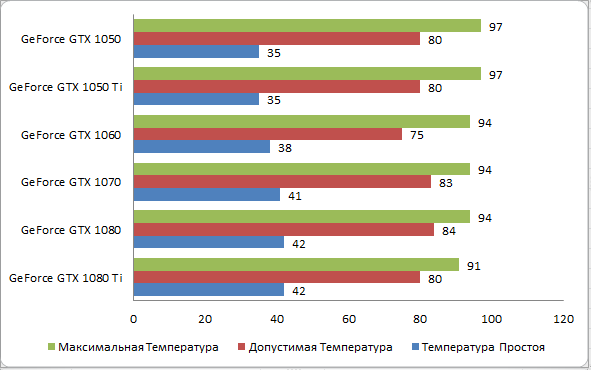
Что означают 43, 70, 80 и 90 градусов
Температуру нельзя оценивать одной цифрой для всех видеокарт. На результат влияют архитектура GPU, лимит мощности, конструкция кулера, температура воздуха в комнате и настройки вентиляторов. Сравнивать нужно одинаковые условия: простой с простоем, а игровую нагрузку — с продолжительной игровой нагрузкой.
Показание 40–50 °C на рабочем столе для современной дискретной видеокарты обычно нормально. Многие модели используют полупассивный режим Zero RPM: вентиляторы не вращаются, пока чип не нагреется до заданного порога. Поэтому 43 или 45 градусов без игр не означают неисправность. Если вентиляторы намеренно работают постоянно, температура простоя может быть ниже.
В играх диапазон 65–80 °C по датчику GPU Core типичен для множества настольных карт. Температура около 80–85 °C требует сверки с пределом конкретной модели, но ещё не доказывает перегрев. Для тонкого игрового ноутбука показатели часто выше, чем для большой видеокарты с трёхвентиляторным кулером.
Стабильные 90 °C по ядру уже заслуживают проверки охлаждения, особенно если раньше при той же игре было заметно холоднее. 100 °C по GPU Core для большинства современных карт — опасно близко к пределу либо выше нормального рабочего диапазона. Нагрузку следует остановить и выяснить причину. При этом 100 °C по датчику hotspot или памяти — другое измерение: допустимость определяется спецификацией конкретного чипа и платы.
Главный ориентир — не универсальная таблица из интернета, а температурный предел, указанный производителем GPU, видеокарты или ноутбука. У соседних моделей одной серии могут различаться охлаждение, целевая температура и алгоритм управления частотами.
Как правильно измерить температуру GPU
Используйте одну известную программу мониторинга, которая показывает GPU Temperature, Hot Spot, температуру памяти при наличии датчика, частоты, загрузку, потребление и обороты вентиляторов. Подойдут фирменная утилита производителя карты или диагностическое приложение с поддержкой вашей модели. Две программы, одновременно обращающиеся к датчикам и управляющие вентиляторами, могут конфликтовать.
Сначала оставьте Windows 10 или 11 на рабочем столе на 10 минут. Закройте игру, видео, браузерные вкладки с аппаратным ускорением и программы рендеринга. Запишите температуру помещения, показатели ядра, hotspot, скорость вентиляторов и загрузку GPU. В диспетчере задач убедитесь, что видеокарту не занимает фоновое приложение.
Затем запустите игру, в которой обычно появляется нагрев, и играйте 15–20 минут в воспроизводимой сцене. Запись показателей в журнал надёжнее одного снимка: она покажет пик температуры, изменение частоты и момент появления троттлинга. Не используйте экстремальный стресс-тест как первый шаг и немедленно прекращайте нагрузку при запахе гари, остановке вентиляторов, артефактах или резком уходе температуры к пределу.
Разница между GPU Core и Hot Spot важна. Core — усреднённая или основная температура кристалла, Hot Spot — самая горячая зарегистрированная область. Hotspot закономерно выше. Необычно большой и растущий разрыв при высокой скорости вентиляторов может указывать на ухудшение контакта радиатора, но точный допустимый перепад зависит от конструкции.
На ноутбуке проверьте, какой адаптер выполняет рендеринг. Если вы не знаете, как узнать какая видеокарта используется в играх, посмотрите столбец «Ядро GPU» в диспетчере задач или выберите процесс игры на вкладке производительности диагностической утилиты. Нагрузка встроенной и дискретной графики может распределяться, поэтому датчик неактивного адаптера не описывает игровой нагрев.
Почему видеокарта стала греться сильнее
Сначала сравните условия. Летом воздух в комнате теплее, и температура компонентов закономерно растёт примерно вместе с температурой на входе. Новая игра, повышенное разрешение, трассировка лучей или снятое ограничение кадров увеличивают загрузку. После обновления драйвера могли сброситься пользовательская кривая вентиляторов и лимит частоты кадров.
Пыль на фильтрах и радиаторе снижает поток воздуха. В тесном корпусе горячий воздух от процессора остаётся возле видеокарты, а сплошная передняя панель ограничивает приток. Ошибка направления вентиляторов тоже мешает: обычно передние и нижние вентиляторы подают воздух, а задний и верхние выводят, хотя оптимальная схема зависит от корпуса.
Проверьте, вращаются ли все вентиляторы видеокарты под нагрузкой. В простое их остановка может быть штатной, но при высокой температуре они должны запускаться по предусмотренному алгоритму. Треск, рывки, сильная вибрация и нулевые обороты одного вентилятора указывают на механическую проблему.
С возрастом термопаста может высохнуть, а термопрокладки — потерять контакт. Особенно вероятно это после разборки или неудачного обслуживания. Однако разбирать исправную карту только из-за 70–80 °C не стоит. Толщина прокладок критична: слишком толстые способны приподнять радиатор над GPU и ухудшить охлаждение ядра.
Разгон, повышенный лимит мощности и ручное напряжение увеличивают тепло. Даже заводской профиль производительности может быть горячее тихого режима BIOS. Если температура изменилась внезапно, верните штатные параметры и сравните результат. Майнер или другая вредоносная программа тоже может держать GPU загруженным на рабочем столе, поэтому неожиданная постоянная активность требует полной проверки безопасности.
Как безопасно снизить нагрев
Выключите компьютер, отсоедините питание и очистите съёмные фильтры. Пыль с радиаторов удаляйте сжатым воздухом или мягкой кистью, удерживая лопасти от быстрого раскручивания. Не используйте бытовой пылесос рядом с платами и не направляйте влажный воздух на электронику. У ноутбука поверхностная продувка не всегда очищает забитый пакет рёбер; сложную разборку лучше выполнять по сервисной инструкции.
Проверьте кабели и свободное пространство перед вентиляторами. Для опыта снимите боковую панель настольного корпуса и направьте внутрь обычный вентилятор. Заметное снижение температуры покажет нехватку корпусного воздушного потока. Постоянно использовать открытый корпус необязательно: добавьте подходящий приточный или вытяжной вентилятор и организуйте кабели.
Верните ограничение частоты кадров. Если монитор работает на 60–75 Гц, бессмысленный рендеринг сотен кадров в меню лишь увеличивает потребление. Включите лимит FPS в игре или драйвере. Вертикальная синхронизация тоже ограничивает частоту, но влияет на задержку и подходит не каждому сценарию.
Настройте более активную кривую вентиляторов в одной совместимой утилите. Повышайте обороты постепенно и следите за шумом. Не задавайте постоянные 100% без необходимости: это ускоряет износ и не устраняет забитый радиатор. Сохраните исходный профиль, чтобы можно было вернуться к нему.
Уменьшение лимита мощности на 5–15% часто заметно снижает нагрев с небольшой потерей производительности. Андервольтинг способен дать лучший результат, но требует пошаговой настройки и проверки стабильности в разных играх. Не копируйте напряжение другой карты: даже одинаковые модели имеют разный запас стабильности. Не повышайте напряжение ради борьбы с вылетами при перегреве.
Если карта остаётся горячей после очистки, а hotspot резко отрывается от температуры ядра, обратитесь в сервис. Для устройства на гарантии самостоятельная разборка может усложнить обслуживание. В сервисе должны проверить прижим, термоинтерфейсы, вентиляторы и силовые элементы, а не только нанести новую пасту.
Когда температура указывает на неисправность
Снижение частоты при достижении температурной цели называется термальным троттлингом. Это защитный механизм, а не нормальный постоянный режим. Признаки проблемы — температура быстро достигает предела, частоты и FPS падают, вентиляторы работают на максимуме, появляются рывки или приложение закрывается.
Артефакты в виде цветных точек, полос и искажённых полигонов могут быть связаны с перегревом, нестабильным разгоном, памятью, драйвером или аппаратным дефектом. Сразу верните штатные настройки, сохраните важные данные и прекратите тяжёлые тесты. Если артефакты видны уже при загрузке до входа в Windows, программная причина менее вероятна.
Чёрный экран, перезапуск или отключение питания не следует объяснять одной температурой GPU. Проверьте блок питания, кабели видеокарты, события Windows, температуру процессора и стабильность памяти. Не смешивайте модульные кабели от разных БП: их распиновка со стороны источника не стандартизована.
Тревожны также запах перегретого пластика, потемневший разъём питания и вентилятор, который не стартует при нагреве. Немедленно выключите ПК и отсоедините питание. Повреждённый разъём нельзя «исправлять» продолжением работы на меньшей мощности.
Если при той же комнатной температуре и одинаковой игре показатель вырос на 15–20 градусов, зафиксируйте версию драйвера, настройки, обороты и потребление. Такая история измерений помогает отличить изменение нагрузки от деградации охлаждения и даёт сервису конкретные данные.
FAQ
Нормально ли 43 градуса для видеокарты в простое?
Да, для большинства дискретных карт 43 °C в простое — нормальное значение, особенно при остановленных вентиляторах. Проверьте, что загрузка невысока и вентиляторы штатно запускаются при нагреве.
Опасны ли 70 градусов во время игры?
Обычно нет. Для многих моделей 70 °C по датчику ядра под стабильной игровой нагрузкой является хорошим результатом. Сверьте предел конкретной карты и дополнительно оцените hotspot, шум и частоты.
Можно ли играть при 80–85 градусах?
Это зависит от модели и датчика. Значение может укладываться в штатную цель компактной карты или ноутбука, но требует проверки охлаждения, особенно при максимальных оборотах и падении частот.
Что делать, если GPU достигает 100 градусов?
Остановите нагрузку и уточните, какой датчик показывает 100 °C. Проверьте вентиляторы, пыль, воздушный поток и предел производителя. При 100 °C по ядру не продолжайте игры до диагностики.
Почему hotspot горячее основной температуры?
Hotspot показывает наиболее горячую область кристалла, поэтому он выше GPU Core. Важны абсолютный предел и разница между датчиками в динамике; необычно большой разрыв может потребовать проверки контакта радиатора.