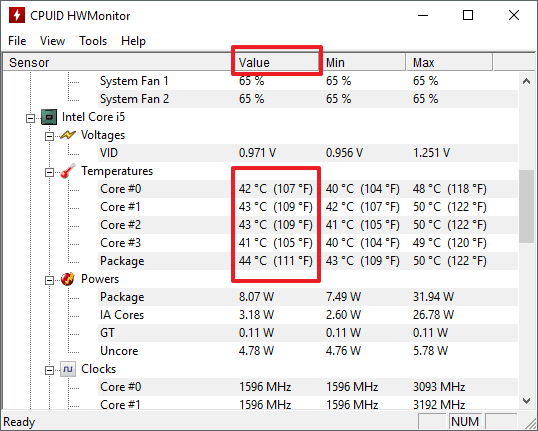
Нормальны ли 70 градусов под нагрузкой
Для большинства современных настольных процессоров 70 °C во время игры или продолжительной вычислительной задачи — нормальное рабочее значение. Оно оставляет запас до предельной температуры, при которой автоматика снижает частоту и напряжение. Но универсальной нормы для всех моделей нет: предел, алгоритм ускорения и расположение датчиков задаёт производитель конкретного CPU.
Ноутбуки работают горячее из-за компактного радиатора и общей системы охлаждения процессора и видеочипа. Под длительной нагрузкой 80–90 °C могут встречаться даже у исправного устройства, если модель рассчитана на такой режим. Это не значит, что любую температуру ниже выключения нужно считать хорошей. Важны стабильные частоты, отсутствие перегрева корпуса, исправный вентилятор и соответствие спецификации процессора.
У старых настольных моделей цифры тоже нельзя сравнивать напрямую. Например, указанная производителем Tcase относится к температуре в определённой точке корпуса процессора и не равна показанию Core или CPU Package в утилите. Поэтому вывод «i5-3470 должен быть холоднее указанного числа» без понимания датчика ошибочен. Для i7-6700K и других моделей следует смотреть официальный параметр Tjunction и поведение частот.
Если под нагрузкой температура держится около 55–75 °C, частота не падает, ошибок нет и вентилятор не работает на пределе, срочные действия обычно не нужны. Оцените динамику: резкий скачок к 95–100 °C за секунды чаще указывает на плохой контакт кулера, остановившийся насос или слишком высокое энергопотребление.
Как правильно измерить температуру
Используйте HWiNFO, Core Temp или фирменную утилиту производителя платы. Смотрите CPU Package и температуры ядер, а не случайный датчик TMPIN без подписи. У AMD могут отдельно отображаться CPU Die, CCD и управляющее значение; у Intel — Package и Core Max. Для оценки охлаждения удобно ориентироваться на самое горячее ядро и общий пакет.
Сначала измерьте температуру после десяти минут настоящего простоя. Закройте игру, браузер с видео, обновления и установщики. Откройте «Диспетчер задач» и убедитесь, что загрузка процессора остаётся низкой, а не скачет из-за антивирусного сканирования или индексации. Сразу после включения Windows выполняет фоновые задачи, поэтому первые минуты не подходят для вывода.
Затем создайте воспроизводимую нагрузку. Для обычного пользователя достаточно запустить привычную игру на 15–20 минут и записать максимумы. Для проверки охлаждения подойдёт короткий тест OCCT или Cinebench с наблюдением за температурой. Экстремальные тесты с инструкциями AVX нагревают процессор сильнее многих реальных программ, поэтому их результат нельзя напрямую сравнивать с игровой температурой.
Одновременно наблюдайте за частотой, потреблением и флагами Thermal Throttling. Высокая цифра при полной частоте отличается от ситуации, когда процессор уже сбросил сотни мегагерц. Если компьютер зависает при нагрузке намертво, причина может быть не только в температуре: проверяют блок питания, память, разгон и видеокарту.
Температура в BIOS не является полноценным показателем простоя Windows. Процессор там может работать с другой политикой энергосбережения, а вентиляторы — по отдельной кривой. Сравнивайте результаты одной утилиты в одинаковой комнатной температуре и при одинаковом профиле питания.
Почему процессор греется без нагрузки
Показание 60–70 °C в простое сначала требует проверки самой нагрузки. В «Диспетчере задач» отсортируйте процессы по столбцу «ЦП». Центр обновления, антивирус, облачная синхронизация, браузерные вкладки и игровой клиент способны занимать ядра, хотя пользователь ничего не запускает вручную. Не завершайте неизвестный системный процесс: выясните его назначение и дождитесь окончания штатной задачи.
Проверьте частоту. При плане питания «Высокая производительность», активном разгоне или завышенном минимальном состоянии процессора частоты и напряжение могут не снижаться. Верните сбалансированный профиль Windows 10 или Windows 11 и штатные настройки BIOS. Для диагностики временно отключите ручной разгон, автоматическое повышение лимитов мощности и изменённое напряжение.
У настольного ПК осмотрите вентилятор кулера: он должен вращаться, а его кабель — быть подключён к CPU_FAN. Плотный слой пыли между вентилятором и рёбрами радиатора резко ухудшает поток. У ноутбука пыль скапливается у внутренней решётки; продувание снаружи иногда лишь перемещает комок глубже, поэтому качественная чистка требует разборки.
Высокая температура после замены термопасты часто вызвана не пастой, а неправильным креплением. С кулера могла остаться защитная плёнка, один винт затянут слабее, крепёж не защёлкнут или нанесён чрезмерный слой. У системы жидкостного охлаждения проверяют обороты помпы, подключение питания и температуру шлангов. Не запускайте процессор надолго при неработающем насосе.
Комнатная температура тоже влияет на результат. Компьютер в закрытой нише повторно втягивает горячий воздух, а забитый передний фильтр ограничивает приток. Сравнивайте показания при открытом доступе к вентиляционным отверстиям, но не считайте снятую боковую крышку постоянным решением: она может нарушить направленный поток и увеличивает попадание пыли.
Как безопасно снизить температуру
Начните с очистки. Выключите компьютер, отсоедините питание и удерживайте кнопку включения несколько секунд. Зафиксируйте лопасти вентилятора, чтобы поток воздуха не раскручивал их до высокой скорости, и удалите пыль мягкой кистью и сжатым воздухом. Не используйте бытовой пылесос вплотную к платам из-за статического электричества и не распыляйте жидкость.
Проверьте направление корпусных вентиляторов: передние и нижние обычно подают воздух, задний и верхние выводят. Оставьте за корпусом место для выхода горячего потока. Кабели не должны закрывать радиатор. Для мощного процессора штатного компактного кулера может быть недостаточно по шуму, даже если он удерживает температуру в разрешённых пределах.
Если кулер снимался или пасте много лет, очистите обе поверхности безворсовой салфеткой и изопропиловым спиртом, нанесите небольшое количество качественной термопасты и равномерно закрепите радиатор крест-накрест. Точный способ нанесения зависит от размера теплораспределителя и рекомендации производителя пасты. Смешивать разные составы не нужно.
Обновите BIOS только при наличии относящегося к температуре, напряжению или поддержке процессора исправления. После обновления загрузите штатные настройки и заново проверьте параметры. Случайная прошивка не улучшает охлаждение, а отключение термозащиты опасно.
У современных процессоров можно снизить лимиты мощности или выбрать экономичный режим, если это предусмотрено производителем платы или ноутбука. Температура и шум уменьшатся ценой части производительности в длительной нагрузке. Андервольт способен помочь, но требует тестов стабильности и доступен не на всех платформах. Не копируйте чужое напряжение: даже два одинаковых CPU могут требовать разные значения.
Когда 90 градусов опасны
Сравните максимальную температуру с официальной спецификацией точной модели. Значения около предела допустимы кратковременно в некоторых ноутбуках и при автоматическом ускорении, но постоянная работа на границе с троттлингом говорит, что охлаждение или настройки мощности стоит улучшить. Температура выше паспортного порога, аварийное выключение и запах перегрева требуют немедленной остановки диагностики.
Тревожные признаки — падение частоты при неизменной нагрузке, флаг Thermal Throttling, внезапное выключение, быстро растущая температура и неработающий вентилятор. Синий экран или зависание сами по себе не доказывают перегрев, но в сочетании с 95–100 °C делают его вероятным. После остывания верните штатные настройки и осмотрите охлаждение.
Не проверяйте защиту, намеренно отключая вентилятор. Она является последним рубежом, а не рабочим режимом. Повторные аварийные выключения нагревают компоненты вокруг сокета и накопители, сокращая их ресурс. Для ноутбука не закрывайте нижние отверстия тканью и не ставьте его на мягкое одеяло.
Если температура внезапно выросла после многолетней нормальной работы, вероятны пыль, износ вентилятора, ухудшение контакта или отказ помпы. Если высокая температура появилась сразу после сборки, проверяйте монтаж и питание. Сервис нужен, когда устройство на гарантии, кулер трудно снять, ноутбук требует полной разборки или вы не можете безопасно проверить жидкостную систему.
После исправления повторите тот же тест при той же комнатной температуре. Снижение на несколько градусов и исчезновение троттлинга важнее красивой цифры в простое. Не стремитесь получить минимальную температуру ценой постоянного максимального шума.
FAQ
70 °C у процессора в игре — это нормально?
Для большинства настольных CPU да, если частота стабильна и до официального предела остаётся запас. Для точного ответа найдите Tjunction или максимальную рабочую температуру своей модели и смотрите CPU Package либо самое горячее ядро.
Почему процессор показывает 60 °C без нагрузки?
Проверьте фактическую загрузку, профиль питания, обороты вентилятора и пыль. Сразу после запуска могут работать обновления и антивирус. Если загрузка низкая, а температура не снижается, осмотрите крепление кулера и настройки разгона.
Опасны ли 90 °C под нагрузкой?
Это зависит от модели и типа устройства. Для некоторых ноутбуков значение близко к расчётному пределу, но длительный троттлинг нежелателен. На настольном ПК 90 °C часто указывает на недостаточное охлаждение, особенно если раньше температура была ниже.
Нужно ли менять термопасту каждый год?
Нет фиксированного ежегодного срока. Меняйте её при снятии кулера, заметном росте температуры после очистки или признаках высыхания и плохого контакта. Качественно нанесённая паста способна работать несколько лет.