Уточните момент появления чёрного экрана
Сначала отделите три разных сценария. В первом компьютер показывает Windows, но монитор теряет сигнал именно после команды входа в UEFI. Во втором логотип платы и меню прошивки видны, а экран темнеет только после выхода из него. В третьем изображения нет с самого включения. Причины и порядок действий для них различаются.
Посмотрите на индикатор монитора и сообщение на экране. «Нет сигнала» означает, что видеопоток не поступает на выбранный вход. Равномерно подсвеченный чёрный экран без сообщения может означать неподдерживаемый режим, зависание прошивки или проблему матрицы. Если монитор полностью выключен, проверьте его питание отдельно.
Проверьте, продолжает ли компьютер работать. Меняется ли индикатор Caps Lock, звучат ли сигналы POST, реагирует ли кнопка питания коротким нажатием? На плате могут быть диагностические светодиоды CPU, DRAM, VGA и BOOT. Запишите, какой остаётся включённым. Не делайте вывод о загрузке только по вращению вентиляторов.
Если после ожидания появляется рабочий стол, UEFI, вероятно, открывалось, но выводилось на другой экран или в режим, который монитор не показал. Если система не загружается до принудительного выключения, возможны зависание прошивки, устройство, блокирующее POST, либо нестабильность оборудования.
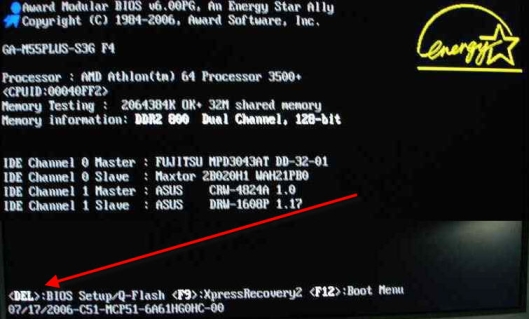
Симптом «видеокарта показывает биос и тут ж экран становиться черным» чаще относится уже к переходу от прошивки к загрузчику или драйверу. В таком случае меню BIOS исправно, а проверять нужно порядок загрузки, накопитель, режим видеовыхода и систему после выхода.
Переключите монитор и видеовыход
Отключите дополнительные мониторы, телевизор, док-станцию, переходники и плату видеозахвата. Оставьте один экран с прямым кабелем. На мониторе вручную выберите нужный вход вместо автоматического поиска. Полностью обесточьте монитор на минуту, затем включите его до запуска компьютера, чтобы повторить согласование сигнала.
Попробуйте другой тип подключения. Некоторые сочетания платы, видеокарты и монитора не показывают ранний экран по DisplayPort, хотя после загрузки драйвера всё работает. Для диагностики используйте прямой HDMI или DVI, если они есть. Пассивный переходник не преобразует любой сигнал; активный адаптер также может инициализироваться слишком поздно.
На настольном ПК выясните, куда подключён кабель. Разъёмы материнской платы работают только при наличии встроенной графики в процессоре и её включении. Если установлена дискретная карта, прошивка может выводиться через неё, а система после загрузки — через другой адаптер. Проверьте каждый физический выход по одному при выключенном питании.
Не вынимайте дискретную карту, пока не подтвердили, что процессор имеет встроенное графическое ядро. Наличие HDMI на материнской плате не гарантирует изображение. Если встроенная графика есть, временная загрузка без дискретной карты помогает восстановить параметр Primary Display, Initiate Graphic Adapter или аналогичный.
На ноутбуке сначала используйте внутреннюю матрицу. Внешний выход может активироваться только драйвером операционной системы и не показывать UEFI. Увеличьте яркость аппаратными клавишами, отключите внешние устройства и выполните холодный запуск. Если внутренний экран неисправен, сервисная документация модели подскажет, поддерживает ли прошивка вывод на внешний монитор.
Войдите в UEFI штатным способом
Когда Windows 11 загружается, откройте «Параметры» → «Система» → «Восстановление» → «Расширенные параметры запуска» и выберите перезагрузку. Затем перейдите в «Поиск и устранение неисправностей» → «Дополнительные параметры» → «Параметры встроенного ПО UEFI». Этот путь исключает ошибку с моментом нажатия клавиши.
Пункт UEFI может отсутствовать, если система установлена в другом режиме, прошивка не предоставляет переход или производитель использует собственную утилиту. Тогда применяйте клавишу из руководства точной модели: Delete, F2, Esc и другие варианты не универсальны. Нажимайте её после включения короткими повторениями, а не удерживайте все клавиши одновременно.
Используйте простую проводную клавиатуру в заднем USB-порту платы. Беспроводной приёмник, концентратор и сложная игровая клавиатура могут инициализироваться поздно. Если есть штатная кнопка входа в UEFI или меню восстановления, применяйте её только по руководству.
Отключите быстрый запуск Windows для проверки, если компьютер при завершении работы не проходит полный POST. Обычная команда «Перезагрузка» и так выполняет более полный цикл, поэтому начните с неё. Не прерывайте питание несколько раз ради вызова автоматического восстановления, пока система нормально загружается.
Если чёрный экран появляется только при входе из Windows, а аппаратная клавиша показывает меню нормально, обновите системные компоненты и прошивку через официальный канал производителя. Не запускайте стороннюю утилиту, обещающую «открыть скрытый BIOS».
Сбросьте настройки и проверьте минимальную конфигурацию
Полностью выключите компьютер, отсоедините питание и удерживайте кнопку включения около 15 секунд. Отключите флешки, внешние диски, кардридеры и лишние USB-устройства. Повреждённый накопитель или контроллер способен задерживать POST до появления интерфейса прошивки. Затем включите систему с одной клавиатурой и монитором.
Если проблема появилась после изменения Primary Display, CSM, Secure Boot или режима PCIe, верните параметры по умолчанию. Когда меню не видно, сброс CMOS выполняют строго по руководству материнской платы: кнопкой, перемычкой или извлечением батарейки при полностью отключённом питании. На ноутбуке процедура может требовать разборки и не должна выполняться наугад.
Перед сбросом убедитесь, что сохранён ключ восстановления BitLocker. Сброс может изменить TPM, Secure Boot, порядок загрузки, дату и режим контроллера накопителя. После него не меняйте всё сразу. Сначала проверьте изображение и загрузку, затем восстановите только документированные параметры.
На настольном ПК переустановите одну планку ОЗУ в рекомендованный слот, видеокарту и её кабели питания. Работайте при отключённом сетевом кабеле и снимите статический заряд. Не используйте модульные кабели от другого блока питания. Проверьте карту в основном PCIe-слоте и убедитесь, что защёлка закрыта.
Запустите минимальную конфигурацию: процессор с охлаждением, одна исправная планка памяти, один видеовыход и блок питания. Накопитель для появления UEFI обычно не нужен. Если интерфейс вернулся, подключайте компоненты по одному. Если нет, диагностические индикаторы и сигналы платы помогут выбрать между памятью, графикой и процессором.
Оцените прошивку и аппаратную неисправность
Сверьте версию UEFI с сайтом производителя точной модели и ревизии. Обновление имеет смысл, если в описании исправлено отображение, совместимость видеокарты или монитора. Не прошивайте только ради более нового номера. Используйте встроенную утилиту и проверенный файл, а ноутбук подключите к исправному адаптеру питания.
Нельзя выключать компьютер или нажимать Reset во время записи. Если система нестабильна, самопроизвольно отключается или не показывает меню, обычное обновление слишком рискованно. Некоторые платы поддерживают восстановление без запуска процессора, но название кнопки, структура носителя и имя файла строго зависят от модели.
Если чёрный экран начался сразу после неудачной прошивки, не повторяйте запись случайным файлом. Проверьте инструкцию Crisis Recovery, Flashback или аналогичную процедуру производителя. При отсутствии штатного восстановления понадобится сервисный программатор и резервная копия подходящего образа.
Артефакты до загрузки системы, одинаковый отказ на нескольких мониторах и отсутствие UEFI с заведомо исправной картой указывают на аппаратную проблему. Возможны видеокарта, слот, питание, ОЗУ или сама плата. Драйвер Windows не участвует в выводе раннего экрана и не может исправить отсутствие сигнала до загрузки.
Для ноутбука полезен тест фонариком: при слабом видимом изображении на матрице неисправна подсветка, а графика формирует кадр. Нормальная внешняя картинка при чёрной внутренней указывает на матрицу, шлейф или питание подсветки. Разбирать крышку и шлейф без навыка опасно для тонкой панели.
Обратитесь в сервис, если сброс не помогает, плата останавливается на VGA/DRAM, есть следы перегрева, запах или повреждённый разъём. Передайте точную модель, версию прошивки, момент появления дефекта и результаты тестов с разными выходами. Это полезнее формулировки «BIOS сломан».
FAQ
Почему Windows видна, а BIOS — нет?
Драйвер системы может активировать другой выход или режим, тогда как UEFI выбирает первичную видеокарту и один ранний интерфейс. Оставьте один монитор, попробуйте прямой HDMI или DVI и проверьте порты дискретной и встроенной графики.
Поможет ли переустановка видеодрайвера?
Нет, если изображения нет до загрузки Windows. Ранний вывод обеспечивает прошивка видеокарты и UEFI платы. Драйвер имеет значение, когда экран темнеет уже при переходе к системе.
Безопасно ли сбрасывать CMOS?
Да, если делать это по руководству при отключённом питании. Но сброс изменит порядок загрузки, дату и параметры безопасности. Заранее сохраните ключ BitLocker и запишите важные настройки.
Когда нужно обновлять BIOS?
Только при подтверждённом исправлении совместимости или повреждённой версии и на стабильном компьютере. Для чёрного экрана сначала проверьте монитор, кабель, видеовыход, минимальную конфигурацию и сброс настроек.