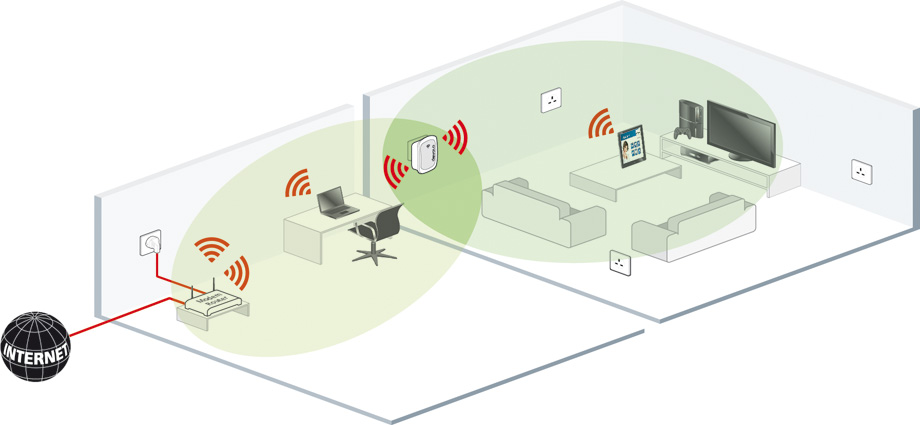
Радиус Wi‑Fi зависит от диапазона, планировки и помех, поэтому цифра на коробке не гарантирует покрытие всей квартиры. Разберём, как измерить сигнал, устранить потери и расширить сеть без рискованных действий.
радиус действия Wi‑Fi-роутера: короткий и прямой ответ
Радиус действия Wi‑Fi-роутера в квартире определяется не только расстоянием в метрах, а качеством связи в нужной точке. В свободном пространстве сигнал распространяется дальше, чем через стены, поэтому для дома важнее проверить скорость, задержку и отсутствие обрывов в каждой комнате.
Роутер wifi радиус зависит от диапазона, материалов стен, места установки, помех от соседних сетей и возможностей телефона или ноутбука. Диапазон 2,4/5 ГГц ведёт себя по-разному: 2,4 ГГц чаще лучше проходит через препятствия, а 5 ГГц обычно даёт более высокую скорость рядом с точкой доступа, но сильнее теряет сигнал за стенами и перекрытиями.
Цифры, указанные для устройства, не обещают одинакового покрытия в каждом доме. Бетон с арматурой, кирпич, зеркала, металлические шкафы и крупная бытовая техника способны заметно ослабить сеть. Одна железобетонная стена иногда влияет сильнее нескольких тонких перегородок. Устройство с поддержкой только 2,4 ГГц не сможет подключиться к сети 5 ГГц, даже если она доступна на роутере.
Проверяйте покрытие именно там, где пользуетесь интернетом: у рабочего стола, телевизора, в спальне или на балконе. Если связь отсутствует во всех комнатах, причина может быть не в дальности. В такой ситуации сначала разберитесь, почему может не работать роутер wifi, проверив питание, кабели и индикаторы, а затем возвращайтесь к оценке покрытия.
Почему возникает проблема или зачем нужна эта настройка
Проблема появляется, когда сигнал между роутером и устройством ослабевает или сталкивается с помехами. Исправный роутер при неудачном размещении способен оставить зоны, где видео прерывается, сайты открываются медленно, а телефон переключается на мобильную сеть.
Мощность передатчика ограничена возможностями оборудования и правилами работы радиосвязи. Даже доступный в интерфейсе параметр максимальной мощности не гарантирует улучшения: телефону или ноутбуку тоже нужно отправить ответ роутеру. Если точка доступа хорошо «слышна» устройству, а обратный сигнал слабый, соединение будет нестабильным. Внешние антенны могут помочь распределить покрытие, но не отменяют физические ограничения толстых стен.
На 2,4 ГГц работает много домашних устройств: старые смартфоны, умные розетки, датчики и часть техники с Bluetooth. В многоквартирном доме соседние сети могут использовать тот же канал Wi‑Fi, что снижает скорость при хорошем уровне сигнала. На 5 ГГц обычно больше доступных каналов, но дальность через препятствия меньше. Планировка, этажность и число стен поэтому важнее условного радиуса из описания модели.
Если требуется покрытие большой квартиры, дома или нескольких этажей, один центральный роутер не всегда справится. Сначала оцените планировку, количество устройств и возможность проложить сетевой кабель. Когда требуется замена старой модели, полезно заранее понять, как выбрать роутер wifi для квартиры с учётом площади, стен и числа клиентов. Для расширения сети может подойти дополнительная точка доступа или Mesh-узел.
Что проверить и подготовить перед основными действиями
Сначала измерьте связь в нескольких местах одним и тем же устройством и примерно в одно время. Это даст исходные данные: если одновременно менять расположение, канал и параметры сети, будет трудно определить, что именно повлияло на результат.
На Windows 10 и Windows 11 нажмите значок сети на панели задач и проверьте, к какой сети подключён компьютер. Затем повторите проверку рядом с роутером и в проблемной комнате. На Android и iPhone сравните работу одного и того же сайта или видео. Если приложение показывает уровень RSSI, значения ближе к нулю обычно соответствуют более сильному приёму; сравнивайте показания только на одном устройстве, поскольку разные модели отображают их по-разному.
Подготовьте пароль администратора роутера и пароль Wi‑Fi, если их меняли. Не делайте сброс к заводским настройкам ради проверки дальности: он удалит имя сети, пароль, параметры подключения к провайдеру и другие настройки. Сначала сохраните конфигурацию через веб-интерфейс, если в нём есть экспорт, либо запишите ключевые параметры без паролей. Если данные для входа неизвестны, уточните их у владельца подключения.
Осмотрите место установки. Роутер стоит разместить открыто, по возможности выше пола и ближе к центру зоны покрытия. Не ставьте его в металлический шкаф, за телевизор, рядом с микроволновой печью или в закрытую нишу. Внешние антенны обычно оставляют вертикально; в двухэтажном жилье допустимо проверить другое положение одной антенны и сравнить измерения.
| Точка проверки | Диапазон | Что записать | Признак проблемы |
|---|---|---|---|
| Рядом с роутером | 2,4 и 5 ГГц | скорость и стабильность | плохо уже у источника |
| Дальняя комната | используемый диапазон | RSSI, загрузка страницы | слабый приём или обрывы |
| После стены или перекрытия | используемый диапазон | сравнение с исходной точкой | заметное падение качества |
Пошаговое решение для актуальных версий системы или устройства
Начните с размещения и измерений, затем отдельно сравните диапазоны и только после этого меняйте параметры роутера. Такой порядок безопасен: он не стирает настройки и позволяет вернуться к предыдущему варианту.
- Переставьте роутер на открытое место ближе к центру квартиры. Используйте штатный блок питания, не натягивайте кабели и не закрывайте вентиляционные отверстия. Повторите проверку в проблемной точке.
- По очереди подключитесь к сетям 2,4 и 5 ГГц, если у них разные имена. В дальней комнате оцените устойчивость, а рядом с роутером сравните скорость. При едином имени сети устройство может выбирать диапазон автоматически; для теста можно временно разделить имена сетей, предварительно записав исходные значения.
- Откройте веб-интерфейс по адресу с наклейки или из руководства именно вашей модели и найдите настройки беспроводной сети. Названия пунктов различаются. Выберите менее загруженный канал Wi‑Fi через встроенное сканирование, если оно предусмотрено, или оставьте автоматический выбор. На 2,4 ГГц не меняйте ширину канала наугад: в плотной застройке более узкая полоса часто работает стабильнее.
- Сохраняйте по одному изменению и дождитесь перезапуска беспроводной сети. Если менялось имя сети или диапазон, подключите устройства заново и повторите измерения из таблицы. Настройку wifi роутера выполняйте по руководству для своей модели: проверяйте каждый параметр перед сохранением и не переносите чужие значения без проверки.
- Если дальняя зона остаётся проблемной, добавьте точку доступа или Mesh-узел в промежуточной зоне, где основная сеть ещё работает устойчиво. Mesh-узел — это часть одной Wi‑Fi-сети, которая передаёт трафик через другой узел или по кабелю. Проводное соединение между узлами обычно уменьшает потери по сравнению с беспроводным промежуточным соединением.
Типичные ошибки, безопасный откат и проверка результата
Частая ошибка — судить о покрытии только по количеству делений индикатора на одном телефоне. Индикатор показывает лишь часть картины: сеть может быть сильной, но перегруженной соседними устройствами, либо слабой, но достаточной для переписки. Сравнивайте одинаковую задачу в нескольких точках до и после изменений.
Не меняйте одновременно канал, ширину канала, режим безопасности, имя сети и мощность передатчика. Если связь исчезла после настройки, подключитесь к роутеру кабелем, если модель это позволяет, и верните последний изменённый параметр. Не спешите сбрасывать устройство: сначала выполните штатную перезагрузку и сверьте адрес веб-интерфейса с наклейкой или инструкцией. Заводской сброс нужен только при сохранённых параметрах подключения и понимании, как восстановить сеть.
Ошибкой будет установка усилителя или второго узла прямо в зоне отсутствия сигнала. Он получит уже слабую связь и не создаст качественное покрытие. Перенесите устройство в промежуточную точку, где основная сеть стабильна, затем снова проверьте дальнюю комнату. Препятствия и перекрытия остаются физическим ограничением, поэтому кабель до дополнительной точки доступа обеспечивает наиболее предсказуемый результат.
Для проверки откройте сайты, запустите привычное видео и пройдите с устройством между комнатами. Убедитесь, что соединение не обрывается и устройство не удерживает слабую сеть слишком долго. Если после корректного размещения и теста диапазонов связь плохо работает даже рядом с роутером, возможна неисправность, конфликт параметров или проблема линии. При планируемой прокладке кабеля в стене либо вмешательстве в электропроводку обратитесь к квалифицированному специалисту.
FAQ
Почему Wi‑Fi ловит рядом с роутером, но пропадает в другой комнате?
Сигнал ослабляют стены, железобетонные перекрытия, металл и помехи от других сетей. Проверьте в этой комнате 2,4 ГГц и 5 ГГц: первый диапазон часто устойчивее через препятствия. Переставьте роутер на открытое место и повторите тест до установки дополнительного оборудования.
Можно ли увеличить радиус, выставив максимальную мощность передатчика?
Этот параметр доступен не на всех моделях и не всегда улучшает связь. Устройство клиента тоже должно отправлять ответ, поэтому изменение одной настройки не устраняет все обрывы. Сначала измените размещение и сравните диапазоны, сохранив исходные параметры.
Какой диапазон выбрать для дальней комнаты: 2,4 или 5 ГГц?
Начните с теста обоих вариантов в нужной точке. 2,4 ГГц обычно лучше проходит через стены, а 5 ГГц часто быстрее на небольшой дистанции при малом количестве препятствий. Оставьте вариант со стабильной загрузкой и без обрывов соединения.
Когда нужен Mesh-узел или вторая точка доступа?
Они нужны, если после правильного размещения основной сети дальняя зона остаётся со слабым приёмом. Дополнительный узел ставьте там, где основная сеть ещё стабильна, а не в месте полного отсутствия сигнала. Для максимальной устойчивости свяжите точки кабелем, если это позволяет планировка.
Когда лучше обратиться к специалисту?
Помощь нужна, если сеть не работает даже рядом с роутером, настройки доступа утеряны или после безопасной перезагрузки проблема повторяется. Не прокладывайте кабель через стены и не вмешивайтесь в электропроводку без опыта. Перед обращением запишите, в каких комнатах и на каких устройствах проявляется неисправность.