Определите, что именно нагревается
Материнская плата объединяет несколько источников тепла. Около процессора расположены силовые каскады VRM, ниже может находиться чипсет, рядом с видеокартой — контроллеры и M.2 SSD. Горячий воздух от GPU также нагревает текстолит и датчик System. Поэтому фраза «температура платы 80 градусов» без имени датчика и условий нагрузки почти ничего не объясняет.
Установите проверенную программу мониторинга и запишите значения CPU, отдельных ядер, VRM/MOS, PCH или Chipset, System, SSD и GPU в простое и под обычной нагрузкой. Названия зависят от платы, а неизвестные AUXTIN и Temperature 6 могут быть неподключёнными каналами. Нереальное постоянное значение или мгновенный скачок без изменения работы часто означает неправильную интерпретацию датчика.
Сверьте показатели в UEFI и фирменной утилите производителя. Точные допустимые температуры ищите в руководстве конкретной платы, процессора и чипсета: единого предела для всех моделей нет. Важны не только цифры, но и признаки ограничения — падение частоты CPU, резкое снижение потребления, зависания, перезагрузки и ошибки WHEA в журнале Windows.
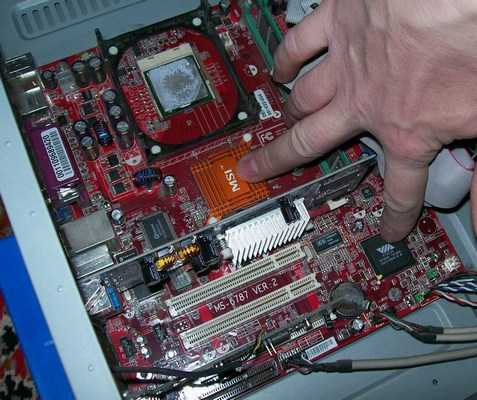
Не проверяйте компоненты пальцем во время работы. Радиатор и силовые элементы способны обжечь, а случайное касание вызывает короткое замыкание. Для внешней проверки подходит пирометр или тепловизор, но блестящие поверхности и разная излучательная способность искажают измерение. Сопоставляйте температуру с расположением датчика и поведением системы.
Проверьте охлаждение корпуса и окружающие компоненты
Выключите компьютер, отключите сетевой кабель и осмотрите пылевые фильтры, радиаторы и вентиляторы. Передние или нижние вентиляторы обычно подают прохладный воздух, задние и верхние удаляют нагретый. Кабели не должны закрывать поток к зоне VRM. Плотный слой пыли очищают мягкой кистью и сжатым воздухом, удерживая крыльчатки от раскручивания.
Сравните температуру с закрытой боковой панелью и при временно открытой. Значительное улучшение после снятия панели указывает на слабый обмен воздухом, а не на необходимость постоянно держать корпус открытым. Добавьте или переставьте корпусной вентилятор, очистите фильтры и повторите одинаковую нагрузку. Больше оборотов не всегда лучше: два встречных потока создают мёртвые зоны.
Проверьте установку кулера процессора. Слабый прижим, забытая защитная плёнка, высохшая или чрезмерно нанесённая термопаста повышают температуру CPU и нагрузку на его питание. Вентилятор должен быть подключён к CPU_FAN и менять обороты по кривой. После обслуживания наблюдайте не только CPU, но и VRM: башенный кулер иногда почти не обдувает силовые радиаторы.
Горячая видеокарта может выбрасывать воздух прямо на чипсет и M.2 SSD. Убедитесь, что её вентиляторы работают, а соседние слоты не перекрывают забор. SSD под штатным радиатором должен иметь целую термопрокладку правильной толщины. Не ставьте случайную толстую прокладку: она способна выгнуть накопитель или ухудшить контакт.
Исключите неправильные настройки питания и разгон
Верните стандартные параметры UEFI: отключите ручной разгон, повышенное напряжение, экспериментальный андервольт и агрессивный профиль памяти. Функции автоматического улучшения производительности у разных производителей могут подавать больше мощности, чем штатные настройки процессора. Для диагностики загрузите Optimized Defaults, затем включите только необходимые параметры и проверьте стабильность.
Посмотрите напряжение и потребление CPU под нагрузкой. Не копируйте значения из чужого разгона: безопасный диапазон зависит от модели и режима. Если плата перегревает VRM с процессором, который формально совместим, проверьте список CPU Support, требуемую версию BIOS и предел мощности цепей питания. Бюджетная плата без развитых радиаторов может плохо переносить длительную максимальную нагрузку старшего CPU.
Проверьте основной 24-контактный и процессорный 8-контактный разъёмы при выключенном питании. Они должны быть вставлены до фиксации, без потемнения, оплавления и запаха. Не подключайте кабель PCIe вместо EPS: разъёмы похожи, но назначение различается. У модульного БП используйте только его штатные кабели, потому что распиновка со стороны блока не стандартизована.
Обновление BIOS оправдано, если производитель исправил управление напряжением, совместимость CPU или вентиляторы. Используйте файл для точной модели и ревизии платы, встроенную утилиту и стабильное питание. Прошивка не заменяет исправное охлаждение и не должна быть первой попыткой при перегретом, самопроизвольно выключающемся компьютере.
Проверьте VRM, чипсет и нагрев ноутбука
VRM расположен вокруг сокета процессора. При его перегреве CPU может периодически сбрасывать частоту даже при нормальной температуре ядер. Наблюдайте частоты, мощность и флаг Thermal/Power Limit в момент замедления. Помогает направленный корпусной поток через радиаторы, а не приклеивание случайного вентилятора к неизолированным элементам.
Радиатор VRM или чипсета не должен шататься. Ослабшее крепление и высохшая термопрокладка ухудшают контакт, но разбирать узел без документации рискованно. Толщина прокладки важна: слишком тонкая не касается кристалла, слишком толстая создаёт перекос. Для гарантийной платы безопаснее сервис, а для старой — измерение исходной толщины перед заменой.
В ноутбуке области CPU, GPU, зарядного контроллера и батареи расположены близко, поэтому корпус может казаться горячим в одном месте. Когда ноутбук греется при зарядке, подключение адаптера часто разрешает более высокий лимит мощности, а сама зарядка добавляет тепло. Сравните профиль питания, загрузку и температуру батареи; сильный нагрев разъёма, вздутие аккумулятора или запах требуют немедленно отключить устройство.
Не перекрывайте нижние отверстия тканью и используйте ноутбук на твёрдой поверхности. Чистка системы охлаждения и замена термоинтерфейсов требуют схемы разборки. Неверно уложенная тепловая трубка, повреждённый шлейф или неподходящая прокладка ухудшат ситуацию. В гарантийном устройстве обращайтесь в авторизованный сервис.
Подтвердите результат и решите, нужен ли ремонт
После каждого изменения запускайте одну и ту же реальную нагрузку на одинаковое время. Запишите температуру, частоты, мощность и обороты вентиляторов до и после. Не запускайте одновременно предельные тесты CPU и GPU без необходимости: они создают сценарий, который может быть тяжелее обычной работы и опасен для уже нестабильного питания.
Если температуры растут только в одной программе, проверьте её настройки и ограничьте производительность до нужного уровня. Ограничение FPS в игре или снижение лимита мощности процессора уменьшает нагрев, но не должно маскировать неисправный кулер. Сначала восстановите штатную работу, затем выбирайте более тихий профиль.
Обратитесь в сервис при оплавленном разъёме, запахе, искрении, вздутых конденсаторах, следах жидкости, повторных отключениях и локальном перегреве текстолита. Не продолжайте нагрузку, если температура растёт вместе с нестабильностью. Перед ремонтом сохраните данные и приложите журнал измерений: так специалист быстрее воспроизведёт проблему.
Если плата стабильна, не троттлит, а единственный подозрительный датчик показывает невозможное значение, вероятна ошибка считывания. Проверьте другой программой и версией BIOS. Не разбирайте компьютер ради снижения числа, которое не подтверждается ни внешним измерением, ни поведением системы. Для длительного наблюдения сохраните лог датчиков в файл и отметьте время запуска нагрузки. По нему видно, растёт ли температура плавно, достигает плато или скачком совпадает со сбоем. Проверьте журнал после перезагрузки, но не считайте событие Kernel-Power точным диагнозом: оно лишь фиксирует неожиданное завершение работы. Если проблема повторяется, отдельно протестируйте память, процессор и видеокарту при штатных настройках. Подмена исправного блока питания или другого компонента допустима только при совместимых разъёмах. Так можно отделить дефект платы от просадки питания и ошибки соседнего устройства. Возвращайте детали по одной и записывайте результат каждого теста. Несколько одновременных изменений не позволяют понять, какое из них действительно помогло.
FAQ
Какая температура материнской платы считается нормальной?
Универсального значения нет: датчик System, чипсет и VRM имеют разные пределы. Сверяйтесь с документацией модели и оценивайте температуру под известной нагрузкой. Падение частот и сбои важнее одного числа без названия датчика.
Почему плата горячая, а процессор холодный?
Нагреваться могут VRM, чипсет, SSD или зона рядом с видеокартой. Процессорный датчик этого не покажет. Определите источник по отдельным сенсорам и расположению компонентов, не касаясь работающей платы.
Поможет ли дополнительный вентилятор?
Да, если проблема связана с застойным воздухом у VRM или чипсета. Сначала очистите фильтры и выстройте поток от передней или нижней части к задней и верхней. После установки повторите тот же тест и сравните показатели.
Можно ли снять радиатор с чипсета или VRM?
Только при отключённом питании, после окончания гарантии и с пониманием крепления и толщины термопрокладки. Ошибка ухудшает контакт или повреждает плату. При сильном перегреве безопаснее доверить работу сервису.