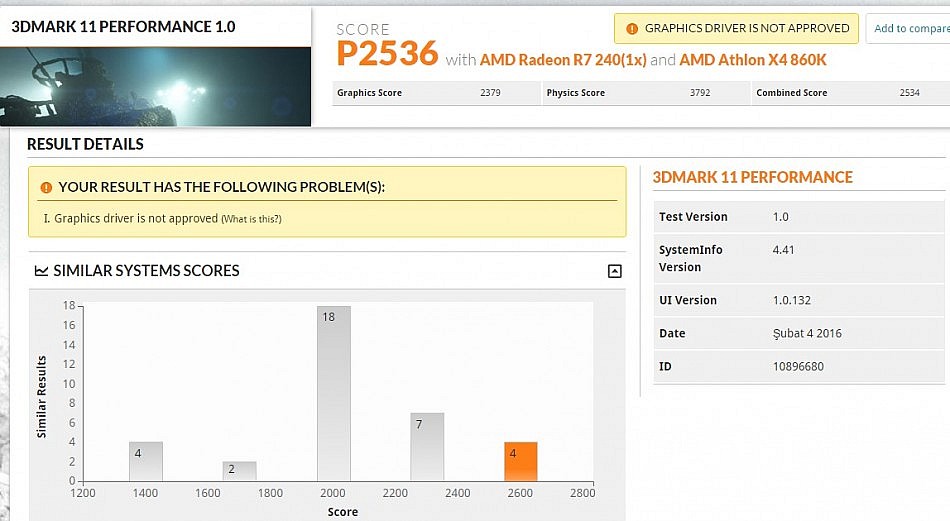
Перевод и смысл предупреждения 3DMark
Фраза Graphics Driver Is Not Approved означает «графический драйвер не одобрен». Это отметка системы проверки результатов 3DMark, а не код неисправности драйвера. Тест может завершиться, показать частоту кадров и итоговый балл, но сервис предупреждает, что условия не подтверждены для честного сравнения.
UL Solutions проверяет публичные драйверы производителей по своей политике. Обычный кандидат должен быть официальным производственным выпуском, иметь сертификацию WHQL для поддерживаемых видеокарт и не содержать специальных оптимизаций, которые распознают бенчмарк и меняют качество или объём работы ради балла. После проверки версия появляется в списке approved drivers.
Новый драйвер часто получает предупреждение просто потому, что был выпущен недавно. UL обычно требуется несколько рабочих дней на тестирование. Если версия пройдёт проверку, ранее загруженный результат может получить одобрение автоматически. Переустанавливать тот же пакет каждые несколько часов в такой ситуации бессмысленно.
Beta, preview, hotfix и другие несертифицированные сборки могут оставаться неодобренными. Они бывают нужны для новой игры или исправления конкретной ошибки, но результат с ними не подходит для официального рейтинга. Выбор зависит от цели: для проверки стабильности игры можно оставить hotfix, а для сравнимого рекорда установить одобренный WHQL.
Не путайте это сообщение с Graphics card is not recognized, ошибкой DirectX, вылетом теста или предупреждением о модифицированной тесселяции. Неодобренный статус относится к правилам валидации. Если изображение искажается, драйвер падает или компьютер перезагружается, нужна отдельная диагностика стабильности.
Как проверить драйвер и статус результата
На странице результата откройте раздел системной информации и запишите производителя GPU, точную версию драйвера, версию 3DMark и SystemInfo. В системе те же сведения доступны через Win+R — dxdiag — вкладка «Экран» или в свойствах видеоадаптера в диспетчере устройств. Сравнивайте полный номер, а не только дату.
Затем откройте актуальный список Approved Drivers на сайте UL Benchmarks и найдите свою ветку NVIDIA, AMD или Intel и поколение видеокарты. Один и тот же номер может быть одобрен только для перечисленных семейств. Драйвер новой RTX нельзя считать подходящим старой GeForce лишь из-за нахождения в разделе NVIDIA.
Если установленная версия новее списка и является публичным WHQL-релизом, подождите проверки. Перезапуск теста не ускорит публикацию. Сохраните ссылку на результат и снова проверьте статус через несколько дней. Для личного сравнения до одобрения используйте одинаковый драйвер на всех прогонах и явно отмечайте его версию.
Если драйвер старый, бета-версия или сборка из Windows Update без понятного номера, скачайте подходящий пакет с сайта производителя видеочипа либо страницы поддержки ноутбука. Для гибридной графики ноутбука OEM-пакет иногда важнее универсального: он содержит настройки переключения и питания для конкретной модели.
Проверьте цифровую подпись файла и совместимость с Windows 10 или Windows 11, разрядностью системы и моделью GPU. Не используйте сборники драйверов. Они могут поставить пакет для похожего устройства, изменить INF и лишить результат статуса, даже если рабочий стол отображается нормально.
Для старой видеокарты в списке UL может быть отдельный legacy-драйвер. Попытка поставить самый новый выпуск, который уже не поддерживает GPU, закончится отказом установщика или базовым видеоадаптером. В таком случае выбирают последнюю официальную ветку для конкретного поколения и подходящий тест 3DMark.
Установка подходящей версии без новых проблем
Сначала создайте точку восстановления и закройте 3DMark, игры, оверлеи и программы мониторинга. Скачайте установщик заранее. Для ноутбука подключите питание. Если текущий драйвер работает стабильно, обычного обновления поверх него чаще всего достаточно.
Установщики NVIDIA и AMD позволяют выбрать сброс или чистую установку настроек. Этот вариант удаляет пользовательские профили, но не должен затрагивать документы. После завершения обязательно перезагрузите компьютер. Проверьте номер через dxdiag: иногда система сохраняет прежнюю версию из-за незавершённой установки.
Полное удаление драйвера специальной утилитой — не первый шаг. Оно полезно при повреждённой установке, смешении веток, постоянных ошибках или невозможности обычного обновления. Перед такой процедурой сохраните установщик, отключите автоматическую установку неподходящего пакета и подготовьте способ войти в безопасный режим.
На ноутбуке с Intel плюс NVIDIA или AMD обновляйте оба графических компонента в порядке, рекомендуемом производителем устройства. 3DMark должен видеть правильный активный адаптер. Если тест запустился на встроенной графике вместо дискретной, низкий балл не связан со статусом approved.
Не откатывайтесь на очень старый уязвимый драйвер только ради зелёной отметки. Если единственная одобренная версия для снятого с поддержки GPU не подходит актуальной системе или приложению, используйте безопасный совместимый драйвер и считайте результат неофициальным. Надёжность компьютера важнее позиции в рейтинге.
Если после обновления появляется чёрный экран, загрузитесь в безопасном режиме и верните предыдущую рабочую версию. Случай intel 4000 graphics driver гаснет экран особенно требует учитывать старое поколение GPU и OEM-пакет ноутбука: универсальный драйвер не всегда сохраняет фирменное управление яркостью и дисплеем.
Сброс настроек и обновление компонентов 3DMark
Верните глобальные настройки драйвера к значениям по умолчанию. Удалите профиль, созданный специально для 3DMark. Не включайте принудительную тесселяцию, изменение качества текстур, замену шейдеров или другие параметры, меняющие объём работы теста. Такие настройки способны сделать результат invalid независимо от версии драйвера.
Для Intel Arc отключите Advanced Performance Optimizations для тестов 3DMark, если такая функция доступна. Одобрение некоторых драйверов действует только при выключенных специальных оптимизациях. Это стандартное условие честного сравнения, а не ограничение производительности во всех играх.
В AMD Software оставьте Tessellation Mode на настройке приложения и удалите отдельный профиль бенчмарка. В NVIDIA Control Panel восстановите параметры 3D для программы по умолчанию. После сброса перезапустите систему, чтобы SystemInfo получил чистую конфигурацию.
Обновите сам 3DMark через Steam или штатный установщик и установите актуальный SystemInfo. Старый модуль сбора сведений может неверно распознать версию драйвера, настройки или видеокарту. Не блокируйте его службу во время прогона, иначе онлайн-валидация получит неполные данные.
Проверьте системную дату, доступ к интернету и вход в учётную запись 3DMark. Ошибка online result validation и предупреждение о драйвере — разные вещи, но проблемы связи мешают обновить статус результата. VPN, фильтр DNS и брандмауэр могут блокировать отправку системной информации.
Отключите оверлеи, запись видео, счётчики FPS, ограничитель кадров, G-SYNC, FreeSync и V-Sync, если задача — получить сопоставимый стандартный балл. Эти функции не всегда меняют статус одобрения драйвера, но могут влиять на частоту кадров или добавить отдельное предупреждение. Все сравниваемые прогоны выполняйте при одинаковых условиях.
Если предупреждение остаётся
Снова сравните полный номер с официальным списком. Иногда уже установлен approved-драйвер, но результат создан до обновления, SystemInfo не обновлён или 3DMark прочитал версию второго адаптера. Перезапустите тест после перезагрузки, убедившись, что используется нужный GPU.
На гибридном ноутбуке назначьте 3DMark режим высокой производительности в параметрах графики Windows и фирменной панели. Не отключайте встроенный адаптер в диспетчере устройств без необходимости: на многих моделях через него физически подключён экран, и принудительное отключение вызывает чёрное изображение.
Если драйвер только что вышел и соответствует WHQL, ждать одобрения безопаснее, чем откатываться. UL проверяет, нет ли специальных оптимизаций. До завершения оценки используйте балл для отслеживания изменений собственного компьютера, но не доказывайте им превосходство над результатами с другим драйвером.
Если версия официально одобрена, а предупреждение повторяется, сохраните ссылку на результат, dxdiag и файл системной информации. Обратитесь в поддержку UL, указав номер 3DMark, SystemInfo, драйвера и модель GPU. Не публикуйте серийные номера и личные пути из отчёта без необходимости.
При вылетах или артефактах проверьте стабильность отдельно. Верните штатные частоты GPU и видеопамяти, контролируйте температуру, убедитесь в подключении питания и выполните тест без оверлеев. Approved-статус не гарантирует исправность конкретной видеокарты, а неодобренный статус не доказывает её поломку.
Храните результаты вместе с версиями BIOS, драйвера, Windows и настройками теста. Сравнивать надо одинаковый benchmark preset и Graphics Score, а не общий балл разных тестов. Даже два valid-результата из Time Spy и Fire Strike нельзя напрямую сопоставлять как одну шкалу.
FAQ
Можно ли играть с сообщением Graphics Driver Is Not Approved?
Да, если драйвер стабилен и поддерживает игру. Предупреждение относится к валидации 3DMark. Для рейтинга дождитесь одобрения или установите подходящий WHQL-драйвер из официального списка.
Почему новый WHQL-драйвер ещё не одобрен?
UL нужно получить публичный пакет и проверить его по правилам бенчмарка. Обычно статус появляется спустя несколько рабочих дней. После одобрения сохранённый онлайн-результат может обновиться автоматически.
Влияет ли предупреждение на сам балл?
Формула теста может отработать обычно, но результат не считается подтверждённым для честного сравнения. Beta-драйвер или специальные оптимизации способны менять производительность, поэтому балл следует считать неофициальным.
Нужно ли переустанавливать Windows?
Нет. Сначала проверьте список approved, версию драйвера, настройки панели, обновления 3DMark и SystemInfo. Переустановка системы оправдана лишь при серьёзном повреждении драйверной среды, а не из-за одной жёлтой отметки.