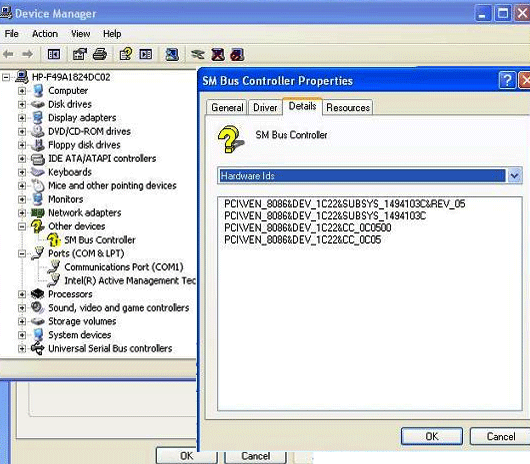
Что означает PCI\VEN_8086
Строка PCI\VEN_8086&DEV_... — аппаратный идентификатор устройства. Windows получает такие идентификаторы от шины PCI и сопоставляет их со списком поддерживаемого оборудования в INF-файлах драйверов. Префикс PCI указывает тип шины, а поле VEN — производителя микросхемы. Код 8086 закреплён за Intel.
Одного VEN_8086 недостаточно для ответа, что именно не работает. Intel выпускает контроллеры чипсета, встроенную графику, сетевые адаптеры, интерфейсы управления, USB-контроллеры и другие устройства. Несколько совершенно разных компонентов одного компьютера закономерно начинаются с одного кода производителя.
Полная строка выглядит, например, так: PCI\VEN_8086&DEV_1C3A&SUBSYS_C0B6144D&REV_04. Поле DEV идентифицирует конкретную функцию или микросхему, SUBSYS уточняет исполнение и производителя готового устройства, REV обозначает аппаратную ревизию. Windows располагает список идентификаторов от более точного к более общему, чтобы выбрать наиболее подходящую запись драйвера.
Код DEV_1C3A обычно относится к Intel Management Engine Interface платформ 6 Series/C200, который без пакета может отображаться как «PCI-контроллер Simple Communications». Но драйвер всё равно выбирают по модели компьютера и полной строке, включая SUBSYS. Пакет от другой платформы способен отказаться устанавливаться или создать нестабильность управления питанием.
Значение DEV_0896 встречается у беспроводных адаптеров Intel, однако конкретное коммерческое имя также следует подтверждать полной строкой и исходной конфигурацией ноутбука. Не пытайтесь установить все найденные «Intel-драйверы»: VEN показывает только компанию, а не совместимость пакета.
Как скопировать полный аппаратный идентификатор
Щёлкните правой кнопкой мыши по кнопке «Пуск» и откройте «Диспетчер устройств». Неизвестный компонент обычно находится в разделе «Другие устройства» и отмечен жёлтым значком. Откройте его свойства, перейдите на вкладку «Сведения» и выберите в списке «ИД оборудования». Скопируйте первую, самую подробную строку.
Не используйте «ИД экземпляра устройства» вместо аппаратных ID. В нём после обратной косой черты добавлен уникальный путь экземпляра, который не нужен для поиска пакета. Для обращения в поддержку достаточно строк с VEN, DEV, SUBSYS и REV, названия компьютера и версии Windows.
Список PCI-устройств можно получить и встроенной командой Терминала от имени администратора:
```text
pnputil /enum-devices /bus PCI /deviceids
```
Найдите проблемный экземпляр по состоянию и идентификаторам. Команда ничего не устанавливает и полезна, когда нужно сохранить перечень нескольких неизвестных устройств. Не удаляйте драйверы через PnPUtil без точного понимания пакета и точки восстановления.
Запишите текущее имя устройства и код ошибки на вкладке «Общие». Жёлтый значок может означать не только отсутствие драйвера. Код 10, 28, 31 или 43 требует разной диагностики. Код 28 обычно сообщает, что драйверы не установлены, тогда как код 43 может указывать и на аппаратный сбой.
Если у записи нет DEV_, а используется ACPI\, USB\VID_ или другой префикс, эта инструкция не подходит напрямую. Например, помощь устройству pci\ven_10de относится к другому производителю и требует собственного сочетания VEN и DEV. Нельзя выбирать пакет Intel только потому, что рядом в списке есть VEN_8086.
Где искать безопасный драйвер
Для ноутбука, моноблока или готового системного блока начните со страницы поддержки его производителя. Введите точную модель или сервисный номер, выберите свою версию и разрядность Windows. Пакеты Intel могут находиться в категориях Chipset, Management Engine, Serial IO, Network, Wireless или Video, а не в разделе с названием неизвестного устройства.
Преимущество OEM-пакета — учёт конкретного SUBSYS, прошивки, схемы питания и дополнительных функций. Это особенно важно для старых ноутбуков, гибридной графики и Intel Management Engine. Сначала установите драйвер чипсета, перезагрузите систему, затем пакеты Management Engine, Serial IO, сетевого адаптера и графики, которые предусмотрены конфигурацией.
Второй источник — Центр обновления Windows. Откройте «Параметры» → «Центр обновления Windows» → «Дополнительные параметры» → «Необязательные обновления» и просмотрите драйверы. Перед установкой создайте точку восстановления. Не ставьте одновременно несколько альтернативных версий одного устройства.
Для поддерживаемого оборудования можно использовать Intel Driver & Support Assistant или официальный центр загрузки Intel. Инструмент распознаёт многие сетевые и графические компоненты, но не заменяет страницу производителя компьютера для всех системных устройств. Если Intel сообщает, что пакет не применим, не обходите проверку редактированием INF.
Не загружайте исполняемый файл с сайта, который предлагает «драйвер для VEN_8086» без DEV, SUBSYS и модели ПК. Такое описание заведомо слишком общее. Сборники драйверов могут установить близкий, но неподходящий пакет, добавить рекламу или вредоносное ПО. Проверяйте цифровую подпись установщика и домен загрузки.
Как установить пакет и проверить результат
Подключите ноутбук к питанию, завершите программы и создайте точку восстановления. Если скачан установщик производителя, распакуйте его в локальную папку и запустите от имени администратора. Следуйте мастеру и перезагрузите компьютер, даже если он не потребовал этого явно после системного драйвера.
Если пакет содержит только INF-файлы, откройте свойства неизвестного устройства, нажмите «Обновить драйвер» → «Найти драйверы на этом компьютере» и укажите распакованную папку с включённым поиском во вложенных каталогах. Не выбирайте случайную модель через «Выбрать драйвер из списка»: совпадение названия не гарантирует совместимость идентификаторов.
Windows сверяет аппаратные ID с записями INF. При точном совпадении устанавливается наиболее специфичная подходящая запись. После перезагрузки неизвестное устройство должно перейти в соответствующий раздел без жёлтого значка. На вкладке «Драйвер» проверьте поставщика, версию и дату.
Не оценивайте успех только по исчезновению строки из «Других устройств». Для сетевого адаптера проверьте Wi‑Fi, для графики — родное разрешение и Диспетчер задач, для Management Engine — отсутствие ошибок управления питанием и сна. Запустите msinfo32 и убедитесь, что в разделе проблемных устройств запись отсутствует.
Сохраните установщик и полную строку ID. Это поможет после переустановки Windows, особенно если старый пакет исчезнет из автоматического поиска. Не обновляйте стабильный системный драйвер без причины только из-за более свежей даты на стороннем сайте.
Если драйвер не подходит или устройство не работает
Сообщение «Лучшие драйверы уже установлены» означает лишь, что Windows не нашла более подходящую запись среди доступных пакетов. Оно не подтверждает исправность. Сравните VEN, DEV и SUBSYS со списком поддерживаемых моделей в INF или описании OEM-пакета и проверьте необязательные обновления.
Ошибка «Система не удовлетворяет минимальным требованиям» обычно появляется при неверной платформе, разрядности, поколении устройства или версии Windows. Вернитесь на страницу точной модели компьютера. Не включайте режим совместимости и не отключайте проверку подписи ради пакета, созданного для другой системы.
Если проблема возникла после обновления, откройте свойства устройства → «Драйвер» → «Откатить». При недоступной кнопке удалите только проблемный пакет штатным способом и установите сохранённую OEM-версию. Перед удалением сетевого драйвера скачайте рабочий установщик заранее, иначе компьютер может остаться без интернета.
При коде 43 или 10 выполните полное выключение, установите обновления Windows и BIOS только по инструкции производителя, затем повторите установку правильного пакета. Если ошибка остаётся после чистой установки и аппаратной диагностики, возможна неисправность устройства или платы. Особенно подозрительны исчезновение компонента из списка, нестабильное определение и ошибки сразу в нескольких системах.
Не отключайте Intel Management Engine, контроллер чипсета или системный мост только потому, что функция кажется ненужной. Эти компоненты участвуют в инициализации, питании и обмене с прошивкой. Если OEM не предлагает драйвер для текущей Windows, используйте доступный совместимый пакет Windows Update или уточните поддержку системы, а не ставьте случайную старую версию.
FAQ
VEN_8086 — это видеокарта Intel?
Не обязательно. Код 8086 обозначает производителя Intel и встречается у графики, Wi‑Fi, чипсета, Management Engine и других контроллеров. Точный тип определяют по DEV, SUBSYS, классу устройства и модели компьютера.
Что означает PCI\VEN_8086&DEV_1C3A?
Этот DEV обычно соответствует Intel Management Engine Interface платформ 6 Series/C200. Для готового компьютера установите применимый пакет Management Engine со страницы его производителя, сверив полный SUBSYS и поддерживаемую Windows.
Можно ли найти драйвер только по DEV_0896?
DEV с VEN уже сужает поиск, но SUBSYS помогает выбрать исполнение конкретного производителя. Скопируйте первую полную строку, проверьте исходную конфигурацию ноутбука и используйте его страницу поддержки либо официальный инструмент Intel.
Нужно ли удалять неизвестное устройство?
Обычно нет. После установки подходящего драйвера Windows переименует и перенесёт его в правильный раздел. Удаление не решает отсутствие пакета: после поиска оборудования запись появится снова. Удаляйте только при документированной процедуре переустановки драйвера.