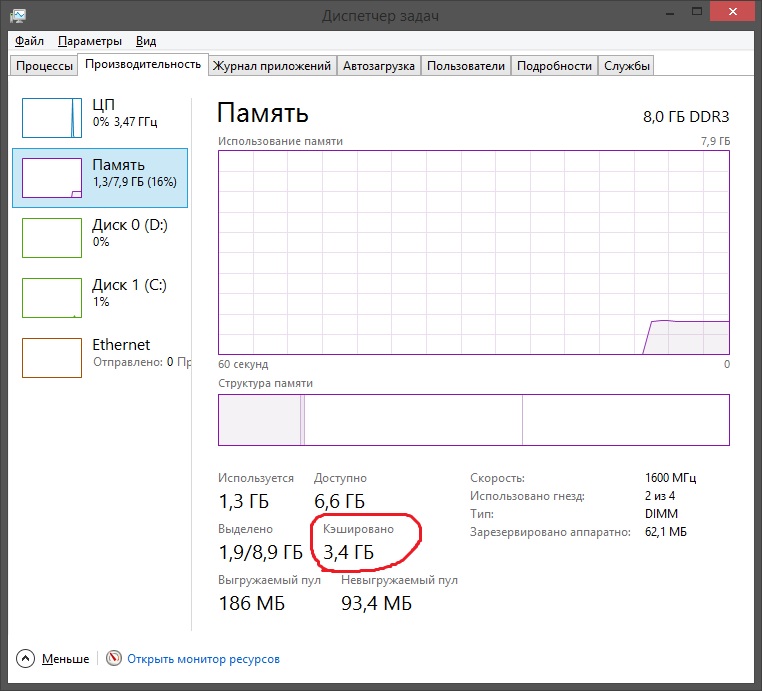
Как работает кэширование оперативной памяти
Оперативная память намного быстрее SSD и жесткого диска. Когда Windows читает программу, библиотеку, документ или другой файл, часть данных может остаться в ОЗУ после завершения операции. Если тот же файл вскоре понадобится снова, система получит его из памяти и не будет ждать накопитель. Такой промежуточный запас и называют файловым кэшем.
Кэш не является отдельной микросхемой или искусственным расширением модулей RAM. Это способ использования уже установленной физической памяти. Он также не равен дисковому кэшу браузера: браузер хранит часть данных на накопителе, а диспетчер памяти Windows управляет страницами в ОЗУ для всей системы. Один файл может участвовать в нескольких механизмах, но показатели означают разное.
Большая часть быстро освобождаемого кэша находится в резервном списке, или standby list. Эти страницы содержат полезные данные, которыми сейчас не занят активный процесс. Пока память никому не нужна, Windows сохраняет их. Когда приложение запрашивает ОЗУ, старые страницы резервного списка можно немедленно отдать ему без ручной очистки.
Поэтому цель системы — не держать как можно больше полностью пустой памяти. Неиспользуемая ОЗУ не ускоряет работу сама по себе. Полезнее сохранить в ней данные и одновременно считать этот объем доступным для новых задач. Большое число напротив строки «Кэшировано» часто означает, что диспетчер памяти эффективно применяет свободный ресурс.
Как читать показатели памяти в Windows
Откройте Диспетчер задач сочетанием Ctrl+Shift+Esc, перейдите на вкладку «Производительность» и выберите «Память». В Windows 10 и 11 здесь показаны «Используется», «Доступно», «Выделено», «Кэшировано», выгружаемый и невыгружаемый пулы. Значения обновляются постоянно, поэтому небольшое расхождение между двумя снимками нормально.
«Используется» включает память приложений, самой Windows и драйверов. Рядом может отображаться сжатая память: редко используемые данные сжимаются и остаются в RAM, чтобы не обращаться к файлу подкачки слишком рано. Сжатие требует немного процессорного времени, но обычно быстрее чтения с накопителя и не является неисправностью.
«Доступно» — главный показатель запаса. Он объединяет полностью свободные страницы и резервную память, которую можно быстро использовать. «Кэшировано» показывает в основном данные и код для ускорения повторного доступа. Эти категории не следует складывать как независимые величины: часть кэшированной памяти одновременно доступна.
«Выделено» отображается двумя числами. Первое — текущая зафиксированная виртуальная память, второе — ее предел, связанный с объемом RAM и файла подкачки. Приближение первого числа ко второму опаснее большого кэша: приложения могут получить отказ выделения. Автоматически управляемый файл подкачки обычно лучше оставить включенным.
Для детальной картины нажмите Win+R, введите resmon и откройте вкладку «Память». Цветная полоса разделяет аппаратно зарезервированные, используемые, измененные, ожидающие и свободные страницы. Большой синий участок «Ожидание» соответствует быстро освобождаемому резервному кэшу, а не обязательно утечке.
Когда большой кэш является нормой
Универсальной нормы в гигабайтах или процентах не существует. Компьютер с 8 ГБ и рабочая станция с 64 ГБ используют разный объем кэша. После открытия игры, браузера, виртуальной машины или большого архива значение растет и может не уменьшиться сразу после закрытия. Windows сохраняет недавно прочитанные данные на случай повторного запуска.
Ситуация нормальна, если интерфейс остается отзывчивым, «Доступно» не держится около нуля, приложения запускаются без ошибок, а накопитель не занят постоянной подкачкой. Даже высокий общий процент загрузки во время полезной работы не требует вмешательства. На сервере файловый кэш также способен занимать значительную часть свободной RAM и освобождаться при запросе служб.
Фраза зачем расходуется много оперативной памяти часто возникает из-за сравнения современных систем со старыми представлениями о «свободной» ОЗУ. Браузеры разделяют вкладки на процессы, встроенная защита проверяет файлы, а Windows кэширует данные. Оценивать нужно реальную отзывчивость, доступный объем и динамику, а не желание увидеть нулевую загрузку.
Признаки проблемы появляются вместе: доступная память долго остается минимальной, «Выделено» приближается к пределу, переключение окон сопровождается активной работой диска, программы закрываются с ошибкой, а один процесс или невыгружаемый пул непрерывно растет. Тогда виноват не сам кэш, а нехватка RAM, слишком большая рабочая нагрузка, утечка приложения или драйвера.
Как найти настоящую причину нехватки памяти
На вкладке «Процессы» отсортируйте список по столбцу «Память». Не ожидайте, что сумма видимых чисел точно совпадет с общим использованием: часть страниц общая, часть принадлежит ядру, драйверам, сжатому хранилищу и файловому кэшу. Не завершайте неизвестный процесс, пока не проверили его расположение, цифровую подпись и назначение.
Повторите обычный рабочий сценарий и наблюдайте 15–30 минут. Запишите «Используется», «Доступно», оба числа «Выделено», размер невыгружаемого пула и крупнейший процесс. Утечка обычно проявляется устойчивым ростом без новой полезной работы. После штатного закрытия проблемной программы память должна возвращаться системе, хотя файловый кэш может оставаться большим.
У браузера откройте встроенный диспетчер задач и проверьте вкладки и расширения отдельно. Обновите приложение, отключите необязательные дополнения и воспроизведите сценарий. Если растет невыгружаемый пул, вспомните о недавно установленном драйвере, сетевом фильтре, антивирусе или периферийном устройстве. Установите поддерживаемую версию драйвера с сайта производителя.
Для углубленной диагностики подходит RAMMap из набора Microsoft Sysinternals. Программа показывает, каким типам страниц принадлежит физическая память и какие файлы находятся в резервном списке. Скачивайте ее только с сайта Microsoft. Команда очистки списков полезна для разового сравнения, но не является ремонтом и не должна запускаться по расписанию.
Выполните полную проверку встроенной Безопасностью Windows, отключите необязательную автозагрузку и установите поддерживаемые обновления. Если ошибки появляются после разгона или замены модулей, верните штатные параметры и запустите диагностику памяти. Перед длительным тестом нестабильного компьютера сохраните важные данные.
Нужно ли отключать или очищать кэш
Отключать системное кэширование ради увеличения числа «Свободно» не нужно. Windows сама освобождает резервные страницы, когда приложению требуется память. Программы-«оптимизаторы» принудительно вытесняют данные и на короткое время рисуют красивый счетчик, но следующий запуск снова читает те же файлы с диска. В результате производительность может ухудшиться.
Сначала сохраните работу и выполните обычную перезагрузку. Это очищает текущее распределение и помогает понять, воспроизводится ли рост. Затем закройте ненужные программы, сократите вкладки, отключите необязательные элементы автозагрузки. Не выключайте системные службы по случайному списку и не редактируйте реестр без установленной причины.
Оставьте автоматический размер файла подкачки и свободное место на системном SSD. Его отключение не превращает кэш в дополнительную RAM и способно вызвать сбой программы, когда предел выделения исчерпан. Если типичная нагрузка регулярно вызывает подкачку и задержки, практичнее увеличить объем совместимой оперативной памяти или уменьшить число одновременно работающих задач.
Перед покупкой модулей проверьте тип DDR, число слотов, максимальный поддерживаемый объем, распаянную память и ограничения процессора или платы. Поисковая формулировка конфигурация системы максимум памяти что это относится к диагностическому флажку msconfig, а не к способу открыть скрытую ОЗУ. Обычно флажок должен быть снят, чтобы Windows использовала доступный объем без искусственного лимита.
Если после перезагрузки один процесс вновь быстро растет, обновите или переустановите именно его. Если тест памяти показывает ошибки, проверьте модули на штатных частотах по одному либо обратитесь в сервис. Очистка кэша не исправит неисправную RAM, несовместимый модуль или утечку драйвера.
FAQ
Почему кэшировано несколько гигабайт, хотя программы закрыты?
Windows сохранила недавно прочитанные файлы в резервном списке. Этот объем может одновременно входить в «Доступно» и будет передан новым приложениям при необходимости. Если система работает плавно и запас доступной памяти есть, это нормальное поведение.
Чем кэш отличается от файла подкачки?
Кэш хранит полезные данные в быстрой оперативной памяти для повторного доступа. Файл подкачки находится на накопителе и помогает поддерживать выделенную виртуальную память. Это связанные элементы управления памятью, но один не является другим.
Поможет ли очистка standby list в играх?
Обычно нет. После очистки Windows приходится снова читать ресурсы с накопителя, поэтому загрузки могут стать дольше. Разовая очистка допустима как диагностический эксперимент при строго воспроизводимом дефекте, но регулярное расписание маскирует причину и уничтожает полезный кэш.
Когда действительно нужно добавлять оперативную память?
Когда обычная рабочая нагрузка постоянно оставляет мало доступной памяти, вызывает интенсивную подкачку и заметные задержки, а приложения и драйверы исправны. Перед модернизацией проверьте совместимость модулей и убедитесь, что проблема не вызвана утечкой одного процесса.